Wordでルビの行間を調整する方法|見栄えを良くする
Wordでのルビの調整は、文書の見栄えを良くするために重要な作業です。ルビの行間が適切な場合、文章が読み易くなり、全体の雰囲気も高くなります。ただし、ルビの行間を調整する方法は、初心者にとってはわかりにくい部分もあります。この記事では、Wordでルビの行間を調整する方法を具体的な手順とともに紹介します。見栄えを良くするための上手なルビ調整テクニックをマスターして、ドキュメントの完成度を高めましょう。
Wordでルビの行間を調整する方法|見栄えを良くする
ルビとは何か?
ルビとは、日本語の漢字にふられる小さな文字を指します。一般的には、漢字の読み方を示すために使用されます。Wordでルビを使用する場合は、文字の見栄えを良くするために、行間の調整が必要です。
ルビの行間を調整する方法
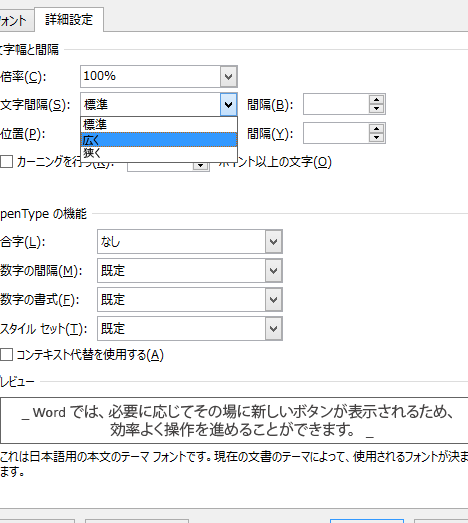
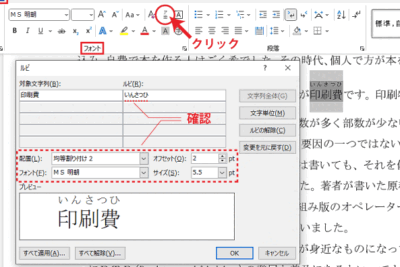
Wordでのルビの行間調整は、次の方法で行います。 1. Word文書を開きます。 2. 「ホーム」タブの「フォント」グループから、「ルビ」ボタンをクリックします。 3. 「ルビの設定」ウィンドウで、「行間」タブを選択します。 4. 「文字間隔」や「行間」などの設定を行います。
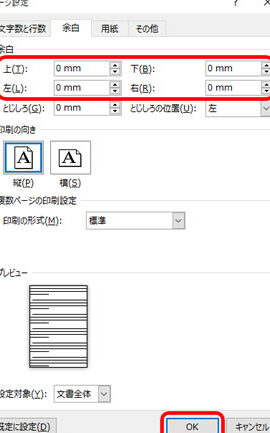
Wordで余白なしで印刷する方法|設定と注意点ルビの種類と使い分け
ルビには、複数の種類があります。Wordでは、以下の種類のルビを使用できます。 ・振り仮名:一般的なルビで、水平方向に振られます。 ・上付きルビ:文字の上に振られます。 ・右付きルビ:文字の右に振られます。
ルビの文字サイズと見栄え
ルビの文字サイズは、見栄えを良くするために重要です。大小を適切に使い分けると、文章の見た目が良くなります。
ルビの行間調整と組版
ルビの行間調整は、組版と密接に関連しています。適切な行間調整を行うと、組版が良くなるため、文章の見栄えが向上します。
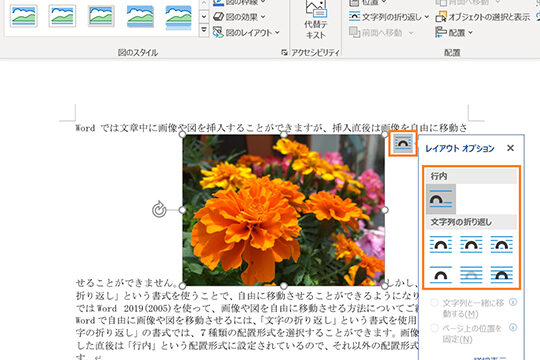
Wordで写真の横に文字を入れる方法|レイアウト調整| ルビの種類 | 使用方法 | 見栄え |
|---|---|---|
| 振り仮名 | 一般的なルビ | 水平方向に振られます |
| 上付きルビ | 文字の上に振られます | 文字のexampleInputを強調します |
| 右付きルビ | 文字の右に振られます | 文章の見た目が良くなります |
よくある質問
ワードでルビの行間を調整する方法は何ですか?
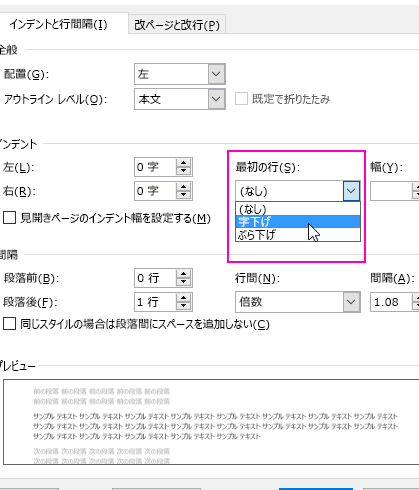
ワードでルビの行間を調整するためには、以下の手順に従います。 홈タブ をクリックし、段落グループ内にある行間 ボタンをクリックします。ここでルビの字下げの位置や高さを調整できます。また、段落の行間をクリックし、行間と段落のダイアログボックスを開くと、さらに詳細な調整が可能です。ルビの行間を調整することで、文章の見栄えを良くすることができます。
ルビの字下げの位置を調整する方法はどこにあるのですか?
ルビの字下げの位置を調整する方法は、ワードの段落 グループ内で行います。ホームタブをクリックし、段落グループ内の行間 ボタンをクリックします。ここで段落の行間 をクリックし、行間と段落のダイアログボックスを開くと、ルビタブが表示されます。このタブ内でルビの字下げの位置を調整することができます。ルビの位置を適切に調整することで、文章の見栄えを良くすることができます。
ルビの高さを調整する方法は?
ルビの高さを調整する方法も、ワードのホームタブ内で行います。段落 グループ内の行間 ボタンをクリックし、段落の行間をクリックすると、行間と段落のダイアログボックスが開きます。このダイアログボックス内でルビ タブが表示されます。このルビ タブ内でルビの高さを調整することができます。ルビの高さを適切に調整することで、文章の見栄えを良くすることができます。
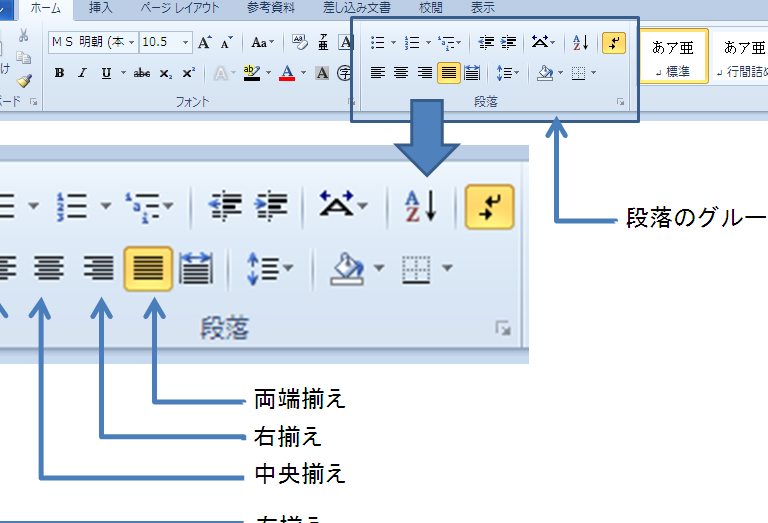
Wordで右揃えにする方法|文字列の配置ワードでルビの行間を調整する際に注意点は?
ワードでルビの行間を調整する際に注意点は、段落のフォントサイズや行間とルビの高さや字下げの位置が相関関係にあることです。ルビの行間を調整する際には、段落全体の見栄えを考慮する必要があります。また、段落の種類によってもルビの行間の調整方法が異なる場合があるので、注意が必要です。