Wordのページ番号がおかしい時の対処法|修正方法
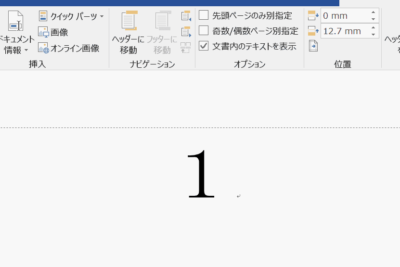
Wordのページ番号がおかしい場合、文書の印刷やPDFへの変更時などにトラブルに遭遇する可能性があります。この問題は、ファイル内のページ番号の設定がおかしいか、Wordの内部設定が混乱していることが原因であることが多いです。ページ番号がおかしい原因を特定し、修正する方法をご紹介します。具体的には、ページ番号の再設定方法、セクションの設定確認、ヘッダーとフッターの調整方法などを解説します。これらの方法を実践することで、Wordのページ番号がおかしい問題を解決し、スムーズな文書作成を実現できます。
Wordのページ番号がおかしい時の対処法|修正方法
Wordのページ番号がおかしい場合の対処法と修正方法について説明します。Wordでページ番号が間違っている場合、以下の方法で修正することができます。
原因1:ページ番号の設定が不正確
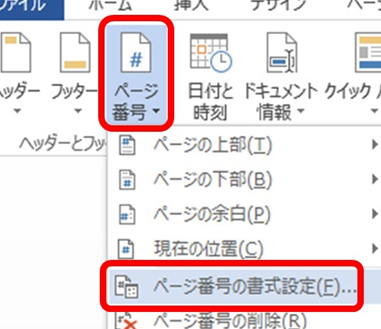
ページ番号が不正確な場合、ページ番号の設定を確認する必要があります。ページ番号の設定は、「ページ番号」というボタンから行うことができます。「ページ番号」のボタンは、「ページ番号」をクリックすると、ページ番号の設定が表示されます。
Wordでページ番号が同じになる原因と解決策原因2:ページ番号のフォーマットが不正確
ページ番号のフォーマットが不正確な場合、ページ番号のフォーマットを修正する必要があります。ページ番号のフォーマットは、「ページ番号」をクリックし、「フォーマット」を選択すると設定できます。
原因3:ページ番号が重複している
ページ番号が重複している場合、ページ番号の重複を解消する必要があります。ページ番号の重複は、「ページ番号」をクリックし、「重複を解消」を選択すると解消できます。
原因4:ページ番号が欠けている
ページ番号が欠けている場合、ページ番号を追加する必要があります。ページ番号を追加するには、「ページ番号」をクリックし、「ページ番号を追加」を選択し、欠けているページ番号を入力します。
Wordのロックを解除する方法|編集制限の解除原因5:ページ番号の位置が不正確
ページ番号の位置が不正確な場合、ページ番号の位置を修正する必要があります。ページ番号の位置は、「ページ番号」をクリックし、「位置」を選択すると設定できます。
| 原因 | 対処法 |
|---|---|
| ページ番号の設定が不正確 | ページ番号の設定を確認する必要があります。 |
| ページ番号のフォーマットが不正確 | ページ番号のフォーマットを修正する必要があります。 |
| ページ番号が重複している | ページ番号の重複を解消する必要があります。 |
| ページ番号が欠けている | ページ番号を追加する必要があります。 |
| ページ番号の位置が不正確 | ページ番号の位置を修正する必要があります。 |
以上のように、Wordのページ番号がおかしい場合の対処法と修正方法について説明しました。
よくある質問
Wordのページ番号がおかしい場合の原因は何ですか?
Wordのページ番号がおかしい場合の原因は、ページ番号のフォーマットが間違っている、ページ番号の位置が不正確、ページの構成が複雑などが考えられます。また、ページ番号のスタイルが統一されていない場合も、ページ番号がおかしく表示されることがあります。ページ番号のフォーマットや位置を確認し、ページの構成を調整することで、ページ番号がおかしい問題を解決することができます。
Wordで修正履歴を削除する方法|編集履歴を消去Wordのページ番号をリセットするにはどうしますか?
Wordのページ番号をリセットするには、「ページ番号」タブをクリックし、「ページ番号の削除」をクリックします。ページ番号の削除後、「ページ番号の挿入」をクリックし、ページ番号のスタイルを選択して、ページ番号を再挿入します。これにより、ページ番号をリセットすることができます。また、「ページ番号のリセット」ボタンを使用することもできます。
Wordのページ番号が繰り返される場合の対処法は何ですか?
Wordのページ番号が繰り返される場合の対処法は、ページ番号のフォーマットを確認し、ページ番号の位置を調整することです。ページ番号が繰り返される場合、ページ番号のフォーマットが不正確である可能性があります。また、ページ番号のスタイルが統一されていない場合も、ページ番号が繰り返されることがあります。ページ番号のフォーマットや位置を確認し、ページ番号のスタイルを统一することで、ページ番号が繰り返される問題を解決することができます。
Wordのページ番号を連続するように表示するにはどうしますか?
Wordのページ番号を連続するように表示するには、「ページ番号」タブをクリックし、「ページ番号の形式」をクリックします。ページ番号の形式を選択し、「連続ページ番号」を選択します。これにより、ページ番号が連続して表示されるようになります。また、「ページ番号の開始番号」を設定することで、ページ番号を任意の番号から開始することもできます。
Wordで入力すると文字が消える原因と解決策