Wordで折りたたみを解除する方法|アウトライン表示
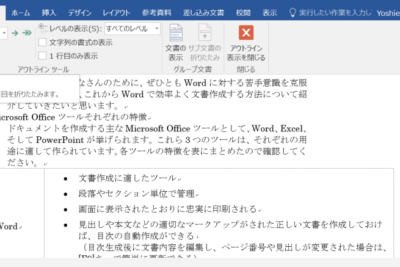
Wordで文章を書いている時に、誤って折りたたみがかかった場合、文章が読みにくくなったり、操作もしにくくなってしまいます。折りたたみを解除する方法はいくつかありますが、ここではアウトライン表示を使用する方法を解説します。アウトライン表示は、文書の中でとりわけ重要な部分や目次を整理するのに使われる機能ですが、折りたたみを解除するのにも便利です。ここでは、Wordで折りたたみを解除する方法を具体的に解説し、効率的な文章作成をサポートします。
Wordで折りたたみを解除する方法・アウトライン表示のご紹介
Wordでは、文書の構造を明らかにするために、アウトライン表示を使用することができます。しかし、アウトライン表示で折りたたまれた部分を解除する方法がわからない場合があります。この記事では、Wordで折りたたみを解除する方法とアウトライン表示の使い方を紹介します。
アウトライン表示のactivate方法
アウトライン表示をactivateするためには、以下の手順を実施してください。 Wordの画面上部にある「表示」タブをクリックします。 「アウトライン」ボタンをクリックします。 アウトライン表示がactivateされ、文書の構造が見えます。
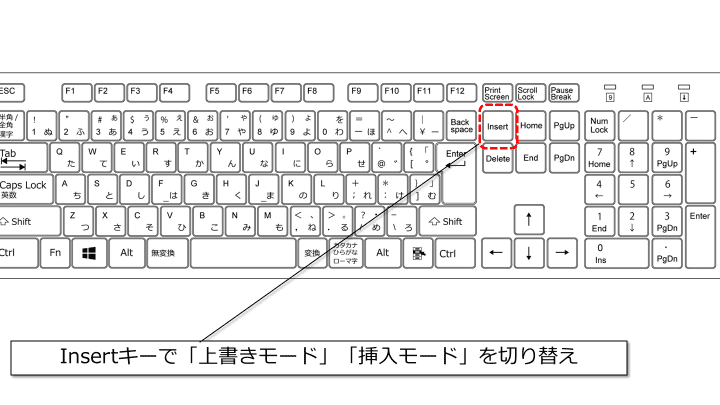
Wordで文字が上書きされる原因と解決策折りたたみを解除する方法
アウトライン表示で折りたたまれた部分を解除するためには、以下の手順を実施してください。 折りたたまれた部分の右側にある「+」ボタンをクリックします。 折りたたまれた部分が展開され、内容が見えます。
折りたたみを設定する方法
アウトライン表示で折りたたみを設定するためには、以下の手順を実施してください。 折りたたみを設定したい部分を選択します。 「ホーム」タブをクリックします。 「段落」グループ内の「段落」ボタンをクリックします。 「段落」ダイアログボックスが表示されます。 「 Levels」タブをクリックします。 折りたたみのレベルを設定します。
折りたたみを解除するショートカットキー
折りたたみを解除するショートカットキーは以下の通りです。 Alt + Shift + →:折りたたみを展開します。 Alt + Shift + ←:折りたたみを折りたたみます。
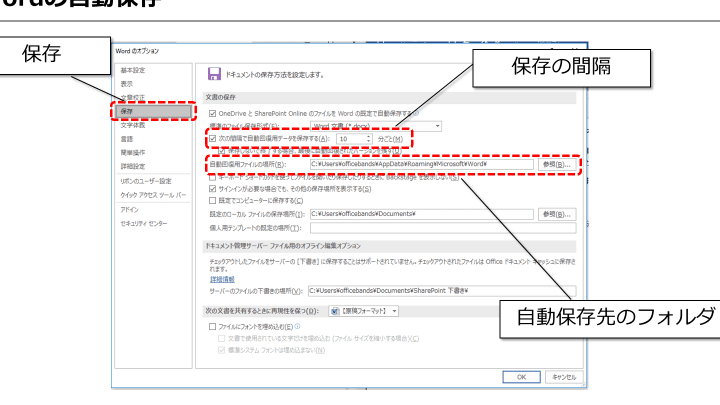
Wordで消えたファイルを復元する方法|自動保存アウトライン表示で折りたたみを解除する利点
アウトライン表示で折りたたみを解除する利点は以下の通りです。 文書の構造が明らかになる。 折りたたまれた部分の内容が見える。 文書の編集が容易になる。
| 折りたたみの設定 | ショートカットキー | 利点 |
|---|---|---|
| 折りたたみの設定 | Alt + Shift + → | 文書の構造が明らかになる |
| 折りたたみを解除 | Alt + Shift + ← | 折りたたまれた部分の内容が見える |
| 折りたたみの設定 | 文書の編集が容易になる |
アウトライン表示はWordの強力なツールであり、文書の構造を明らかにすることができます。折りたたみを設定することで、文書の内容を整理し、編集を容易にすることができます。また、ショートカットキーを使用することで、折りたたみを解除することが簡単にできます。
よくある質問
Wordの折りたたみを解除する方法は?
Wordで折りたたみを解除するには、アウトライン表示を使用する必要があります。アウトライン表示は、文書の構造を階層的に表示する機能です。この機能を使用することで、折りたたまれた部分を簡単に展開できます。アウトライン表示を使用するには、Wordのタブバーからアウトラインを選択し、アウトライン表示をクリックします。次に、展開ボタンをクリックして、折りたたまれた部分を展開します。
Wordで線が消えない原因と解決策|オブジェクトの選択アウトライン表示の利点は?
アウトライン表示の利点は、文書の構造を簡単に確認できることです。アウトライン表示を使用することで、文書の構造を階層的に表示し、折りたたまれた部分を簡単に展開できます。また、アウトライン表示は、文書を編集する際にも便利です。文書の構造を確認することで、文書の構造を簡単に変更できます。さらに、アウトライン表示は、文書の整理にも効果的です。文書の構造を確認することで、文書を整理しやすくなります。
Wordの折りたたみを解除するためのアウトライン表示の設定方法は?
Wordの折りたたみを解除するためのアウトライン表示の設定方法は、以下の通りです。まず、Wordのタブバーからアウトラインを選択し、アウトライン表示をクリックします。次に、表示タブをクリックし、アウトライン表示オプションをクリックします。アウトライン表示オプションのダイアログボックスが表示されるので、展開を選択し、折りたたまれた部分を展開するレベルを選択します。
アウトライン表示で折りたたみを解除した後に、文書に変更を加えた場合の対処方法は?
アウトライン表示で折りたたみを解除した後に、文書に変更を加えた場合の対処方法は、以下の通りです。アウトライン表示で折りたたみを解除した後に、文書に変更を加えると、折りたたまれた部分がまた折りたたまれてしまう場合があります。その場合、展開ボタンをクリックして、折りたたまれた部分を再び展開する必要があります。また、文書の構造を変更した場合は、アウトライン表示を更新する必要があります。アウトライン表示を更新することで、文書の構造を最新に反映できます。
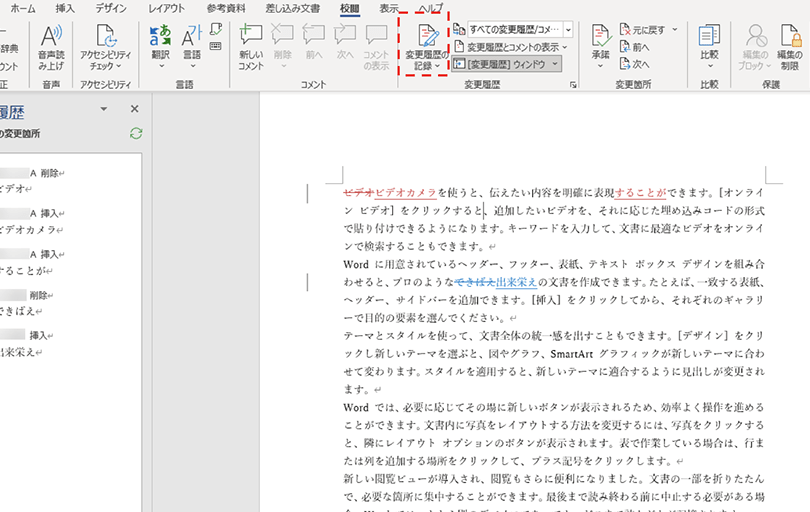
Wordの編集履歴を確認する方法|変更箇所を把握