Wordで印刷がずれる原因と対策|綺麗に印刷する方法
マイナスに다가가있는ワードの文書を印刷するとき、レイアウトが崩れたり、文字がずれないことがあります。これは、印刷設定やページレイアウトの問題によることが多いです。この記事では、ワードで印刷がずれる原因とその対策について解説します。また、綺麗に印刷するためのtipsも紹介します。印刷の際のトラブルを解決し、印刷物の品質を高めるための参考にしてください。
Wordで印刷がずれる原因と対策の基本
Wordで印刷がずれる原因と対策について知りたい場合、まずは基礎知識から始めましょう。Wordで印刷がずれる原因は、文書のレイアウトやフォントの設定、また印刷機の調整など様々な要因に依存しています。
1. 文書のレイアウト設定
文書のレイアウト設定が不正確であることが、印刷がずれる原因の一つです。文書の寸法や余白の設定を確認し、必要に応じて調整する必要があります。また、段組みやテキストの移動も印刷がずれる原因となることがあります。
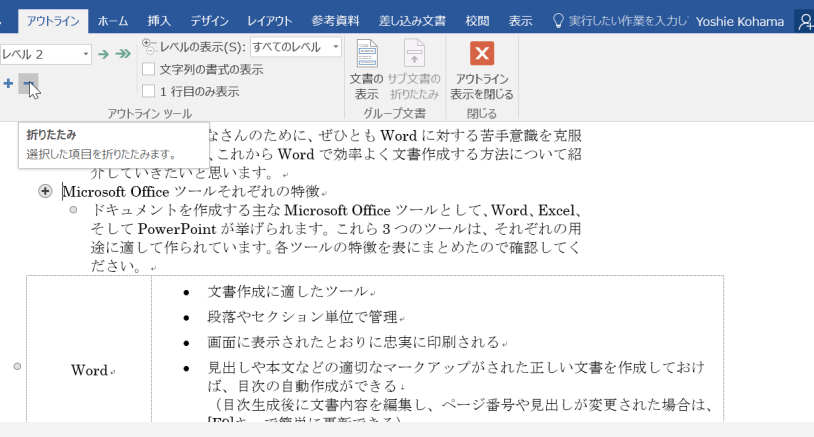
Wordで折りたたみを解除する方法|アウトライン表示2. フォントの設定
フォントの設定も印刷がずれる原因の一つです。使用しているフォントがインストールされていない場合や、フォントサイズが大きすぎる場合などは、印刷がずれる原因となります。フォントの設定を確認し、必要に応じて調整する必要があります。
3. 印刷機の調整
印刷機の調整も印刷がずれる原因の一つです。印刷機の設定を確認し、必要に応じて調整する必要があります。また、印刷機のメンテナンスも重要です。
4. 文書の画像挿入
文書に画像を挿入した場合、画像のサイズや配置が不正確であることが、印刷がずれる原因の一つです。画像のサイズや配置を確認し、必要に応じて調整する必要があります。
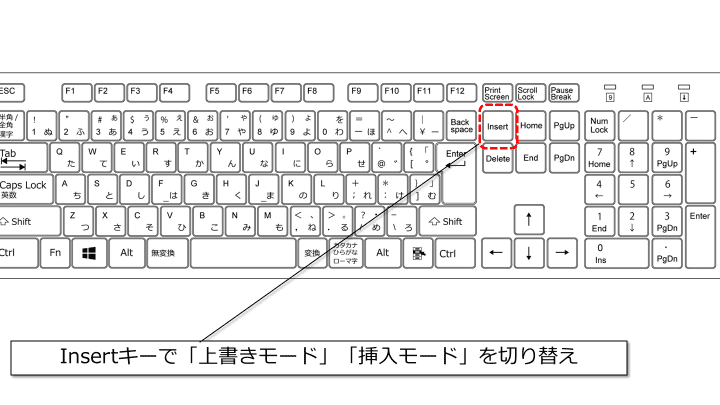
Wordで文字が上書きされる原因と解決策5. パソコンと印刷機の接続
パソコンと印刷機の接続も印刷がずれる原因の一つです。接続方法や設定を確認し、必要に応じて調整する必要があります。
| 原因 | 対策 |
|---|---|
| 文書のレイアウト設定 | 文書の寸法や余白の設定を確認し、必要に応じて調整する |
| フォントの設定 | 使用しているフォントがインストールされていることを確認し、フォントサイズを調整する |
| 印刷機の調整 | 印刷機の設定を確認し、必要に応じて調整する |
| 文書の画像挿入 | 画像のサイズや配置を確認し、必要に応じて調整する |
| パソコンと印刷機の接続 | 接続方法や設定を確認し、必要に応じて調整する |
印刷がずれる原因と対策について知ることで、Wordでの印刷において問題を解決し、綺麗な印刷結果を得ることができます。また、文書のレイアウト設定やフォントの設定なども印刷結果に影響を与えるため、注意する必要があります。
よくある質問
Wordで印刷のずれが発生する主な原因は何ですか?
Wordで印刷のずれが発生する主な原因は、レイアウトや字体などの設定が適切になっていないことが多いです。また、マージンや-tabsの設定もずれの原因になることがあります。例えば、段落のインデントが大きすぎたり、マージンが狭すぎたりすることがあるのです。また、特定の字体の設定がずれを引き起こすこともあります。
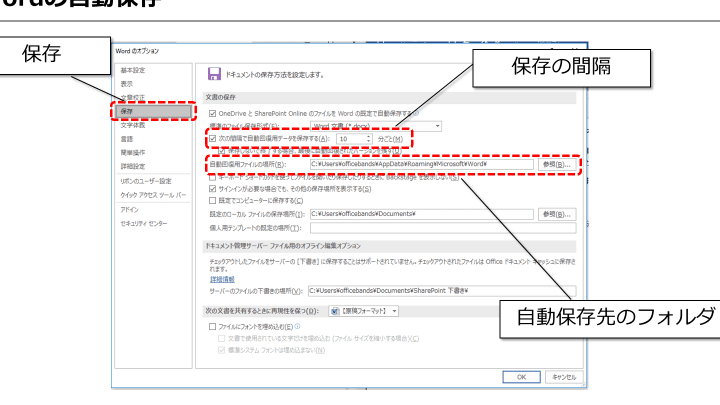
Wordで消えたファイルを復元する方法|自動保存Wordで印刷のずれを防ぐための基本的な対策は何ですか?
Wordで印刷のずれを防ぐための基本的な対策は、ページ設定を確認することです。ページ設定では、紙のサイズや余白、向きなどの設定を確認することができます。また、印刷プレビュー機能を使用して、印刷前に文書のレイアウトを確認することも大切です。さらに、文書のレイアウトを整えるためには、グリッド線や.sessionsなどのツールを使用することも有効です。
Wordの印刷のずれを直すために、レイアウトを整える方法は何ですか?
Wordの印刷のずれを直すために、レイアウトを整える方法はいくつかありますが、段落のインデントを調整する方法は、よく行われている方法のひとつです。段落のインデントを調整すると、段落の位置が変わります。また、マージンを調整することも、レイアウトを整える上で重要です。例えば、左マージンや右マージンを調整することで、文書の向きを変えることができます。
Wordで印刷のずれを防ぐための最も効果的な方法は何ですか?
Wordで印刷のずれを防ぐための最も効果的な方法は、印刷プレビュー機能を利用することです。印刷プレビュー機能を使用することで、印刷前に文書のレイアウトを確認することができます。これにより、レイアウトや字体などの設定が適切に設定されているかどうかを確認し、印刷のずれを防ぐことができます。また、印刷プレビュー機能による確認は、印刷の前に文書のミスを発見することもできるため、印刷の精度を向上させるために有効です。
Wordで線が消えない原因と解決策|オブジェクトの選択