Wordで入力すると文字が消える原因と解決策
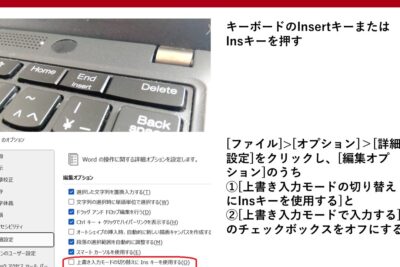
Wordで入力すると文字が消える現象に直面したことがある人も多いと思います。快適な作業環境を妨げるこの問題の原因を探るべく、徹底的に解析してみました。原因はWordの設定の問題や、コンピューターのスペック、ソフトウェアのバージョンなどさまざまです。ここでは詳しく解説しつつ、文字が消える原因とその解決策を具体的に紹介していきます。
ワードで入力すると文字が消える原因と解決策
ワードで入力すると文字が消える原因と解決策について詳しく説明します。
原因1:フォントの問題
文字が消える原因の一つはフォントの問題です。特定のフォントを使用していると、文字が正常に表示されず消える可能性があります。この場合、フォントを変更することで解決できます。
Wordで印刷がずれる原因と対策|綺麗に印刷する方法原因2:文字サイズの問題
文字サイズが小さすぎると、文字が消える可能性があります。文字サイズを大きくすることで解決できます。
原因3:余白の問題
余白が大きすぎると、文字が消える可能性があります。余白を小さくすることで解決できます。
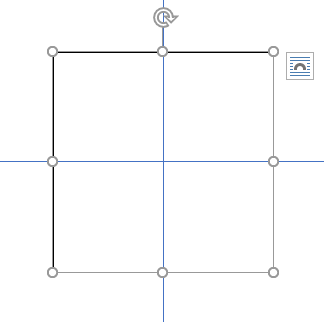
原因4:テキストボックスの問題
テキストボックスが正しく設定されていないと、文字が消える可能性があります。テキストボックスの設定を確認することで解決できます。
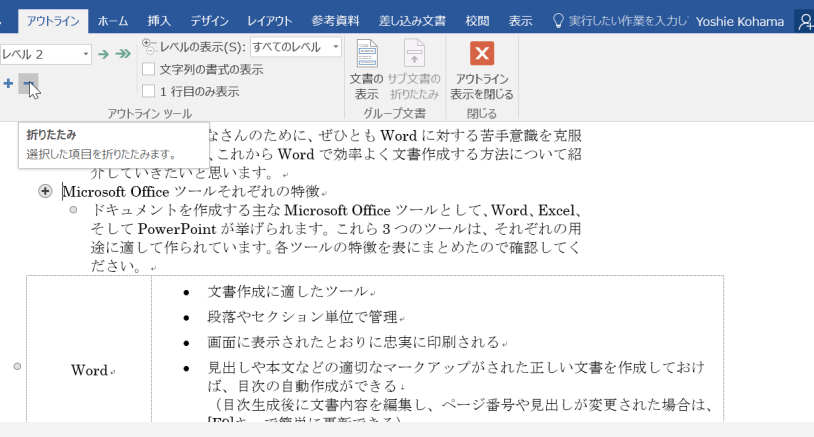
Wordで折りたたみを解除する方法|アウトライン表示原因5:互換性の問題
ワードのバージョンが古すぎると、文字が消える可能性があります。ワードを最新のバージョンにアップデートすることで解決できます。
| 原因 | 解決策 |
|---|---|
| フォントの問題 | フォントを変更する |
| 文字サイズの問題 | 文字サイズを大きくする |
| 余白の問題 | 余白を小さくする |
| テキストボックスの問題 | テキストボックスの設定を確認する |
| 互換性の問題 | ワードを最新のバージョンにアップデートする |
また、以下のワードの設定を確認することも重要です。 文字のスタイル:文字のスタイルが正しく設定されているか確認します。 フォントのサイズ:フォントのサイズが正しく設定されているか確認します。 余白のサイズ:余白のサイズが正しく設定されているか確認します。 テキストボックスの設定:テキストボックスの設定が正しく設定されているか確認します。
よくある質問
Wordで入力すると文字が消える原因は何ですか?
Wordで入力した文字が消える原因は、フォントの問題や言語設定の問題、ファイルの互換性の問題などが考えられます。特に、フォントが原因の場合、使用しているフォントがWordで使用するために適切に설정されていない可能性があります。また、言語設定が正しく設定されていない場合も文字が消えることがあります。ファイルの互換性の問題の場合、ファイルの形式がWordで対応していない形式である可能性があります。
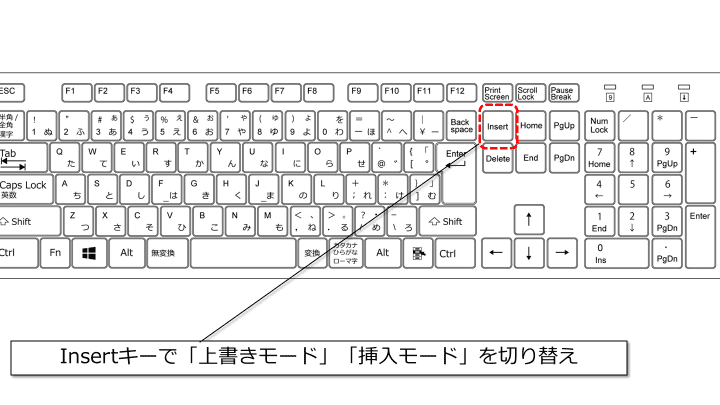
Wordで文字が上書きされる原因と解決策Wordで入力した文字が消えた場合、どうしたら良いですか?
Wordで入力した文字が消えた場合、最初にファイルを再度開いてみてください。ファイルが正しく開kestない場合は、別の名前で保存を試してみてください。また、印刷プレビューで確認してみて、印刷プレビューで文字が表示される場合、印刷設定が原因である可能性があります。さらに、フォントを変更してみて、フォントを変更しても文字が消える場合は、フォントが原因である可能性があります。
Wordで文字が消えないようにするにはどうしたら良いですか?
Wordで文字が消えないようにするには、正しいフォントを使用することが重要です。また、言語設定を正しく設定することも必要です。さらに、ファイルの互換性を確認し、Wordで対応しているファイル形式を使用することが必要です。また、保存する際には、別の名前で保存することをお勧めします。文字が消えた場合、ファイルを再度開いてみて、印刷プレビューで確認することも大切です。
Wordで文字が消えた場合、データは失われたのですか?
Wordで文字が消えた場合、データは必ずしも失われていません。または、ファイルを再度開き、別の名前で保存することでデータを復元することが可能です。ただし、ファイルが破損している場合や、言語設定が原因で文字が消えた場合は、データの復元が難しくなる可能性があります。在这种情况下、別のソフトウェアを使用してデータを復元することも考慮する必要があります。
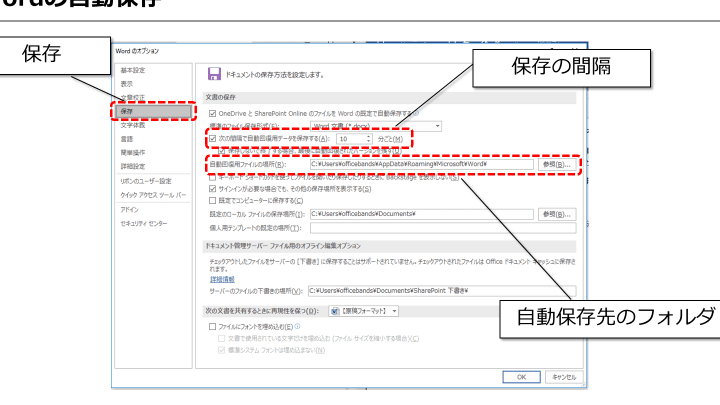
Wordで消えたファイルを復元する方法|自動保存