Wordで修正履歴を削除する方法|編集履歴を消去
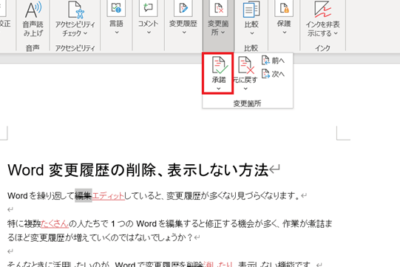
Wordで編集したファイルの修正履歴を削除する必要がある場合がある。修正履歴を削除することで、ファイルの編集履歴が閲覧できないようにし、機密情報を保護したり、ファイルのサイズを削減したりすることができる。Wordには修正履歴を削除する機能が備わっているが、操作方法が分からずに困っている人もいる。ここでは、Wordで修正履歴を削除する方法について詳しく解説する。
Wordで修正履歴を削除する方法|編集履歴を消去
Wordで修正履歴を削除する方法を知りたいと思っている .$>()
「修正履歴を削除」機能の使い方
Wordには、「修正履歴を削除」という機能が備わっています。この機能を使用することで、ドキュメント内の修正履歴を一括で削除することができます。 使用するには、以下の手順に従ってください。 1. ドキュメントを開きます。 2. 「ファイル」メニューをクリックします。 3. 「情報」をクリックします。 4. 「修正履歴を管理」をクリックします。 5. 「修正履歴を削除」をクリックします。 すると、ドキュメント内の修正履歴が削除されます。
Wordで入力すると文字が消える原因と解決策「編集の追跡」をOFFにする方法
Wordでは、「編集の追跡」という機能が備わっています。これは、ドキュメント内の変更履歴を記録する機能です。ただし、この機能を使用すると、修正履歴が残るため、削除する必要があります。 以下の手順に従って、「編集の追跡」をOFFにしてください。 1. ドキュメントを開きます。 2. 「レビュー」メニューをクリックします。 3. 「編集の追跡」をクリックします。 4. 「編集の追跡」をOFFにします。 すると、「編集の追跡」がOFFになります。
「 документを保護する」機能の使用方法
Wordには、「документを保護する」という機能が備わっています。これは、ドキュメント内の修正履歴を保護する機能です。ただし、この機能を使用すると、修正履歴が保護されるため、削除する必要があります。 以下の手順に従って、「документを保護する」を解除してください。 1. ドキュメントを開きます。 2. 「ファイル」メニューをクリックします。 3. 「情報」をクリックします。 4. 「ドキュメントを保護する」をクリックします。 5. 「ドキュメントを保護する」をOFFにします。 すると、「документを保護する」がOFFになります。
MacのWordで修正履歴を削除する方法
MacのWordでも、修正履歴を削除することができます。以下の手順に従ってください。 1. ドキュメントを開きます。 2. 「レビュー」メニューをクリックします。 3. 「変更履歴の削除」をクリックします。 4. 「変更履歴の削除」をクリックします。 すると、ドキュメント内の修正履歴が削除されます。
Wordで印刷がずれる原因と対策|綺麗に印刷する方法修正履歴を削除した場合の注意点
修正履歴を削除した場合、以下の点に注意してください。 修正履歴は完全に削除されます。削除した修正履歴は、復元することができません。 修正履歴を削除した場合、ドキュメント内の変更履歴が残りません。 修正履歴を削除した場合、ドキュメントの編集履歴が完全に削除されます。 したがって、修正履歴を削除する前に、ドキュメントのコピーを作成することをお勧めします。
| 修正履歴 | 削除方法 |
|---|---|
| 修正履歴を削除 | 「修正履歴を削除」機能を使用 |
| 編集の追跡 | 「編集の追跡」をOFFにする |
| документを保護する | 「документを保護する」を解除する |
| MacのWord | 「変更履歴の削除」を使用 |
Wordでは、修正履歴を削除することができます。また、編集の追跡やдокументを保護するを解除することもできます。修正履歴を削除する場合は、修正履歴を削除機能を使用することもできます。修正履歴を削除する場合、修正履歴、編集の追跡、документを保護するに関する注意点に注意してください。
よくある質問
Wordの修正履歴を削除する方法はありますか。
はい、Wordの修正履歴を削除する方法はいくつかあります。「ファイル」メニューから「バージョン」をクリックし、「修正履歴をクリアする」を選択することで修正履歴を削除することができます。また、「編集」メニューから「変更履歴クリア」を選択する方法もあります。これらの方法により、修正履歴を削除してドキュメントの編集履歴が残らないようにすることができます。
Wordで折りたたみを解除する方法|アウトライン表示Wordの編集履歴を消去するにはどうしたらいいでしょうか。
Wordの編集履歴を消去するには、ドキュメントを開いた状態で「ファイル」メニューをクリックし、「ドキュメントのプロパティ」を選択します。ここで、「編集履歴をクリアする」ボタンをクリックすることで編集履歴を消去することができます。また、「ツール」メニューから「オプション」を選択し、「保存」タブに移動して、「編集履歴を保存しない」にチェックを入れることで、編集履歴を保存しないように設定することができます。
Wordの修正履歴を削除しても問題ないですか。
Wordの修正履歴を削除することによって、ドキュメントの編集履歴が完全に消去されます。修正履歴には、編集者、編集日時などの情報が記録されており、これらの情報を削除することで、ドキュメントの編集履歴を完全に消去することができます。しかし、修正履歴を削除すると、以前に編集した内容を復元することができなくなります。また、ドキュメントの編集履歴が残っていないため、編集の経緯を確認することができなくなります。このため、修正履歴を削除する前に、ドキュメントのバックアップを取ることをお勧めします。
Wordの編集履歴が残るように設定する方法はありますか。
はい、Wordの編集履歴が残るように設定する方法はいくつかあります。「ファイル」メニューから「オプション」を選択し、「保存」タブに移動して、「編集履歴を保存する」にチェックを入れることで、編集履歴を保存するように設定することができます。これにより、ドキュメントの編集履歴が残り、以前に編集した内容を復元することができます。また、「ツール」メニューから「オプション」を選択し、「編集」タブに移動して、「編集履歴を保存する」にチェックを入れることで、編集履歴を保存するように設定することができます。
Wordで文字が上書きされる原因と解決策