Wordのロックを解除する方法|編集制限の解除
マイソフトワードは、文章作成の際に便利な機能を搭載しています。ただし、編集の自由度を高めるために、Wordのロックを解除する必要がある場合があります。このロックは、Wordのファイルが保護されていることを示しています。ですが、ロックを解除することで、編集制限を解除し、文章の自由度を高めることが可能です。この記事では、Wordのロックを解除する方法と編集制限の解除方法について詳しく解説します。
Wordのロックを解除する方法|編集制限の解除
Wordの文書にロックがかかっている場合、編集することができません。このような場合に、ロックを解除する方法を紹介します。
方法1:保護タブを使用する
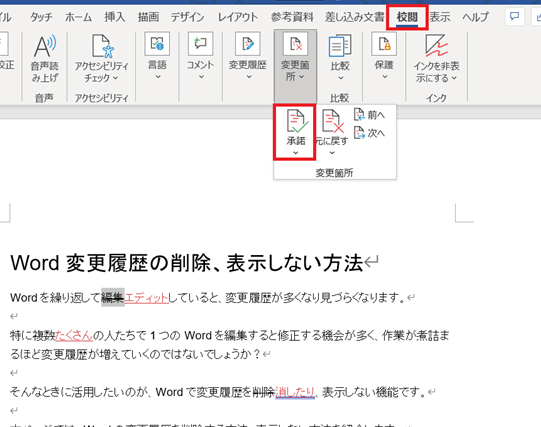
Wordには、文書を保護する機能があります。この機能を使用することで、編集制限を解除することができます。以下の手順に従いましょう。 1. Wordを起動し、ロックのかかっている文書を開きます。 2. 「保護タブ」をクリックし、「編集制限」を選択します。 3. 「編集制限の停止」をクリックし、「パスワード」を入力します。 4. 「OK」をクリックし、編集制限が解除されます。
Wordで修正履歴を削除する方法|編集履歴を消去方法2:マを使用する
マを使用することで、編集制限を解除することができます。以下の手順に従いましょう。 1. Wordを起動し、ロックのかかっている文書を開きます。 2. 「デベロッパータブ」をクリックし、「マ」を選択します。 3. 「マの編集」をクリックし、以下のコードを入力します。 Sub UnlockDocument() Dim doc As Document Set doc = ActiveDocument doc.ProtectionType = wdNoProtection End Sub 4. 「OK」をクリックし、マを実行します。
方法3:外部ツールを使用する
外部ツールを使用することで、編集制限を解除することができます。以下の手順に従いましょう。 1. ロックのかかっている文書を保存し、拡張子を「.zip」に変更します。 2. 「.zip」ファイルを解凍し、「word」フォルダに移動します。 3. 「settings.xml」ファイルを開き、以下のコードを削除します。 4. 変更を保存し、「.zip」ファイルを作成します。 5. 拡張子を「.docx」に変更し、Wordで開きます。
方法4:パスワードを試す
パスワードを試すことで、編集制限を解除することができます。以下の手順に従いましょう。 1. Wordを起動し、ロックのかかっている文書を開きます。 2. 「保護タブ」をクリックし、「編集制限」を選択します。 3. 「パスワード」を入力し、「OK」をクリックします。 4. パスワードが正しければ、編集制限が解除されます。
Wordで入力すると文字が消える原因と解決策方法5:Wordを再起動する
Wordを再起動することで、編集制限を解除することができます。以下の手順に従いましょう。 1. Wordを起動し、ロックのかかっている文書を開きます。 2. Wordを終了し、再度起動します。 3. ロックのかかっている文書を開き、「保護タブ」をクリックし、「編集制限」を選択します。 4. 「編集制限の停止」をクリックし、「OK」をクリックします。
| 方法 | 手順 | 備考 |
|---|---|---|
| 保護タブを使用する | 保護タブ>編集制限>編集制限の停止 | パスワードが必要 |
| マを使用する | デベロッパータブ>マ>マの編集 | プログラミングスキルが必要 |
| 外部ツールを使用する | .zipファイルを解凍し、settings.xmlファイルを編集 | 専用ツールが必要 |
| パスワードを試す | 保護タブ>編集制限>パスワードを入力 | パスワードが不明の場合、使用できない |
| Wordを再起動する | Wordを終了し、再度起動 | 一時的な解決策 |
よくある質問
Wordのロックを解除する方法は?
Wordのロックを解除するには、編集制限を解除する必要があります。これは、ドキュメントの保護を解除することで実現できます。保護を解除するには、Wordの編集メニューで編集制限の解除を選択し、パスワードを入力する必要があります。パスワードが設定されている場合は、編集制限を解除することができます。
Wordの編集制限を解除するにはどうしたらいいの?
Wordの編集制限を解除するには、まずWordのドキュメントを開き、編集メニューを選択します。次に、編集制限の解除を選択し、パスワードを入力します。パスワードが正しければ、編集制限が解除され、ドキュメントの編集が可能になります。また、編集制限を解除する際に、ドキュメントの変更履歴や保存設定を確認する必要があります。
Wordで印刷がずれる原因と対策|綺麗に印刷する方法Wordのロックを解除するために必要なものは?
Wordのロックを解除するために必要なものは、ドキュメントのパスワードと、編集制限の解除メニューの使用権限です。パスワードが設定されている場合は、編集制限を解除するためにパスワードを入力する必要があります。また、ドキュメントの編集権限が必要です。
Wordの編集制限を解除できなかった場合の対処方法は?
Wordの編集制限を解除できなかった場合、パスワードの入力を確認する必要があります。パスワードが間違っている場合は、再度入力してください。また、編集制限の解除メニューを使用する権限が必要です。権限がない場合は、ドキュメントの管理者に相談してください。