Wordでページ番号が同じになる原因と解決策
Wordではページ番号を設定する際に、思いどおりの番号が割り当てられない場合があります。たとえば、ページ番号が予期せずに同じ番号になるという現象は、特に印刷物の作成において大きな問題となります。この問題は、ページ番号の設定方法や文書構造の関係など、様々な要因によって引き起こされます。この記事では、Wordでページ番号が同じになる原因と、それを解決するための具体的な対策について詳しく説明します。ページ番号の設定方法や、ヘッダー・フッターの設定、セクションの文書構造などの知識を身につけることで、Wordでのページ番号管理をスムーズに行うことができます。
Wordでページ番号が同じになる原因と解決策
Wordでページ番号が同じになる原因とその解決策について詳しく見ていきましょう。
原因1:ページ番号の設定が正しくない
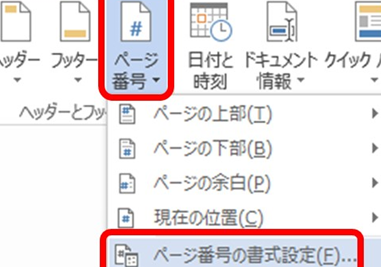
ページ番号が同じになる原因の1つは、ページ番号の設定が正しくないことです。通常、Wordでは、ページ番号はページのヘッダーまたはフッターに設定します。ただし、ページ番号の設定が正しくないと、ページ番号が同じになります。ページ番号の設定を確認し、必要に応じて設定を変更する必要があります。
Wordのロックを解除する方法|編集制限の解除原因2:ページ番号のスタイルが異なる
ページ番号が同じになる原因の1つは、ページ番号のスタイルが異なることです。Wordでは、ページ番号のスタイルを変更することができます。ただし、ページ番号のスタイルが異なると、ページ番号が同じになります。ページ番号のスタイルを統一する必要があります。
原因3:ページ番号のフィールドが複数ある
ページ番号が同じになる原因の1つは、ページ番号のフィールドが複数あることです。Wordでは、ページ番号のフィールドを複数作成することができます。ただし、ページ番号のフィールドが複数あると、ページ番号が同じになります。不要なページ番号のフィールドを削除する必要があります。
原因4:ページ番号の更新が必要
ページ番号が同じになる原因の1つは、ページ番号の更新が必要なことです。Wordでは、ページ番号を更新する必要があります。ページ番号の更新を実行する必要があります。
Wordで修正履歴を削除する方法|編集履歴を消去原因5:不正なページ設定
ページ番号が同じになる原因の1つは、不正なページ設定です。Wordでは、ページ設定を変更することができます。ただし、ページ設定が不正なと、ページ番号が同じになります。ページ設定を確認し、必要に応じて設定を変更する必要があります。
| 原因 | 解決策 |
|---|---|
| ページ番号の設定が正しくない | ページ番号の設定を確認し、必要に応じて設定を変更する |
| ページ番号のスタイルが異なる | ページ番号のスタイルを統一する |
| ページ番号のフィールドが複数ある | 不要なページ番号のフィールドを削除する |
| ページ番号の更新が必要 | ページ番号の更新を実行する |
| 不正なページ設定 | ページ設定を確認し、必要に応じて設定を変更する |
よくある質問
Wordでページ番号が同じになる原因はなにか
Wordでページ番号が同じになる原因は、ページ番号の設定が正しくない、またはヘッダーまたはフッターの設定が不正な場合に発生することが多いです。ページ番号を挿入する際、Wordは自動的にページ番号の開始位置を設定しますが、ヘッダーまたはフッターの設定が不正であれば、ページ番号が正しく表示されないことがあります。此外、ページ番号のスタイルが正常でない場合や、ページ番号を予定どおりに更新していない場合にも同様の問題が発生する可能性があります。
ページ番号が同じになる場合にどうしたら良いのか
ページ番号が同じになる場合、まずはページ番号の設定を確認することが大切です。Wordでページ番号を挿入する際、挿入位置やスタイルなどを正しく設定する必要があります。また、ヘッダーまたはフッターの設定を確認する必要があります。ヘッダーまたはフッターの設定が不正であれば、ページ番号が正しく表示されない可能性があります。問題が解決しない場合は、ページ番号を再度挿入するか、Wordの設定をリセットするなどの対策を取る必要があります。
Wordで入力すると文字が消える原因と解決策ページ番号を同じにする方法はあるのか
ページ番号を同じにする方法は、実際にはありません。Wordの仕様上、ページ番号は自動的に更新され、ページ番号を同じにすることはできないためです。しかし、ページ番号を同じに見せる方法はあります。たとえば、ページ番号をふり返す、またはページ番号を手動で更新することで、ページ番号を同じに見せることができます。
ページ番号を直すにはどの機能を使用するべきか
ページ番号を直すには、Wordのヘッダーおよびフッター機能を使用します。ヘッダーおよびフッター機能を使用すると、ページ番号を挿入し、スタイルを設定し、ページ番号の開始位置を指定することができます。また、ページ番号を再度挿入したり、ページ番号を手動で更新したりする必要がある場合は、ページ番号の設定を修正する必要があります。