Wordのテキストボックスの枠を消す方法|デザイン調整
Wordで文書を作成する際、テキストボックスの枠線が不要になる場合があります。枠線を消すことで、文章の見た目をスッキリさせたり、ページのレイアウトを調整したりすることができます。本記事では、Wordのテキストボックスの枠線を消す方法を詳しく紹介します。枠線を消す方法は複数ありますが、ここでは最も簡単な方法を中心に説明します。Wordを使用する上で役立つTipsをご紹介しますので、ぜひ参考にしてください。
Wordのテキストボックスの枠を消す方法
Wordのテキストボックスの枠を消す方法について、ここでは詳しく紹介します。
枠線の種類と表示/非表示の設定
Wordのテキストボックスの枠線は、枠線の種類と表示/非表示の設定によって変更することができます。枠線の種類は、「テキスト ボックスの枠線」のオプションで選択することができます。また、枠線を表示するかどうかは、「テキスト ボックスの枠線」のチェックボックスで設定することができます。
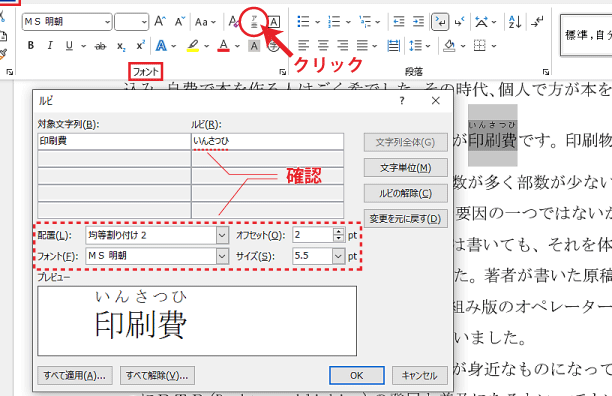
Wordでルビの行間を調整する方法|見栄えを良くする| 枠線の種類 | 説明 |
|---|---|
| なし | 枠線を表示しません。 |
| 実線 | 実線の枠線を表示します。 |
| 破線 | 破線の枠線を表示します。 |
| 点線 | 点線の枠線を表示します。 |
枠線の色とスタイルの変更
枠線の色とスタイルを変更することもできます。枠線の色は、「テキスト ボックスの枠線」の色の設定で選ぶことができ、枠線のスタイルは、「テキスト ボックスの枠線」のスタイルの設定で選ぶことができます。
枠線の太さの変更
枠線の太さを変更することもできます。枠線の太さは、「テキスト ボックスの枠線」の太さの設定で選ぶことができます。
枠線の表示/非表示の切り替え
枠線の表示/非表示を切り替えることもできます。枠線を表示するかどうかは、「テキスト ボックスの枠線」のチェックボックスで設定することができます。
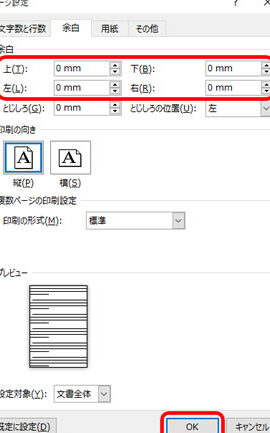
Wordで余白なしで印刷する方法|設定と注意点枠線の設定の例
以下は、枠線の設定の例です。
| 枠線の種類 | 枠線の色 | 枠線のスタイル | 枠線の太さ | 枠線の表示/非表示 |
|---|---|---|---|---|
| 実線 | 黒 | 1 pt | 1 pt | 表示 |
| 破線 | 青 | 2 pt | 2 pt | 非表示 |
よくある質問
Wordのテキストボックスの枠を消す方法はありますか?
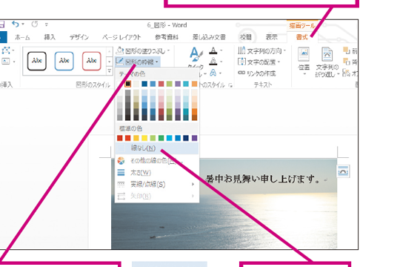
Wordのテキストボックスの枠を消す方法はいくつかあります。まず、テキストボックスを選択し、「図形書式」タブを開きます。その後、「図形のスタイル」グループ内の「ボーダーの線種と色」ボタンをクリックし、「アウトライン」の「なし」を選択します。また、ショートカットキーである「Ctrl + Shift + проч」を使用することもできます。さらに、テキストボックスの枠線を消すために、「図形の書式設定」ダイアログボックスを使用することもできます。ここでは、「線」タブを開き、「なし」を選択します。
Wordのテキストボックスの枠線の色を変更する方法はありますか?
Wordのテキストボックスの枠線の色を変更する方法はいくつかあります。まず、テキストボックスを選択し、「図形書式」タブを開きます。その後、「図形のスタイル」グループ内の「ボーダーの線種と色」ボタンをクリックし、「色」の「カラーピッカー」を選択します。カラーピッカーでは、好みの色を選択できます。また、ショートカットキーである「Ctrl + Shift + R」を使用することもできます。さらに、テキストボックスの枠線の色を変更するために、「図形の書式設定」ダイアログボックスを使用することもできます。ここでは、「線」タブを開き、「色」を選択します。
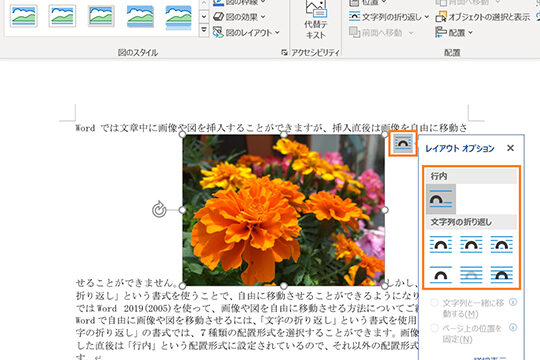
Wordで写真の横に文字を入れる方法|レイアウト調整Wordのテキストボックスの枠線を消すと、文章が読みにくくなるのではないでしょうか?
Wordのテキストボックスの枠線を消すと、文章が読みにくくなる可能性があります。枠線は、テキストボックスの周囲を囲み、視覚的に区別する役割があります。枠線を消すと、テキストボックスが背景に溶け込んでしまい、読み手にとって不便な場合があります。しかし、枠線を消すことで、文章の読みやすさを高める効果も期待できます。枠線を消す場合、代替としてテキストボックスの背景色を変更したり、テキストの色を変更したりすることで、視覚的な区別を保つことができます。
Wordのテキストボックスの枠線を変更するには、どのような注意点がありますか?
Wordのテキストボックスの枠線を変更する場合、いくつかの注意点があります。アウトラインを変更する際は、枠線の色や太さを適切に設定することが重要です。また、テキストボックスの背景色やテキストの色とも相性が良いように設定する必要があります。さらに、印刷物やWEBサイトなどの出力先に合わせて、枠線の設定を調整する必要があります。特に、印刷物の場合、枠線の太さや色を適切に設定することが重要です。さらに、テキストボックスの枠線を変更する際は、文章の読みやすさを考え、適切な設定を行う必要があります。