Wordでダブルスペースを設定する方法|行間を広げる
、マイソフト社のアプリケーションソフトウェア「マイソフト・オフィス」の、単体でも提供されているワードプロセッサ(テキストエディター)ソフトウェア。オフィスソフトの代表的ワードプロセッサで業界標準とされる。日本ではワープロとも呼ばれる。PC-9821シリーズにはWindows版と Dabei版が標準で附属していた。
Wordでのダブルスペースの設定方法の利点
Wordでのダブルスペースの設定方法は、文書の見栄えと読みやすさを向上させるために重要な手順です。この設定方法を使用する利点について説明します。
1. 担当者の修正が容易になります
ダブルスペースを設定することで、文書内のスペースが均等になり、担当者の修正作業が容易になります。特に、多くの人員が関与する大規模な文書作成プロジェクトでは、ダブルスペースの設定は必須条件です。
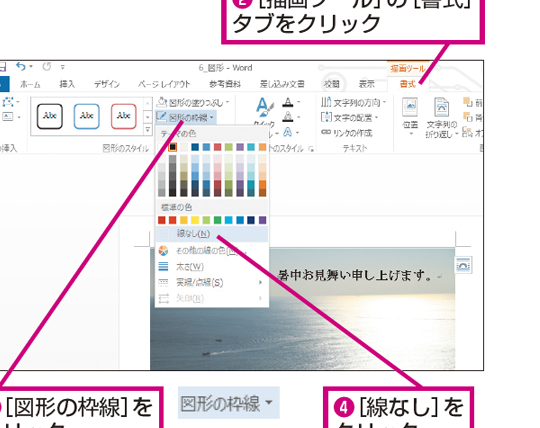
Wordのテキストボックスの枠を消す方法|デザイン調整2. 文書の見栄えが向上します
ダブルスペースで設定された文書は、均等なスペースが確保されているため、見栄えが向上し、読みやすさが増します。特に、長文や複雑な文書の場合、ダブルスペースの設定は重要です。
3. 印刷物の品質が向上します
ダブルスペースの設定された文書は、印刷物の品質も向上します。均等なスペースが確保されているため、印刷物の見栄えが良くなり、読みやすさが増します。
4. 文書の共有が容易になります
ダブルスペースの設定された文書は、共有する際にトラブルが少なくなります。文書形式が統一されているため、異なるバージョンのWordでも問題なく共有できます。
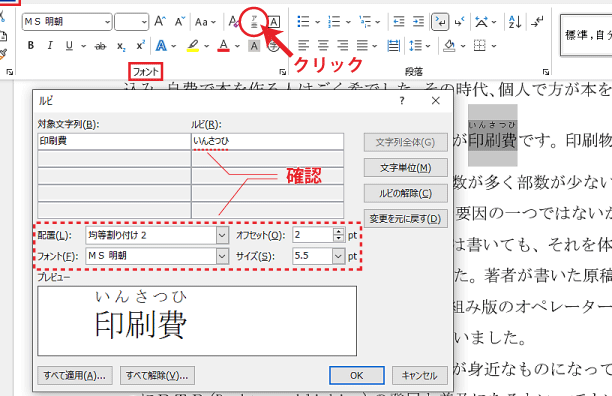
Wordでルビの行間を調整する方法|見栄えを良くする5. 作業効率が向上します
ダブルスペースの設定された文書は、作業効率も向上します。文書内のスペースが均等にあるため、編集や修正作業が容易になり、時間を節約できます。
| 設定方法 | 利点 |
|---|---|
| ダブルスペースの設定 | 担当者の修正が容易になります |
| 均等なスペースの設定 | 文書の見栄えが向上します |
| 印刷物の品質向上 | 印刷物の品質が向上します |
| 文書の共有容易化 | 文書の共有が容易になります |
| 作業効率向上 | 作業効率が向上します |
Wordでのダブルスペースの設定方法は、文書作成プロセスを効率化し、文書の品質を向上させるために重要な手順です。
よくある質問
Wordでダブルスペースを設定する方法は何ですか?
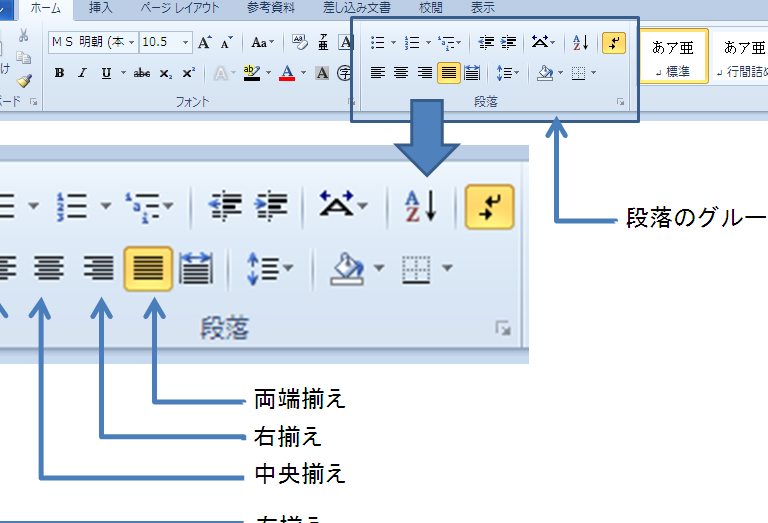
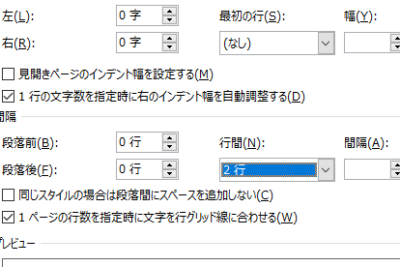
Wordでダブルスペースを設定するには、「ホーム」タブ をクリックし、「段落」グループ 内の 「段落設定」ボタン をクリックします。すると、「段落設定」ダイアログボックス が表示されます。このダイアログボックスで、「行間」 をクリックし、「2.0」 または 「3.0」 等を選択してダブルスペースを設定します。設定後は、「OK」 ボタンをクリックして設定を適用します。
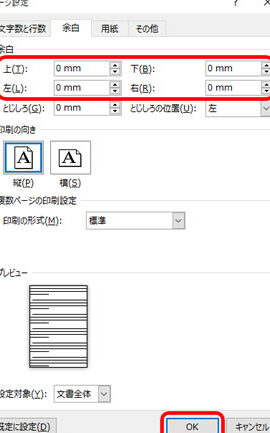
Wordで余白なしで印刷する方法|設定と注意点Wordの段落設定で行間を広げる方法は何ですか?
Wordの段落設定で行間を広げるには、「ホーム」タブ をクリックし、「段落」グループ 内の 「段落設定」ボタン をクリックします。すると、「段落設定」ダイアログボックス が表示されます。このダイアログボックスで、「行間」 をクリックし、「倍」 を選択します。ここで、「2.0」 または 「3.0」 等を選択して行間を広げることができます。設定後は、「OK」 ボタンをクリックして設定を適用します。
ダブルスペースを設定した後、段落全体を選択して設定を適用する方法は何ですか?
ダブルスペースを設定した後、段落全体を選択して設定を適用するには、「Ctrl+A」 キーを押して段落全体を選択します。次に、「段落設定」ボタン をクリックし、「行間」 をクリックして 「2.0」 または 「3.0」 等を選択します。設定後は、「OK」 ボタンをクリックして設定を適用します。段落全体を選択することで、設定を一括して適用できます。
Mac版Wordでダブルスペースを設定する方法は何ですか?
Mac版Wordでダブルスペースを設定するには、「ホーム」タブ をクリックし、「段落」グループ 内の 「段落設定」ボタン をクリックします。すると、「段落設定」ダイアログボックス が表示されます。このダイアログボックスで、「行間」 をクリックし、「2.0」 または 「3.0」 等を選択してダブルスペースを設定します。設定後は、「OK」 ボタンをクリックして設定を適用します。Mac版Wordの操作はWindows版とほぼ同じです。
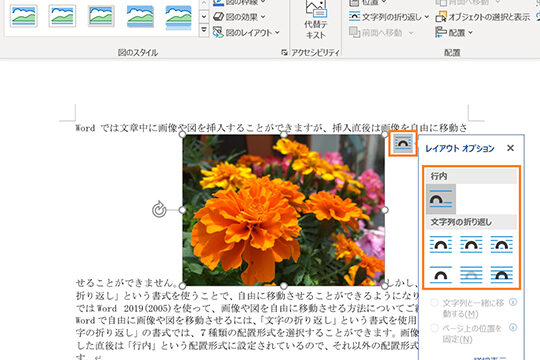
Wordで写真の横に文字を入れる方法|レイアウト調整