Wordでセクション区切りを表示する方法|編集を効率化
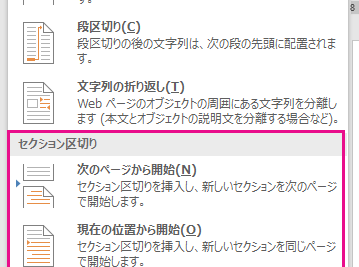
Wordでの編集効率化のための小技。セクション区切りを表示する方法をご紹介します。マニュアルや報告書などの長い文書を区切る際に便利な機能です。セクション区切りを表示することで、文書の構成が一目でわかり、編集作業がスムーズに進みます。Wordのバージョンによって表示方法が異なりますが、簡単に設定することができます。本稿では、Word 2013以降と、Word 2010およびそれ以前のバージョンでのセクション区切りを表示する方法を詳しくご紹介します。
Wordでセクション区切りを表示する方法
この記事では、Wordでセクション区切りを表示する方法を紹介します。
セクション区切りの目的
Wordでは、セクション区切りを使用して文書を区切ることができます。セクション区切りは、文書を구分するために使用され、編集を効率化するために役立ちます。たとえば、文書の各章や節をセクションとして区切ることができます。
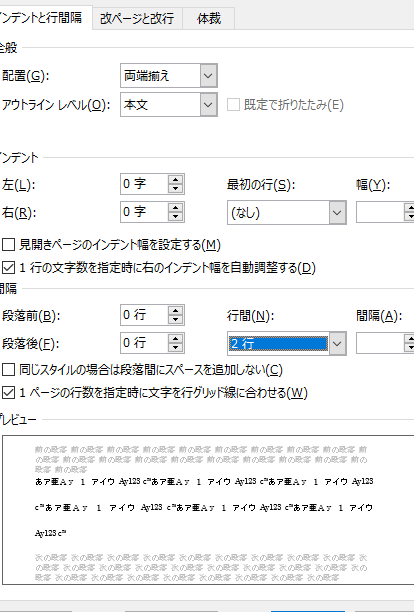
Wordでダブルスペースを設定する方法|行間を広げるセクション区切りを表示する方法
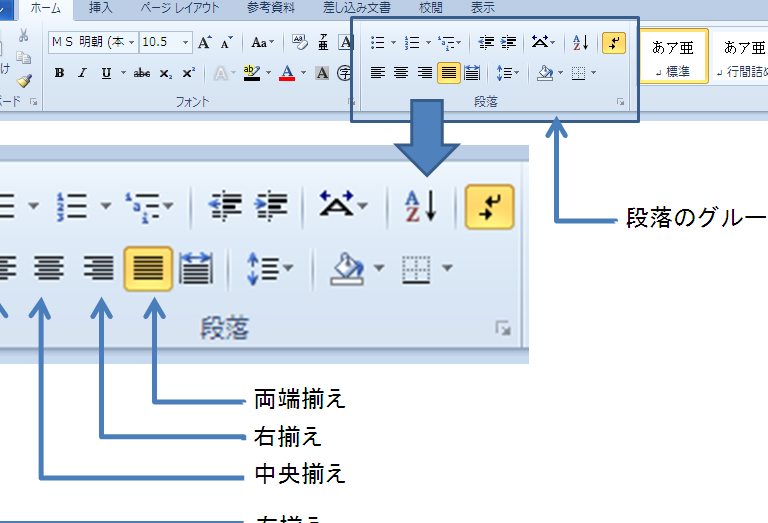
セクション区切りを表示するには、以下の手順をfollowします。 1. Wordを開き、文書を選択します。 2. 「ホーム」タブをクリックし、「ピリオド」をクリックします。 3. 「セクション区切り」を選択し、「セクション区切りを表示」をクリックします。 4. セクション区切りが表示されます。
セクション区切りを設定する方法
セクション区切りを設定するには、以下の手順をfollowします。 1. Wordを開き、文書を選択します。 2. 「ホーム」タブをクリックし、「ピリオド」をクリックします。 3. 「セクション区切り」を選択し、「セクション区切りを設定」をクリックします。 4. セクション区切り設定ダイアログボックスが表示されます。 5. 必要に応じて、セクション区切りを設定します。
セクション区切りを削除する方法
セクション区切りを削除するには、以下の手順をfollowします。 1. Wordを開き、文書を選択します。 2. 「ホーム」タブをクリックし、「ピリオド」をクリックします。 3. 「セクション区切り」を選択し、「セクション区切りを削除」をクリックします。 4. セクション区切りが削除されます。
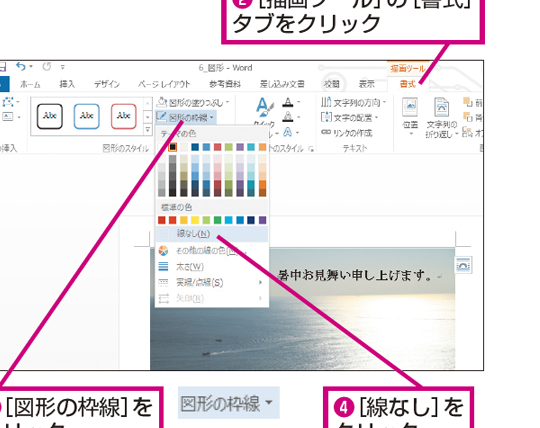
Wordのテキストボックスの枠を消す方法|デザイン調整セクション区切りのTips
以下は、セクション区切りの使用Tipsです。 セクション区切りは、文書の編集を効率化するために役立ちます。 セクション区切りは、文書を구分するために使用します。 セクション区切りは、文書の各章や節を区切るために使用します。
| 機能 | 説明 |
|---|---|
| セクション区切り | 文書を区切るために使用される機能です。 |
| ピリオド | ホームタブのメニューです。 |
| セクション区切り設定 | セクション区切りの設定ダイアログボックスです。 |
よくある質問
ワードでセクション区切りを表示する方法は何ですか?
ワードでセクション区切りを表示するには、まず [ホーム] タブをクリックし、[パラグラフ間隔] の隣にあるボタンをクリックします。これにより、パラグラフの余白設定を開くことができます。ここで、 [区切り線] を選択し、 [表示] をクリックすると、セクション区切りが表示されます。
セクション区切りを表示するには、ドキュメントの設定を変更する必要がありますか?
はい、セクション区切りを表示するには、ドキュメントの設定を変更する必要があります。まず、 [ファイル] メニューをクリックし、 [オプション] をクリックします。 [ワード オプション] ダイアログ ボックスが表示されます。ここで、 [表示] をクリックし、 [区切り線] のチェック ボックスをオンにします。
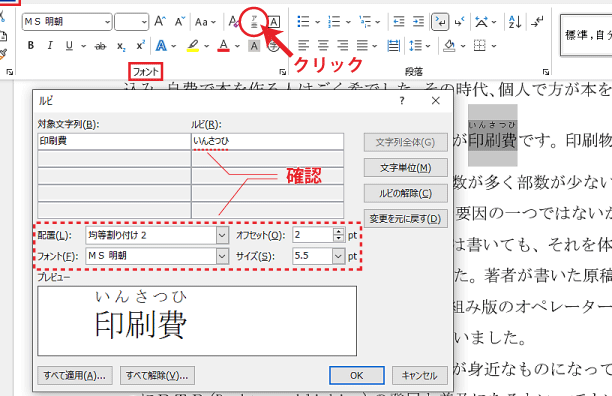
Wordでルビの行間を調整する方法|見栄えを良くするセクション区切りの線の種類と色を変更する方法は?
セクション区切りの線の種類と色を変更するには、 [ホーム] タブをクリックし、 [パラグラフ間隔] の隣にあるボタンをクリックします。 [区切り線] を選択し、 [区切り線の書式設定] をクリックします。ここで、線の種類と色を選択できます。
セクション区切りを表示するには、特定のソフトウェア バージョンが必要ですか?
いいえ、セクション区切りを表示するには、特定のソフトウェア バージョンが必要ではありません。ワード 2007 以降のすべてのバージョンで、セクション区切りを表示できます。ただし、古いバージョンのワードを使用している場合、一部の機能が制限される可能性があります。