Wordのインデント設定|段落の開始位置を調整
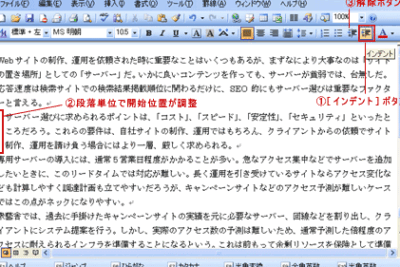
Wordの文書を作成する際に、段落の開始位置を調整する方法として、インデント設定が使用されます。インデント設定により、段落の行头を特定の位置に揃えることができます。ただし、インデント設定の書き方や注意点は.sequenceがあり、初心者には難しい部分もあります。本稿では、Wordのインデント設定の設定方法や注意点について詳しく解説します。段落の開始位置を自由に調整し、文書を作成する際に役立つほか、文章の読みやすさを向上させるためのポイントも紹介します。
Wordのインデント設定の基本
Wordのインデント設定は、段落の開始位置を調整するための機能です。インデントを設定することで、文書のレイアウトを整えることができます。本稿では、Wordのインデント設定の基本について説明します。
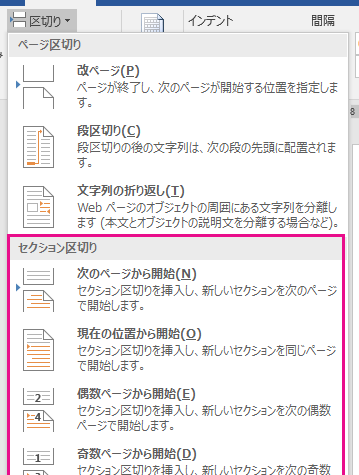
Wordでセクション区切りを表示する方法|編集を効率化インデントの種類
Wordには、以下の3種類のインデントがあります。 左インデント:段落の左端の位置を調整します。左インデントを設定することで、段落の幅を変更することができます。 右インデント:段落の右端の位置を調整します。右インデントを設定することで、段落の幅を変更することができます。 特殊インデント:段落の開始位置を特定の文字数分だけ調整します。特殊インデントを設定することで、段落の開始位置を変更することができます。
| インデントの種類 | 説明 |
|---|---|
| 左インデント | 段落の左端の位置を調整します |
| 右インデント | 段落の右端の位置を調整します |
| 特殊インデント | 段落の開始位置を特定の文字数分だけ調整します |
インデント設定の方法
インデントを設定する方法は以下の通りです。 1. レイアウトタブに移動します。 2. 段落グループのインデント設定ボタンをクリックします。 3. インデント設定ダイアログボックスが表示されるので、設定したいインデントの種類を選択します。 4. 設定したい値を入力し、OKボタンをクリックします。
インデント設定のTips
インデント設定のTipsは以下の通りです。 段落の幅を変更する:左インデントと右インデントを設定することで、段落の幅を変更することができます。 段落の開始位置を変更する:特殊インデントを設定することで、段落の開始位置を変更することができます。
Wordでダブルスペースを設定する方法|行間を広げるトラブルシューティング
インデント設定に際してよくあるトラブルとその解決策は以下の通りです。 インデントが設定できない:インデント設定ダイアログボックスが表示されない場合、レイアウトタブの段落グループのインデント設定ボタンをクリックしてください。 インデントが予想通りにならない:インデント設定値が正しくない場合、設定値を再度確認してください。
よくある質問
インデント設定に関するよくある質問とその答えは以下の通りです。 Q:インデント設定はどのようにしますか? A:レイアウトタブの段落グループのインデント設定ボタンをクリックし、インデント設定ダイアログボックスで設定したい値を入力してください。
Wordでインデントの位置を調整するには?
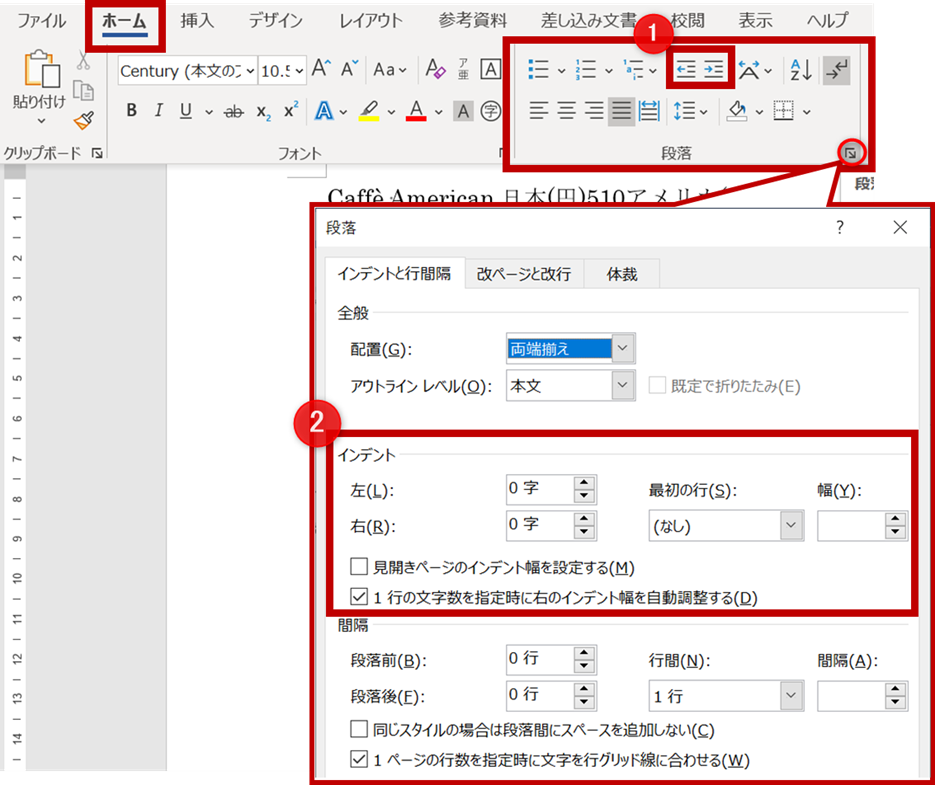
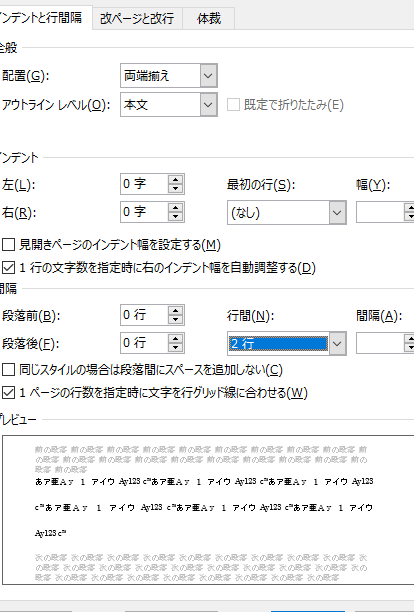
Wordでインデントの位置を調整するには、段落の書式設定を変更する必要があります。段落の書式設定を変更するには、段落を選択し、ホームタブの段落グループで段落ボタンをクリックします。段落の書式設定ウィンドウが開きます。このウィンドウで、インデントと間隔タブをクリックします。このタブでは、インデントの位置を調整することができます。
インデントの位置を変更する手順
インデントの位置を変更する手順は以下の通りです。
- 段落を選択します。
- ホームタブの段落グループで段落ボタンをクリックします。
- 段落の書式設定ウィンドウが開きます。このウィンドウで、インデントと間隔タブをクリックします。
- インデントの位置を調整します。左インデント、右インデント、特殊インデントを変更することができます。
インデントのタイプ
Wordでは、以下の3種類のインデントを使用することができます。
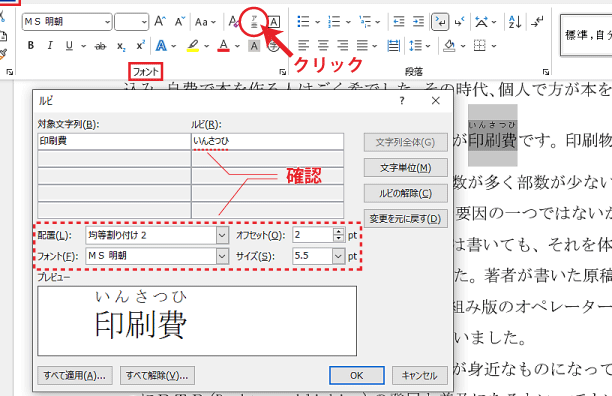
Wordでルビの行間を調整する方法|見栄えを良くする- 左インデント:左インデントを変更すると、段落の左端からの距離が変更されます。
- 右インデント:右インデントを変更すると、段落の右端からの距離が変更されます。
- 特殊インデント:特殊インデントを変更すると、段落の最初の行の左端からの距離が変更されます。
インデントの単位
Wordでは、インデントの単位として、以下の単位を使用することができます。
- センチメートル:cmで指定します。
- インチ:インチで指定します。
- ポイント:ポイントで指定します。
インデントの位置を微調整するにはどうすればいいですか?
インデントの位置を微調整するには、インデントの設定を変更する必要があります。インデントの設定は、文章や段落の開始位置を調整するために使用されます。インデントの位置を微調整するには、以下の手順を実行します。
インデントの設定を変更する
インデントの設定を変更するには、文章や段落を選択し、または全体を選択して、インデントツールを使用します。インデントツールは、通常、ホームタブまたはレイアウト タブにあります。インデントツールをクリックすると、インデント設定ダイアログボックスが表示されます。
インデントの単位を指定する
インデントの単位を指定するには、インデント設定ダイアログボックスで単位を選択します。一般的には、mmまたはインチが使用されます。また、ポイントやピクセルなどの単位も選択できます。
インデントの設定を微調整する
インデントの設定を微調整するには、インデント値を変更します。インデント値は、数字で指定します。たとえば、5mmや0.5インチなどの値を指定できます。インデント値を変更すると、インデントの位置が変更されます。インデント値を微調整するには、次の手順を実行します。
- インデント設定ダイアログボックスを開きます。
- インデント値を数字で指定します。
- 変更を適用します。
ワードのリストのインデントの調整方法は?
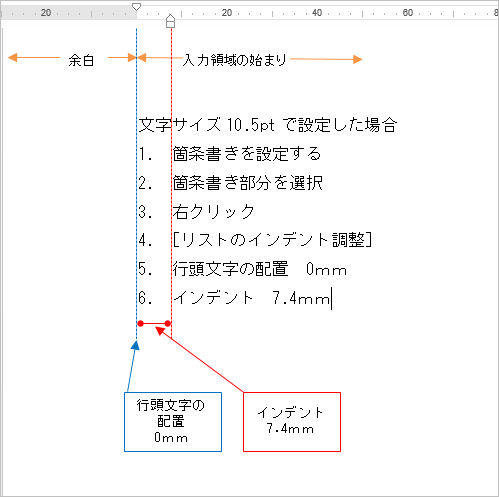
ワードのリストのインデントの調整方法は、以下の手順に従います。
1. リスト を選択し、ホームタブ の 段落 グループで 箇条書き または 番号付きリスト ボタンをクリックします。
2. リスト の タブ グループで、インデントと間隔 ボタンをクリックします。
3. インデントと間隔 ダイアログボックスで、インデント タブをクリックします。
4. インデント セクションで、左インデント と 右インデント の値を設定します。
5. OK ボタンをクリックして、変更を適用します。
リストのインデントを変更する
リストのインデントを変更するには、リストを選択し、ホームタブ の 段落 グループで 箇条書き または 番号付きリスト ボタンをクリックします。次に、リスト の タブ グループで、インデントと間隔 ボタンをクリックして、インデントと間隔 ダイアログボックスを開きます。ここで、インデント タブをクリックし、インデント セクションで 左インデント と 右インデント の値を設定します。
- リストを選択します。
- ホームタブの段落グループで箇条書きまたは番号付きリストボタンをクリックします。
- リストのタブグループでインデントと間隔ボタンをクリックします。
インデントの種類
ワードには、リストのインデントを調整するために、以下の3種類のインデントがあります。
左インデント:リスト全体の左端からインデントの始まりまでの距離を指定します。
右インデント:リスト全体の右端からインデントの終わりまでの距離を指定します。
ハングインデント:リストの最初の行の左端からインデントの始まりまでの距離を指定します。
- 左インデントを設定します。
- 右インデントを設定します。
- ハングインデントを設定します。
よくある質問
リストのインデントを調整する際に、以下のよくある質問が挙げられます。
リストのインデントを調整するにはどうしたらいいのですか? リストを選択し、ホームタブの段落グループで箇条書きまたは番号付きリストボタンをクリックします。次に、リストのタブグループでインデントと間隔ボタンをクリックして、インデントと間隔ダイアログボックスを開きます。
リストのインデントを変更するとどうなるのですか? リストのインデントを変更すると、リスト内のテキストの左端と右端の位置が変更されます。
インデントを設定できる単位は何ですか? インデントを設定できる単位は、センチメートル(cm)、インチ(in)、ポイント(pt)などです。
- リストのインデントを調整するにはどうしたらいいのですか?
- リストのインデントを変更するとどうなるのですか?
- インデントを設定できる単位は何ですか?
インデント調整とは何ですか?
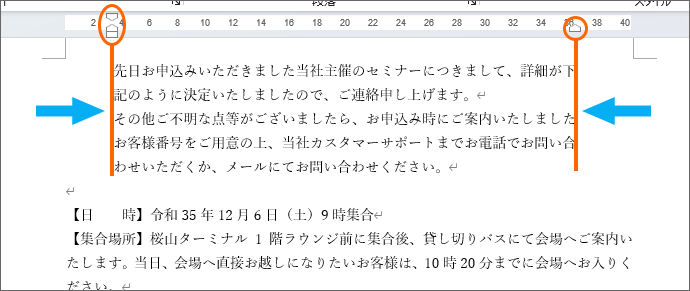
インデント調整とは、文章や文書の整形において、行頭の位置を調整することを指します。インデントは、文章の見出しや段落の始まりを示すために使用され、読みやすさと視覚的な美しさを高めるために重要な要素になっています。
インデント調整の目的
インデント調整の主な目的は、文章の見出しや段落の始まりを明確にすることです。インデントによって、読者は文書の構造を容易に把握し、関連する情報を素早く見つけることができます。また、インデントは文書の見た目を整え、読み手への印象を良好にする役割も持っています。
- 見出しと段落の区別を明確にするため
- 文書の構造を視覚的に表現するため
- 読みやすさと読者への印象を向上させるため
インデント調整の方法
インデント調整には、主にスペースやタブを使用しますが、ワードプロセッサなどの文書作成ソフトウェアを使用する際には、ソフトウェアの機能を使用することが一般的です。インデントは、一定のスペース数かタブ文字の挿入によって行われます。また、文書作成ソフトウェアには、自動的にインデントを行う機能が備わっているものもあります。
- スペースを使用してインデントする
- タブを使用してインデントする
- ワードプロセッサの機能を使用してインデントする
インデント調整の注意点
インデント調整においては、一貫性を保つことが重要です。文書全体にわたってインデントのルールを統一する必要があります。また、文書の種類や文書作成ソフトウェアによって、インデントの規則が異なる場合があるため、注意が必要です。
- 文書内でインデントのルールを統一する
- 文書の種類に合わせてインデントの規則を選択する
- ソフトウェアの機能を適切に使用する
よくある質問
Wordのインデント設定とは何か?
Wordのインデント設定は、段落の開始位置を調整するための設定です。インデントとは、段落の最初の行をインデントすることです。インデント設定を使用すると、段落の開始位置を左または右に調整することができます。また、ハングインデントや行間も設定することができます。
Wordでインデント設定を変更する方法は?
Wordでインデント設定を変更する方法は、ホームタブの段落グループ内の段落ボタンをクリックし、段落ダイアログボックスを開くことです。このダイアログボックスで、インデントと行間タブを選択し、左インデントまたは右インデントの値を変更します。また、ショートカットキーCtrl+,またはCtrl+.を使用して、インデント設定を変更することもできます。
インデント設定が必要な場合は?
インデント設定が必要な場合は、論文やレポートなどの正式文書を作成する際です。正式文書では、段落の開始位置が整齐に揃っていることが求められます。インデント設定を使用すると、段落の開始位置を正確に調整することができます。また、ページレイアウトを微調整する際にも、インデント設定が必要になる場合があります。
インデント設定を誤った場合の影響は?
インデント設定を誤った場合、文書の整齢が崩れ、見た目が悪くなります。また、印刷やPDF化の際にも、インデント設定の誤りが影響する場合があります。インデント設定を正しく行うことで、文書の品質を向上させることができます。誤ったインデント設定を直すには、最初から正しく設定するか、インデント設定を元に戻す機能を使用する必要があります。