Wordのインデントとは?種類と設定方法を解説
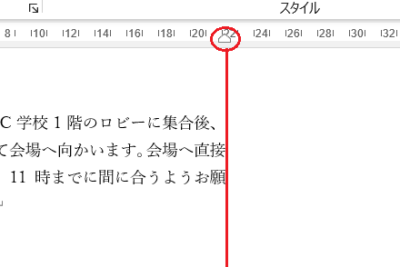
Wordの文書作成において、インデントは非常に重要な要素のひとつです。インデントによって文書の見た目やレイアウトが大きく変わります。しかし、インデントの種類や設定方法について、よく分かっていない人も少なくありません。この記事では、Wordのインデントとは何か、種類と設定方法を詳しく解説します。インデントの基本的な知識も含め、Wordでの文書作成に役立つ実践的な内容を提供しますので、Wordを利用する方はぜひ参考にしてください。
ワードのインデントとは?種類と設定方法を解説
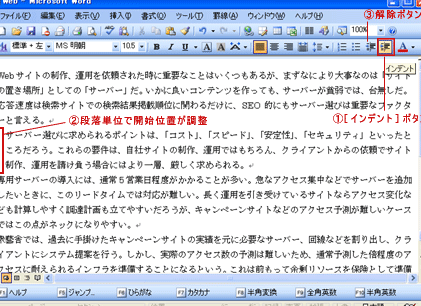
ワードでは、文章を整えるためにインデントを設定することができます。インデントとは、文章の行頭の位置を一定の行内距離から移動した位置に設定することです。ここでは、ワードのインデントの種類と設定方法を解説します。
Wordのインデント設定|段落の開始位置を調整インデントの種類
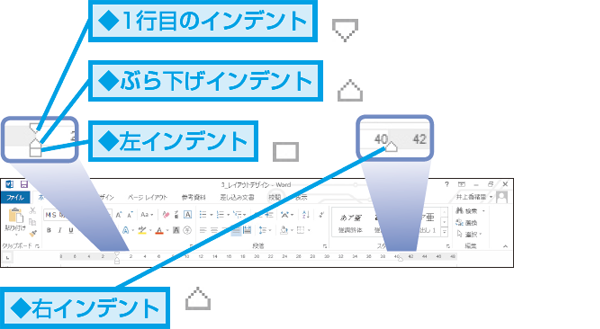
ワードでは、主に次の3種類のインデントを設定することができます。 – 左インデント:左インデントを設定すると、文章全体が右に移動します。 – 右インデント: 右インデントを設定すると、文章全体が左に移動します。 -anthaインデント:anthaインデントを設定すると、行頭の位置が一定の行内距離に移動します。
インデントの設定方法
ワードでインデントを設定するには、次の手順で行います。 1. 文章を選択します。 2. 「ホーム」タブをクリックします。 3. 「段落」グループ内の「インデントと行間」ボタンをクリックします。 4. 「インデントと行間」ダイアログボックスが表示されます。 5. 「インデント」タブをクリックします。 6. 「左インデント」、「右インデント」、「anthaインデント」のいずれかを設定します。
インデントの lorem ipsum
インデントを設定すると、文章全体の見栄えが変わります。特に、段落の間隔を調整するときには大切な設定です。
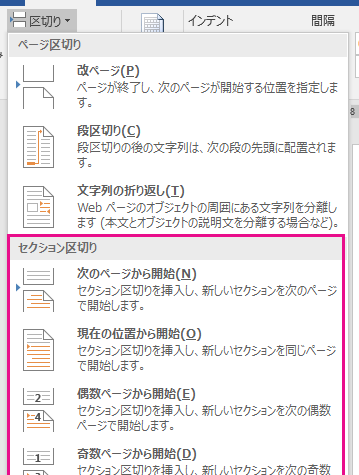
Wordでセクション区切りを表示する方法|編集を効率化インデントのマスター
インデントをマスターするには、試行錯誤しながら設定する必要があります。インデントの設定には慣れると、ワードの使いこなしが格段に良くなります。
インデントの種類とuses
インデントには、さまざまな種類があります。インデントの種類を知ることで、より効果的に文章を整えることができます。
| インデントの種類 | 説明 |
|---|---|
| 左インデント | 文章全体が右に移動します。 |
| 右インデント | 文章全体が左に移動します。 |
| anthaインデント | 行頭の位置が一定の行内距離に移動します。 |
注意:この記事は、ワードのインデントについて解説していますが、Wordのバージョンによって設定方法が異なる場合があります。ご自身のワードのバージョンに合わせて設定してください。
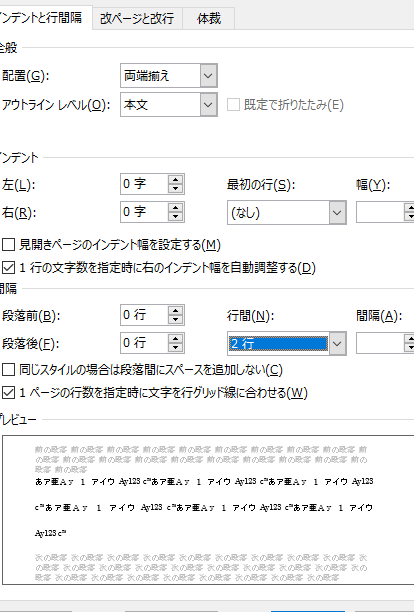
Wordでダブルスペースを設定する方法|行間を広げるWordのインデントの種類は?
Wordのインデントには、段落の先頭から一定の幅を空けるものが主な種類ですが、そのほかに段落の両端や行頭、行末などにインデントを設定することもできます。
第一段落インデント(行頭インデント)
段落の先頭から一定の幅を空けるインデントを設定するには、段落の書式設定を行います。段落書式設定のダイアログボックスで、段落の先頭のインデント幅を指定することで、段落の先頭にインデントを設定できます。
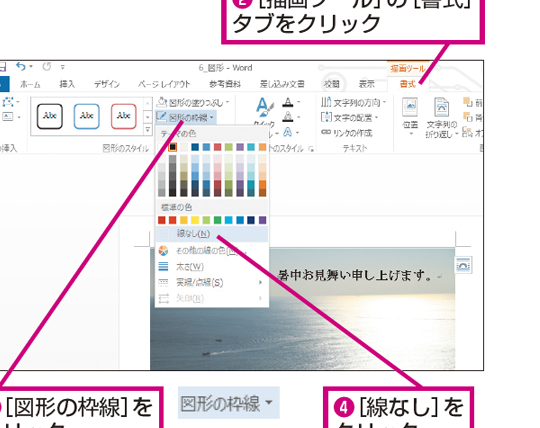
Wordのテキストボックスの枠を消す方法|デザイン調整- Wordの文書で、インデントを設定したい段落を選択します。
- ホームタブの段落グループ内にある段落のボタンをクリックし、段落の書式設定ダイアログボックスを表示します。
- 段落の書式設定ダイアログボックスの「段落」タブで、先頭のインデント幅を指定し、「OK」をクリックします。
行末インデント
行末インデントを設定すると、段落の先頭ではなく、行末にインデントが設定されます。行末インデントは、段落の書式設定ダイアログボックスの「段」と「行」タブで、行末のインデント幅を指定することで設定できます。
- Wordの文書で、インデントを設定したい段落を選択します。
- ホームタブの段落グループ内にある段落のボタンをクリックし、段落の書式設定ダイアログボックスを表示します。
- 段落の書式設定ダイアログボックスの「段」と「行」タブで、行末のインデント幅を指定し、「OK」をクリックします。
両端インデント
両端インデントを設定すると、段落の先頭と行末の両方にインデントが設定されます。両端インデントは、段落の書式設定ダイアログボックスの「段」と「行」タブで、先頭と行末のインデント幅を指定することで設定できます。
- Wordの文書で、インデントを設定したい段落を選択します。
- ホームタブの段落グループ内にある段落のボタンをクリックし、段落の書式設定ダイアログボックスを表示します。
- 段落の書式設定ダイアログボックスの「段」と「行」タブで、先頭と行末のインデント幅を指定し、「OK」をクリックします。
ワードのインデントの設定方法は?

ワードのインデント設定方法
Microsoft Wordでは、文章の整形や段落の見た目を美しくするために、インデント設定が必要な場合があります。インデントとは、行頭や段落の先頭に一定のスペースを設けることで、文章の見た目を整えることです。ここでは、ワードのインデント設定方法について詳しく説明します。
インデントの種類
ワードでは、以下の3種類のインデントを設定できます。
- 行頭インデント: 行頭に一定のスペースを設けることで、文章の見た目を整えます。
- 段落インデント: 段落の先頭に一定のスペースを設けることで、文章の見た目を整えます。
- 特殊インデント:FIRST LINEインデントやHANGINGインデント等、特殊なインデントを設定できます。
インデント設定の方法
インデントを設定するには、以下の手順を実行します。
- ワードの画面上部にある「ホーム」タブをクリックします。
- 「段落」グループ内の「段落」ボタンをクリックします。
- 「段落」ダイアログボックスが表示されるので、「インデントと間隔」をクリックします。
- 「インデントと間隔」ダイアログボックスが表示されるので、必要なインデント設定を行います。
- 設定が完了したら、「OK」ボタンをクリックします。
インデント設定の注意点
インデント設定を行う際には、以下の点に注意する必要があります。
- インデント設定は段落全体に適用されるため、必要な段落のみに設定する必要があります。
- インデント設定は文章の整形に影響するため、慎重に設定する必要があります。
- インデント設定はなじみのないユーザーには見えにくいため、文章の見た目を整えるために使用する必要があります。
インデントとは何ですか?
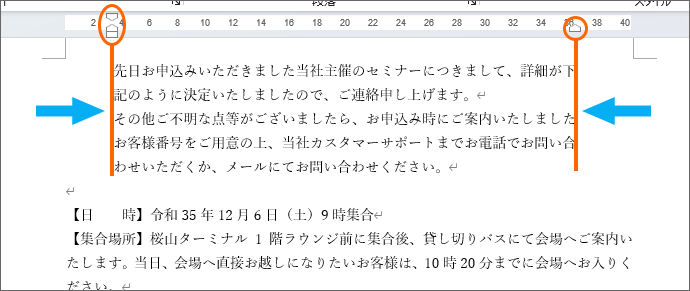
インデントとは、文章の開始位置を一定のスペースで空けることです。日本語文章では、段落を始める際に、行頭から一定のスペースを空けることによって、視覚的に段落の区切りを示します。インデントは、文章の読み手にとって、段落の区切りを明確にすることで、文章を読みやすくする効果があります。
インデントの種類
インデントには、以下のような種類があります。
- 行頭インデント:段落の最初の行をインデントする方法です。
- 全行インデント:段落の全ての行をインデントする方法です。
- 負のインデント:行頭をインデントするとともに、その行のテキストの幅を拡大して右側に寄せる方法です。
インデントの長さ
インデントの長さは、文書の種類、段落の種類、文章の大きさなどによって異なります。一般的には、行頭インデントの長さは、約0.5ムーンであることが多いです。ただし、日本語文書においては、1ムーンのインデントもよく用いられます。
インデントの効果
インデントは、文章の読み手にとって、段落の区切りの明確さを提供することで、以下のような効果があります。
- 読み手にとって、段落の区切りが明確になる:インデントは、段落の区切りの明確さを提供することで、読み手にとって、段落の区切りをより分かりやすくする効果があります。
- 文章全体の視覚的バランスを向上させる:インデントは、段落の区切りの明確さを提供することで、文章全体の視覚的バランスを向上させる効果があります。
- 読み手の読みやすさを向上させる:インデントは、段落の区切りの明確さを提供することで、読み手の読みやすさを向上させる効果があります。
- リストを選択します。
- ホームタブのパラグラフグループで「段落」ボタンをクリックします。
- 「段落」ウィンドウで、「インデントと行間隔」タブをクリックします。
- 左インデント:リストの左端から指定した幅だけインデントします。
- 右インデント:リストの右端から指定した幅だけインデントします。
- 第一行インデント:リストの最初の行のみをインデントします。
- 行間隔:リストの各行間の間隔を指定します。
- リストを選択します。
- ホームタブのパラグラフグループで「段落」ボタンをクリックします。
- 「段落」ウィンドウで、「インデントと行間隔」タブをクリックします。
- インデントの種類を選択し、幅を指定します。
- 「OK」ボタンをクリックして変更を適用します。
ワードのリストのインデントの調整方法は?
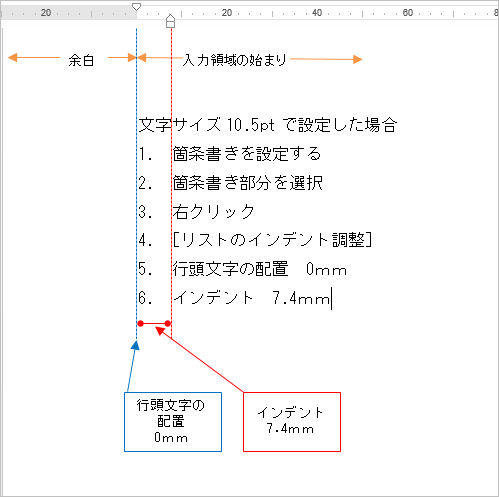
ワードのリストのインデントの調整方法は、以下の手順に従うと実行できます。
リストのインデントの基本
ワードでリストを作成する際、インデントを調整することで、リストの見た目を整えることができます。インデントは、リストの各項目の先頭に設定される空白領域です。リストのインデントを調整するには、まずリストを選択し、ホームタブのパラグラフグループで「段落」ボタンをクリックします。
インデントの種類
ワードには、左インデント、右インデント、第一行インデント、行間隔という4種類のインデントがあります。左インデントは、リストの左端から指定した幅だけインデントします。右インデントは、リストの右端から指定した幅だけインデントします。第一行インデントは、リストの最初の行のみをインデントします。行間隔は、リストの各行间の間隔を指定します。
インデントの調整方法
リストのインデントを調整するには、以下の手順に従います。
よくある質問
Wordのインデントとは何か?
Wordのインデントとは、文章の行頭や段落の先頭に空白を設けることです。インデントは、文章の構造を明確にするために使用されます。インデントは、段落の先頭に設ける段落インデントと、文章の行頭に設ける行インデントの2種類があります。
段落インデントと行インデントの違いは何ですか?
段落インデントは、段落の先頭に設けるインデントです。段落を食い切りたいときや、文章の構造を明確にしたいときに使用します。一方、行インデントは、文章の行頭に設けるインデントです。複数行の文章をインデントしたいときや、文章の整形をしたいときに使用します。行インデントは、左インデント、右インデント、両端インデントの3種類があります。
Wordでインデントを設定する方法は?
Wordでインデントを設定する方法は、段落の書式設定を変更することです。段落を選択し、ホームタブの段落グループ内の段落ボタンをクリックします。すると、段落ダイアログボックスが表示されます。ここで、インデントおよび行間隔タブを選択し、左または右の値を変更します。また、行タブを選択し、左インデントまたは右インデントの値を変更することもできます。
インデントの設定方法のSESUKEは?
インデントの設定方法には、いくつかの注意点があります。まず、段落のインデントを設定するときは、段落全体を選択する必要があります。次に、インデントの値を設定するときは、PIPOやセンチメートルなどの単位を指定する必要があります。また、自動整形機能を使用すると、インデントが自動的に設定されます。ただし、自動整形機能を使用すると、文章の整形が予期せぬものになる可能性があります。