Wordでアルファベットを縦書きにする方法|デザイン性アップ
Microsoft Wordは文章作成に欠かせないツールですが、デザイン性を高めたいときには様々な工夫が必要です。特に縦書きの文字は、オリエンタルな雰囲気を出しやすく、デザイン性を高めることができます。しかし、Wordでアルファベットを縦書きにする方法についてはあまり知られていません。本稿では、Wordでアルファベットを縦書きにする方法を解説します。
Wordでアルファベットを縦書きにする方法の基本
Wordでアルファベットを縦書きにする方法を紹介します。縦書きにすることで、文章のデザイン性を高めることができます。ここでは、縦書きにする方法の基本を解説します。
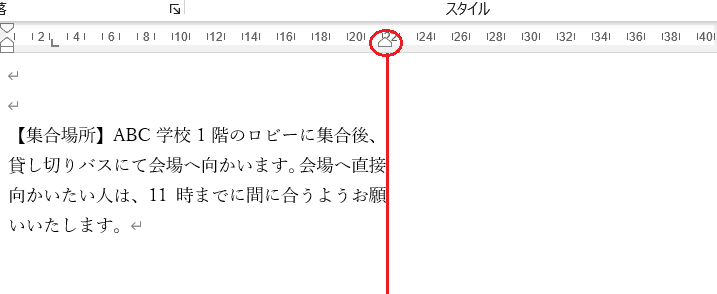
Wordのインデントとは?種類と設定方法を解説変換方法の選択
Wordでアルファベットを縦書きにする方法は、主に2つの方法があります。1つは、文章を直接縦書きにする方法、もう1つは、表を使用して縦書きにする方法です。どちらの方法も、文章のデザイン性を高めることができますが、使用する方法は、文章の内容や目的によって異なります。
テキストボックスの利用
テキストボックスを利用することで、文章を縦書きにすることができます。テキストボックスは、形やサイズが自由に変更できるため、文章のデザイン性を高めることができます。テキストボックスに文章を入力し、縦書きに設定することで、縦書き文章を実現することができます。
文字列の編集
文字列を編集することで、文章を縦書きにすることができます。文字列を編集する場合、文字の方向を変えることができます。文字の方向を変えることで、文章を縦書きにすることができます。
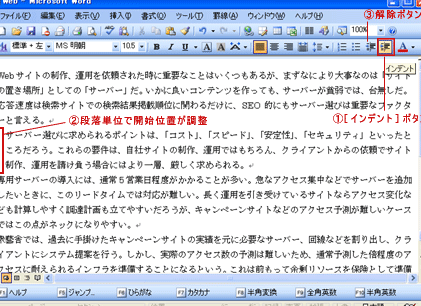
Wordのインデント設定|段落の開始位置を調整表組みの利用
表組みを利用することで、文章を縦書きにすることができます。表組みは、表の形やサイズが自由に変更できるため、文章のデザイン性を高めることができます。表組みに文章を入力し、縦書きに設定することで、縦書き文章を実現することができます。
文書全体への適用
文書全体に縦書きを適用することで、文章のデザイン性を高めることができます。文書全体に縦書きを適用する場合、文書のレイアウトが変更されるため、文章の配置が変更される場合があります。
| 方法 | 説明 | デザイン性 |
|---|---|---|
| テキストボックスの利用 | テキストボックスを利用して文章を縦書きにする方法です。 | 形やサイズが自由に変更できるため、高められます。 |
| 文字列の編集 | 文字列を編集して文章を縦書きにする方法です。 | 文字の方向を変えることで、デザイン性が高められます。 |
| 表組みの利用 | 表組みを利用して文章を縦書きにする方法です。 | 表の形やサイズが自由に変更できるため、高められます。 |
| 文書全体への適用 | 文書全体に縦書きを適用する方法です。 | 文書のレイアウトが変更されるため、デザイン性が高められます。 |
Wordでアルファベットを縦書きにしたいのですが?
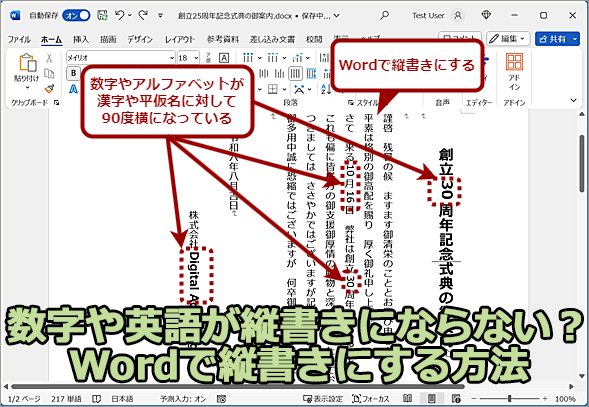
Wordでアルファベットを縦書きにするには、以下の手順に従います。
まず、Wordで新規ドキュメントを作成し、アルファベットを入力します。その後、ホームタブの「書き体」セクションで、「縦書き」ボタンをクリックします。縦書きボタンをクリックすると、選択した文字が縦横に変わります。
ただし、アルファベットはデフォルトでは右から左に表示されます。左から右に表示したい場合には、「文字の配置」オプションを使用する必要があります。ホームタブの「配置」セクションで、「文字の配置」オプションをクリックして、「左から右」を選択します。
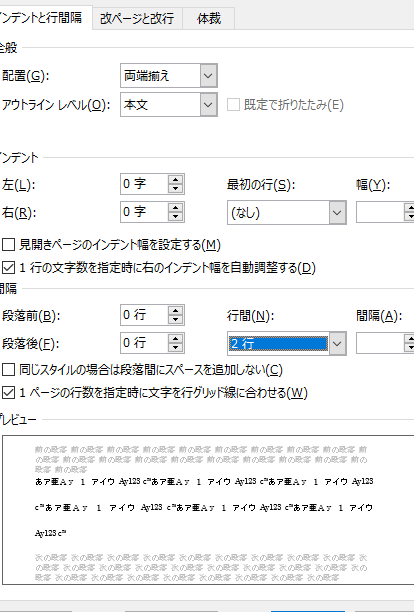
Wordでダブルスペースを設定する方法|行間を広げるアルファベットの縦書きの方法
アルファベットを縦書きにする方法は、上記の手順に従うことで実現できます。しかし、より簡単な方法もあります。Word 2013以降では、「Quick Parts」機能を使用して、縦書きのテキストボックスを作成できます。Quick Parts機能を使用するには、以下の手順に従います。
- Wordで新規ドキュメントを作成します。
- 「挿入」タブの「Quick Parts」セクションで、「テキストボックス」をクリックします。
- テキストボックスを作成し、アルファベットを入力します。
- テキストボックスを選択し、「書き体」セクションで、「縦書き」をクリックします。
縦書きされたアルファベットを調整する方法
縦書きされたアルファベットを調整するには、以下の手順に従います。
- 縦書きされたアルファベットを選択します。
- 「書き体」セクションで、「文字サイズ」をクリックして、文字サイズを調整します。
- 「書き体」セクションで、「文字色」をクリックして、文字色を調整します。
- 「配置」セクションで、「文字の配置」をクリックして、文字の配置を調整します。
縦書きされたアルファベットを画像として保存する方法
縦書きされたアルファベットを画像として保存するには、以下の手順に従います。
- 縦書きされたアルファベットを選択します。
- 「ファイル」タブの「画像として保存」をクリックします。
- 画像形式を選択し、保存先を指定します。
- 保存ボタンをクリックして、画像を保存します。
アルファベットを縦書きにするときのルールは?
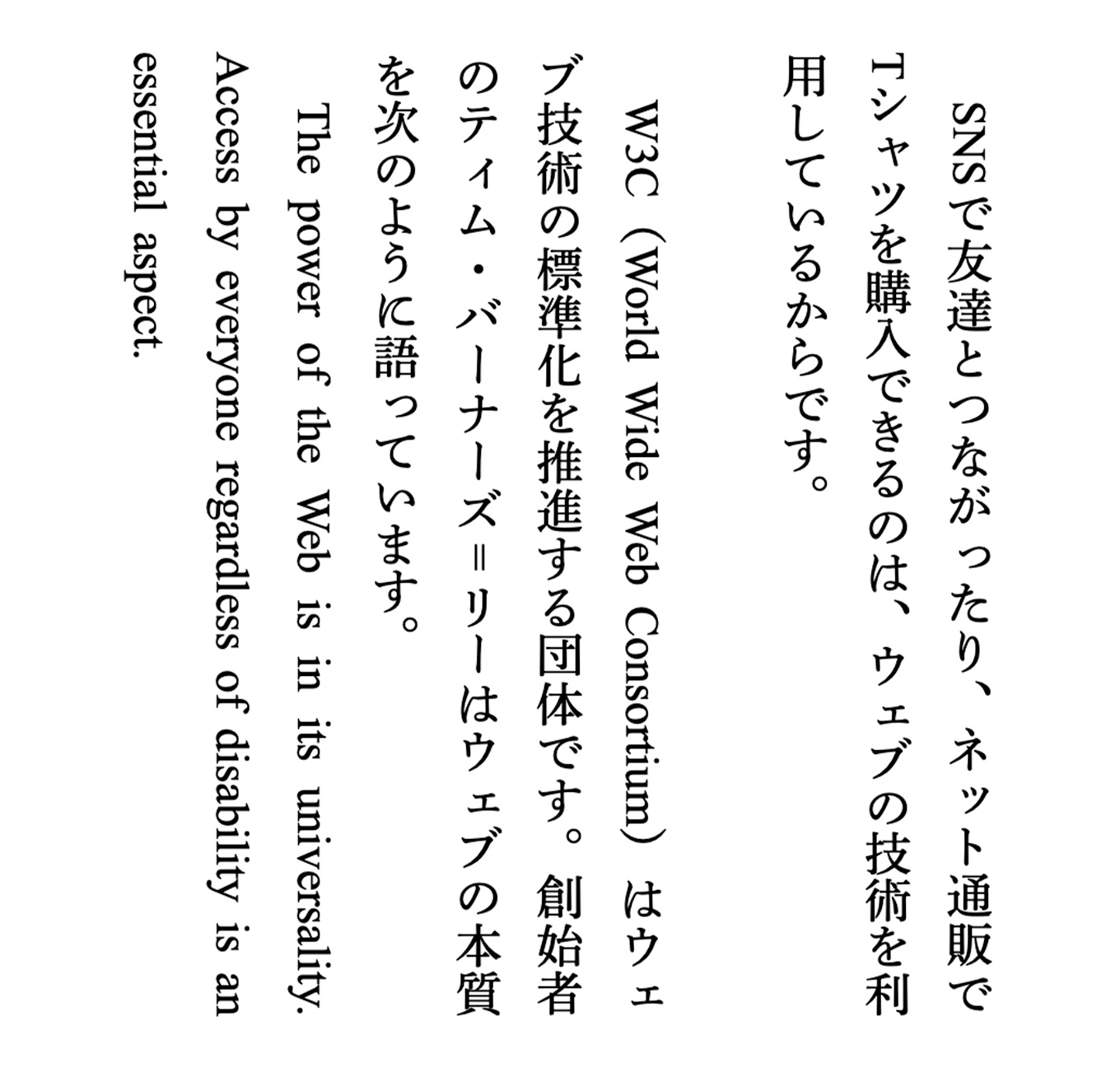
アルファベットを縦書きにするときのルールは、以下の通りです。
基本的なルール
アルファベットを縦書きにする際の基本的なルールは、左から右に書くことです。つまり、通常の横書きと同じように、Aから始めてZまで順番に書きます。また、文字の大きさやスタイルは、通常の横書きと同じように調整することができます。
縦書きの方向
アルファベットを縦書きにする際の方向は、上から下です。つまり、上から下に向かって、文字を一列に並べて書きます。この場合、文字の向きは、通常の横書きと同じように水平に書きます。
例外的なルール
アルファベットを縦書きにする際には、以下のような例外的なルールがあります。
- 大文字と小文字:大文字と小文字のアルファベットは、区別なく同じように書きます。
- アクセント記号:アクセント記号(例:á、é、óなど)は、通常の横書きと同じように書きます。
- 特殊文字:特殊文字(例:!、@、など)は、通常の横書きと同じように書きます。
これらのルールを覚えておくことで、アルファベットを縦書きにする際に、正しく書くことができます。
英文字を縦書きにするにはどうすればいいですか?
英文字を縦書きにするには、以下の方法があります。
ワードプロセッサでの縦書き設定
ワードプロセッサを使用している場合、文書内の英文字を縦書きにすることができます。たとえば、Microsoft Wordの場合、以下の手順に従います。
- 文書を開き、縦書きにしたい英文字を選択します。
- 「ホーム」タブをクリックし、「段落」をクリックします。
- 「段落」ダイアログボックスで、「向き」をクリックし、「縦」に設定します。
HTMLとCSSを使用した縦書き
ウェブページで英文字を縦書きにするには、HTMLとCSSを使用できます。以下は、CSSで縦書きを実現するための例です。
- HTMLファイルに、縦書きにしたい英文字を含む要素(たとえば、div要素)を作成します。
- CSSファイルで、作成した要素に「writing-mode: vertical-rl;」というスタイルを適用します。
- このスタイルは、要素内のテキストを縦書きにします。
グラフィックデザインツールでの縦書き
グラフィックデザインツール(たとえば、PhotoshopやIllustrator)を使用している場合、英文字を縦書きにすることができます。以下は、Photoshopでの縦書きの方法の例です。
- 新規ドキュメントを作成し、英文字を含むテキストレイヤーを作成します。
- 「テキスト」ツールを選択し、「テキストエンジン」メニューから「縦書き」を選択します。
- テキストレイヤー内の英文字が縦書きにされます。
注意:上記の方法は、英文字のみを縦書きにする方法です。日本語文字を含むテキスト全体を縦書きにしたい場合は、別の方法を使用する必要があります。
ローマ字を縦書きにしたいのですが?
ローマ字を縦書きにするには、CSSやHTMLのテーブル機能を使用することができます。まず、CSSを使用する方法を紹介します。HTMLの要素にclass属性を追加し、そのクラスにdisplay: inline-block;やvertical-align: top;などのプロパティを追加することで、縦書きにできます。
ローマ字の縦書きにCSSを使用する
ローマ字は通常、横書きで表記されるものですが、CSSを使用することで縦書きに変更できます。以下に例を示します。
- HTMLの要素にclass属性を追加します。
- CSSで追加したクラスに、display: inline-block;やvertical-align: top;などのプロパティを追加します。
- これで、ローマ字が縦書きで表記されるようになります。
ローマ字の縦書きにHTMLのテーブル機能を使用する
ローマ字を縦書きにする別の方法は、HTMLのテーブル機能を使用することです。テーブルを使用することで、簡単に縦書きに変更できます。以下に例を示します。
- tableタグでテーブルを作成します。
- trタグでテーブル行を作成し、tdタグでテーブルデータを作成します。
- テーブルデータにローマ字を入力し、テーブルを使用することで縦書きに変更できます。
ローマ字の縦書きにJavaScriptを使用する
ローマ字を縦書きにするには、JavaScriptを使用する方法もあります。JavaScriptを使用することで、よりдинамическиな表示が可能です。以下に例を示します。
- HTMLの要素にid属性を追加します。
- JavaScriptで追加したidを取得し、innerHTMLプロパティを使用してローマ字を縦書きに変更します。
- これで、ローマ字が縦書きで表記されるようになります。
よくある質問
Wordでアルファベットを縦書きにするにはどうすればよいですか?
Wordでアルファベットを縦書きにするには、挿入タブに移動し、シンボルボタンをクリックします。その後、その他の記号を選択し、文字の種類を東アジアの言語に変更します。これで、アルファベットを縦書きにすることができます。
縦書きアルファベットはどのようなデザイン効果があるでしょうか?
縦書きアルファベットは、デザイン性を高めるために使用できます。通常の左横書きとは違った視覚的な効果を生み出すことができ、閲覧者の目を引くことができます。特に、タイトルや目次などの重要な部分に使用することで、 문서全体の雰囲気を一層引き立てることができます。
縦書きアルファベットを使用する際の注意点はありますか?
縦書きアルファベットを使用する際には、文字の大きさやフォントに注意する必要があります。文字が小さすぎると、読みにくくなるため、大きめの文字を使うことをお勧めします。また、フォントに関しても、明朝体などの縦書きに適したフォントを使用することが重要です。
縦書きアルファベットは他のオフィスソフトにも適用できるでしょうか?
縦書きアルファベットは、Word以外にも他のオフィスソフトにも適用できます。たとえば、GoogleドキュメントやLibreOfficeでも縦書きアルファベットを使用することができます。しかし、使用方法はソフトウェアごとに多少異なる場合があるため、各ソフトウェアのヘルプ機能を参照することをお勧めします。