Wordのはがきサイズ設定|印刷前に確認
はがきのサイズ設定は、印刷前に確認する必要があります。はがきは標準のサイズに基づいて作成されており、標準サイズに맞していない場合は印刷できないことがあります。標準サイズは通常はがきの寸法が152mm×227mmで、印刷する際にはこのサイズに合わせるように調整する必要があります。不过、最近でははがきサイズを自由に設定できるサービスも出ていますが、印刷できないリスクがあるため、サイズ設定は十分に注意する必要があります。この記事では、はがきのサイズ設定方法と注意点について詳しく説明します。
Wordのはがきサイズ設定の方法
Wordのはがきサイズ設定は、印刷を行う前に非常に重要です。以下は、Wordのはがきサイズ設定の方法と注意点について説明します。
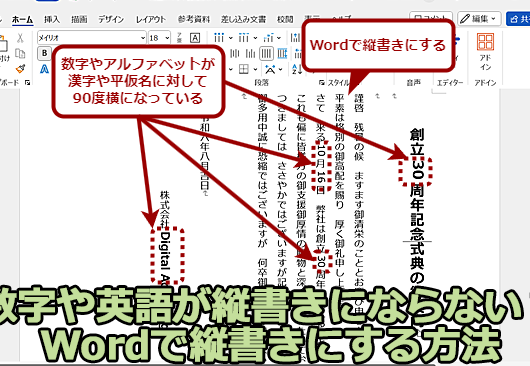
Wordでアルファベットを縦書きにする方法|デザイン性アップはがきサイズの種類
はがきサイズには、以下の種類があります。 A6はがき(148×105mm) A5はがき(210×148mm) B6はがき(176×125mm) B5はがき(257×182mm) それぞれのサイズに適した設定を行う必要があります。
Wordでのはがきサイズ設定
Wordでは、以下の手順ではがきサイズを設定できます。 1. ドキュメントを開く 2. 「ページ設定」をクリック 3. 「サイズ」を選択 4. 「はがきサイズ」を選択 ここで、サイズを選択する際には、印刷する機器に適したサイズを選択する必要があります。
印刷前に確認すること
はがきを印刷する前に、以下の点を確認する必要があります。 サイズ設定が正しいか 文字や画像の配置が適切か マージン設定が正しいか これらの点を確認することで、印刷後のはがきの見栄えを保つことができます。
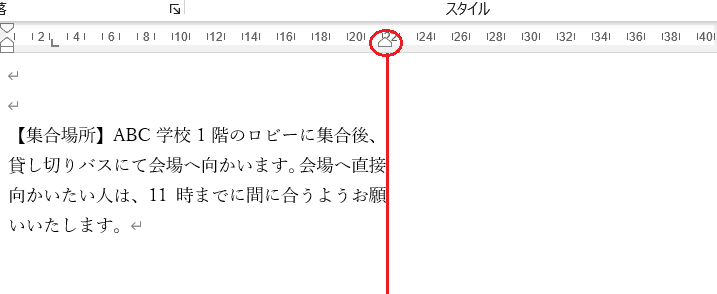
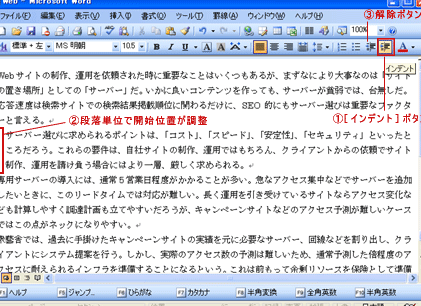
Wordのインデントとは?種類と設定方法を解説はがきサイズ設定の注意点
はがきサイズ設定には、以下の注意点があります。 サイズ設定を間違えると、印刷後のはがきが歪んだり、文字や画像が切断されたりする可能性があります。 印刷機器によっては、はがきサイズ設定が異なる場合があります。 したがって、はがきサイズ設定を行う際には、慎重に設定を行う必要があります。
はがきサイズ設定の便利な機能
Wordには、はがきサイズ設定を便利にする機能がいくつかあります。以下は、そのような機能の一例です。 はがきサイズのテンプレート機能 はがきサイズの自動設定機能 これらの機能を利用することで、はがきサイズ設定を迅速に実行することができます。
| サイズ | 寸法 |
|---|---|
| A6はがき | 148×105mm |
| A5はがき | 210×148mm |
| B6はがき | 176×125mm |
| B5はがき | 257×182mm |
ワードではがき印刷のサイズをどのように設定しますか?

ワードではがき印刷のサイズを設定するには、以下の手順に従います。
はがき印刷のサイズを設定する
はがき印刷のサイズを設定するには、「挿入」 タブ内の 「ラベルの作成」 をクリックします。次に、「はがき」タブを選択し、「はがきのサイズ」をクリックします。ここで、はがきのサイズを指定できます。サイズを選択して、「OK」をクリックすると、はがき印刷のサイズが設定されます。
- 「挿入」タブをクリックします。
- 「ラベルの作成」をクリックします。
- 「はがき」タブを選択します。
- 「はがきのサイズ」をクリックします。
- はがきのサイズを選択します。
- 「OK」をクリックします。
はがき印刷の余白を設定する
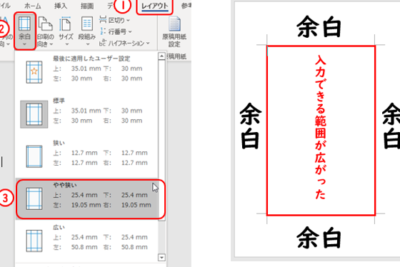
はがき印刷の余白を設定するには、「レイアウト」 タブ内の 「余白と辺の余白」 をクリックします。ここで、上余白、下余白、左余白、右余白を指定できます。余白を指定して、「OK」をクリックすると、はがき印刷の余白が設定されます。
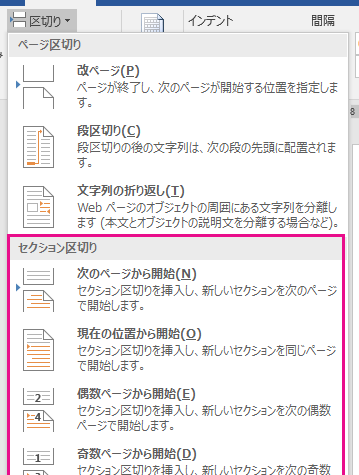
Wordでセクション区切りを表示する方法|編集を効率化- 「レイアウト」タブをクリックします。
- 「余白と辺の余白」をクリックします。
- 上余白、下余白、左余白、右余白を指定します。
- 「OK」をクリックします。
はがき印刷の向きを設定する
はがき印刷の向きを設定するには、「レイアウト」 タブ内の 「向き」 をクリックします。ここで、はがきの向きを指定できます。向きを指定して、「OK」をクリックすると、はがき印刷の向きが設定されます。
- 「レイアウト」タブをクリックします。
- 「向き」をクリックします。
- はがきの向きを指定します。
- 「OK」をクリックします。
Wordでハガキサイズの設定は?
Wordでハガキサイズの設定は、ページ設定を変更することで行うことができます。具体的には、Wordのファイルメニューからページ設定を選択し、サイズをはがきに変更します。この設定により、文書のページサイズがハガキサイズ(100mm×148mm)に変更されます。
Wordでハガキサイズの設定の手順
Wordでハガキサイズの設定を実施する場合、以下の手順に従うと便利です。
- Wordを起動し、ページ設定を変更したい文書を開きます。
- ファイルメニューからページ設定を選択します。
- ページ設定ダイアログボックスで、サイズを選択し、はがきを選択します。
- OKボタンをクリックして設定を保存します。
ハガキサイズの設定の注意点
Wordでハガキサイズの設定を行う場合、いくつかの注意点を覚えておくことが役立ちます。以下に、重要な点を記述します。
- ハガキサイズの設定により、文書のレイアウトが変更される場合があります。特に、図表や画像の配置には注意が必要です。
- 印刷する際には、印刷設定で紙サイズをハガキに設定する必要があります。印刷機の設定によっては、自動的にpaper sizeが変更されない場合があります。
- Wordのバージョンによっては、ページ設定の手順が異なる場合があります。最新のWordバージョン 사용の場合、上記手順を確認してください。
ハガキサイズの設定の活用例
Wordでハガキサイズの設定は、通常のA4サイズの文書以外の印刷に便利です。以下は、ハガキサイズの設定を活用する例です。
- 実際のハガキとして使用し、友人や知人への挨拶状やお礼状として活用できます。
- プレゼンテーション資料やパンフレットとして使用し、印刷して طباعةして配布することができます。
- ビジネスシーンでは、簡易名刺や案内状として活用できます。
Wordでハガキ印刷の設定はどうすればいいですか?
ハガキ印刷の基本設定
ハガキ印刷の基本設定は、Wordの「印刷」メニューから行います。まず、印刷したい文書を選択し、「印刷」メニューをクリックします。次に、「印刷設定」ダイアログボックスが表示されるので、「紙設定」タブを選択します。このタブで、紙のサイズを「ハガキ(63mm×119mm)」に指定し、「向き」を「横」に設定します。
- 印刷したい文書を選択します。
- 「印刷」メニューをクリックし、「印刷設定」ダイアログボックスを開きます。
- 「紙設定」タブを選択し、紙のサイズを「ハガキ(63mm×119mm)」に指定します。
ハガキ印刷のレイアウト設定
ハガキ印刷のレイアウト設定は、「ページ設定」ダイアログボックスから行います。まず、印刷したい文書を選択し、「ページ設定」ダイアログボックスを開きます。次に、「マージン」タブを選択し、上下左右のマージンを指定します。また、「紙の向き」を「横」に設定し、「ページ番号」を「なし」に設定します。
- 印刷したい文書を選択し、「ページ設定」ダイアログボックスを開きます。
- 「マージン」タブを選択し、上下左右のマージンを指定します。
- 「紙の向き」を「横」に設定し、「ページ番号」を「なし」に設定します。
ハガキ印刷の印刷設定
ハガキ印刷の印刷設定は、「印刷」メニューから行います。まず、印刷したい文書を選択し、「印刷」メニューをクリックします。次に、「印刷設定」ダイアログボックスが表示されるので、「プリンタ」タブを選択し、プリンタの設定を行います。また、「コピー数」を指定し、「印刷」をクリックします。
- 印刷したい文書を選択し、「印刷」メニューをクリックします。
- 「印刷設定」ダイアログボックスが表示されるので、「プリンタ」タブを選択し、プリンタの設定を行います。
- 「コピー数」を指定し、「印刷」をクリックします。
プリンターでWordのはがき印刷するにはどうしたらいいですか?
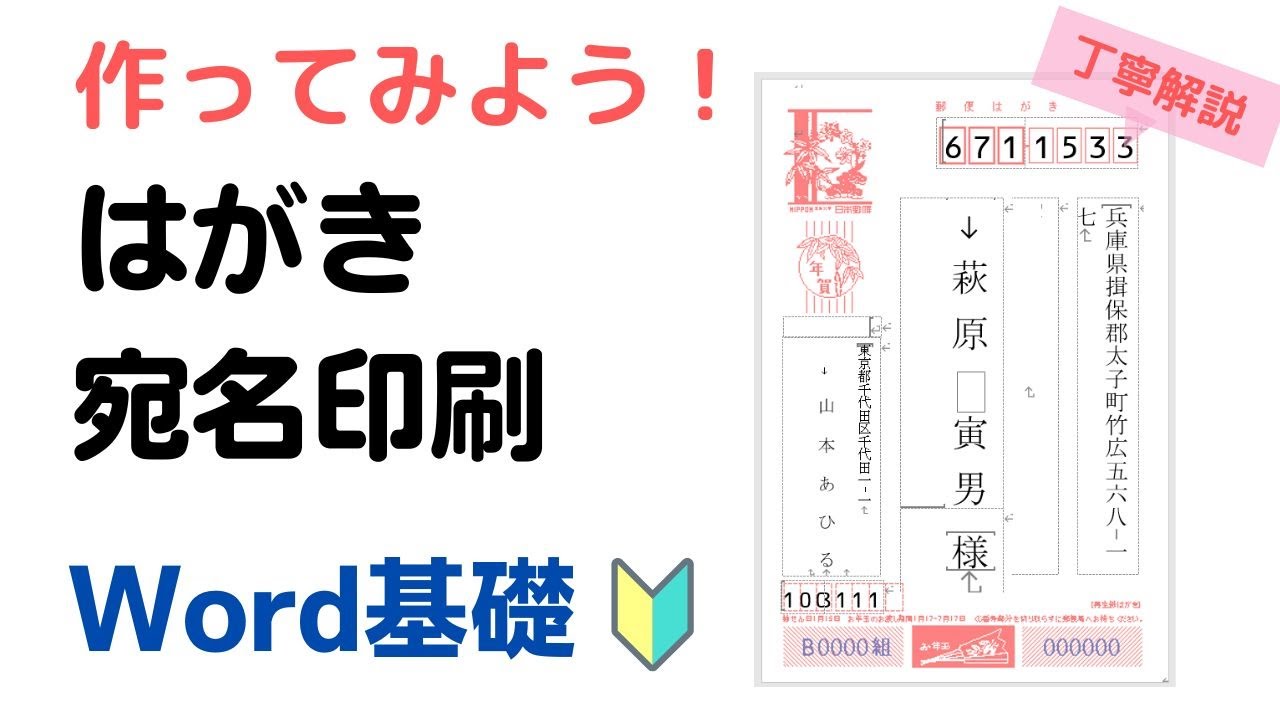
はがき印刷には、まず、Wordで文書を新規作成する必要があります。その際、はがきサイズを選んで印刷する必要があります。具体的には、Wordの「ページ設定」から「紙寸法」を選択し、「はがき」というサイズを選択して設定してください。次に、文書内にテキストや画像を配置し、印刷する準備をします。
はがき印刷のための文書設定
はがき印刷のための文書設定では、以下の事項を確認してください。
- はがきの寸法を設定:「はがき」というサイズを選択し、設定してください。
- 余白の設定:はがきでは余白が少ないため、余白を最小限に設定することをお勧めします。
- フォントの選択:はがきでは文字を明確に読み取ることが重要なため、シンプルで明快なフォントを選択することをお勧めします。
はがき印刷のためのプリンター設定
はがき印刷のためのプリンター設定では、以下の事項を確認してください。
- プリンターの選択:はがき印刷に対応したプリンターを選択してください。
- 印刷の方向:はがきの向きに合わせて印刷の方向を設定し、はがきをうまく印刷できるように設定してください。
- 紙の種類:はがき専用の紙を使用することをお勧めします。紙の種類を設定し、印刷の質を向上させることができます。
はがき印刷のための印刷確認
はがき印刷のための印刷確認では、以下の事項を確認してください。
- 印刷の範囲:はがきの範囲内で印刷されるかを確認し、範囲内で印刷されるように調整してください。
- 印刷の向き:はがきの向きに合わせて印刷されるかを確認し、向きを調整してください。
- 印刷の品質:はがきの印刷の品質を確認し、必要に応じて印刷の設定を変更する必要があります。
よくある質問
はがきサイズ設定を変更すると、ícnicamenteはどうなりますか?
はがきサイズ設定を変更しても、ićnicamenteは変わりません。ただし、設定を変更するとはがきのレイアウトやデザインが変わります。はがきのサイズを変更するには、「ページ設定」を開き、はがきサイズを選択します。サイズを選択したら、「確定」をクリックして設定を保存します。
Wordではがきを印刷する前に、どのような点に注意する必要がありますか?
Wordではがきを印刷する前に、以下の点に注意する必要があります。まず、はがきサイズ設定が正しく設定されているか確認します。サイズが正しく設定されていないと、はがきがきちんと印刷されない場合があります。また、はがきのレイアウトやデザインも確認します。レイアウトやデザインに問題があると、はがきが印刷されたときに予想通りにならない場合があります。
はがきの紙質はどのようにして設定しますか?
はがきの紙質は、印刷設定で設定します。「印刷設定」を開き、紙質を選択します。紙質を選択したら、「確定」をクリックして設定を保存します。紙質を設定すると、はがきが印刷されたときの質感が変わります。
はがきサイズ設定を忘れて、印刷してしまった場合は、どうしたらいいですか?
はがきサイズ設定を忘れて印刷してしまった場合は、はがきを再度印刷する必要があります。再度印刷する前に、はがきサイズ設定を確認し、正しく設定する必要があります。設定を変更したら、「印刷」をクリックしてはがきを再度印刷します。