Wordの行間を詰める方法|文書の見栄えを調整
文書作成の際、見栄えを整えることはとても重要です。その中で、行間を詰めることで文章がスッキリ見えるようになることでしょう。ただし、Wordの行間の設定方法は miktar 得していません。それでは、Wordの行間を詰める方法について解説していきます。
Wordの行間を詰める方法|文書の見栄えを調整
Wordで文書を作成する際、見栄えが重要な要素の1つは行間です。通常、Wordでは行間を自動的に設定していますが、必要に応じて行間を詰める必要がある場合があります。この記事では、Wordの行間を詰める方法について詳しく紹介します。
Wordのはがきサイズ設定|印刷前に確認行間を詰める理由
行間を詰める理由は、文書の見栄えを向上させるためです。行間が広いと、文書が読みにくくなり、重要な情報が目立たなくなる可能性があります。行間を詰めることで、文書の整理性を高め、読み手に重要な情報を伝えることができます。
行間を詰める方法①:パラグラフスタイルの変更
行間を詰める方法の1つは、パラグラフスタイルの変更です。パラグラフスタイルを変更することで、行間を自動的に設定できます。次の手順で行間を詰めることができます。 Wordのホームタブをクリックします。 「パラグラフグループ」をクリックします。 「スタイルセット」をクリックし、「パラグラフスタイル」を選択します。 行間を詰めるスタイルを選択します。
行間を詰める方法②:行間の変更
行間を詰める方法の2つ目は、行間の変更です。行間を変更することで、行間を詰めることができます。次の手順で行間を詰めることができます。 Wordのホームタブをクリックします。 「フォントグループ」をクリックします。 「フォントサイズ」をクリックし、「行間」を選択します。 行間の値を変更します。
Wordでアルファベットを縦書きにする方法|デザイン性アップ行間を詰める方法③:段落設定の変更
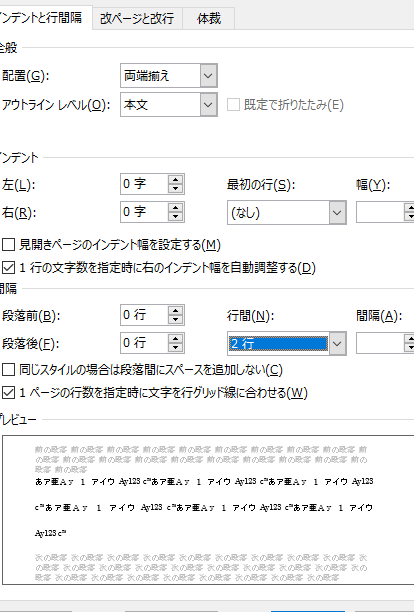
行間を詰める方法の3つ目は、段落設定の変更です。段落設定を変更することで、行間を詰めることができます。次の手順で行間を詰めることができます。 Wordのホームタブをクリックします。 「段落グループ」をクリックします。 「段落設定」をクリックし、「段落」を選択します。 行間の値を変更します。
注意点
行間を詰める際に注意するべき点があります。行間を詰めすぎると、文書の見栄えが悪くなります。行間を詰める際は、適切な値を設定する必要があります。
行間を詰める方法について紹介しました。Wordの行間を詰める方法は、パラグラフスタイルの変更、行間の変更、段落設定の変更の3つが主な方法です。これらの方法を使用することで、Wordの行間を詰めることができます。
Wordのインデントとは?種類と設定方法を解説ワード文書の行間を狭くするにはどうすればいいですか?
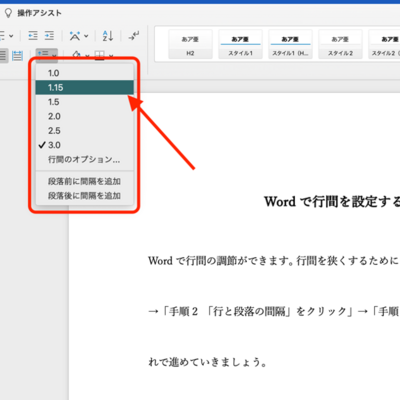
ワード文書の行間を狭くするには、以下の手順に従います。
まず、文書内のテキストを選択します。次に、「ホーム」タブの「段落」グループで、「行間」ボタンをクリックします。このボタンをクリックすると、「行間と行間」のダイアログボックスが表示されます。
Wordのインデント設定|段落の開始位置を調整ここで、「行間」セクションの「行間」を選択し、任意の値を設定できます。たとえば、「1.5行」や「2行」などです。設定後、「OK」ボタンをクリックして変更を適用します。
行間を狭くすることで、文書のレイアウトを調整し、読みやすさを向上させることができます。
行間の設定方法
行間を設定するには、以下の方法があります。
- 行間の設定:テキストを選択し、「ホーム」タブの「段落」グループで、「行間」ボタンをクリックします。
- 行間の選択:「行間と行間」のダイアログボックスで、「行間」を選択し、任意の値を設定します。
- 変更の適用:「OK」ボタンをクリックして変更を適用します。
行間の種類
行間には、以下の種類があります。
- 固定行間:行間を固定値(例:1.5行)に設定します。
- 自動行間:ワードが自動的に行間を調整します。
- 最小行間:行間を最小値(例:1行)に設定します。
行間の効果
行間を調整することで、以下の効果を得ることができます。
- 読みやすさの向上:行間が適切な値に設定されると、読みやすさが向上します。
- レイアウトの調整:行間を調整することで、文書のレイアウトを調整できます。
- 印象の変化:行間の変更によって、文書の印象が変化します。
Wordで行間を詰める方法はありますか?

行間を詰める方法
行間を詰めるには、以下の手順に従います。
- ドキュメントを開く:編集したいドキュメントを開きます。
- ホームタブをクリックする:メニューバーの「ホーム」をクリックします。
- 段落グループをクリックする:ホームタブ内にある段落グループをクリックします。
- 行間を選択する:行間のボタンをクリックし、必要な行間の値を選択します。
標準スタイルの変更
標準スタイルを変更することで、ドキュメント全体の行間を変更できます。
- ホームタブを開く:メニューバーの「ホーム」をクリックします。
- スタイルグループをクリックする:ホームタブ内にあるスタイルグループをクリックします。
- 標準スタイルを選択する:標準スタイルを選択し、右クリックメニューから「変更」を選択します。
- 行間を変更する:行間の値を変更し、「OK」をクリックします。
段落スタイルの使用
段落スタイルを使用することで、ドキュメント内の特定の段落の行間を変更できます。
- ホームタブを開く:メニューバーの「ホーム」をクリックします。
- スタイルグループをクリックする:ホームタブ内にあるスタイルグループをクリックします。
- 段落スタイルを選択する:使用したい段落スタイルを選択し、「変更」をクリックします。
- 行間を変更する:行間の値を変更し、「OK」をクリックします。
ワードの行間隔を狭めるにはどうすればいいですか?
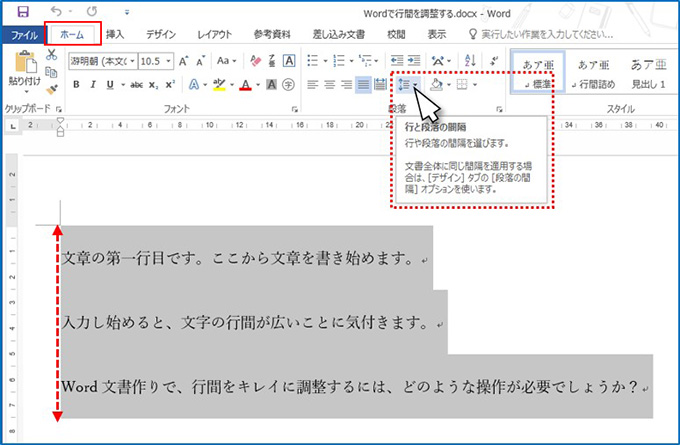
ワードの行間隔を狭めるには、まず行間の設定を変更する必要があります。ワードの文書で、行間を狭めるには、以下の手順に従います。
行間を狭める部分の文字を選択します。
ホームタブの文書グループにある行間ボタンをクリックします。
行間の設定を変更するオプションが表示されます。
行間を狭める方法は、行間を単純に狭めるだけではなく、他の方法もあります。たとえば、段落の設定を変更することによっても行間を調整できます。
行間を狭める方法
ワードの行間を狭める方法は以下の通りです。
- 行間の設定を変更する
- 段落の設定を変更する
- テキストのサイズを変更する
行間を狭めるメリット
行間を狭めることで、以下のようなメリットが得られます。
- テキストの読みやすさが向上する
- 文書の全体的な見た目が統一される
- 印刷やPDF化の際に便利
行間を狭めるデメリット
行間を狭めることで、以下のようなデメリットも生じる場合があります。
- テキストが重なり合って読みにくくなる
- 見出しや脚注など、特定の部分が読みにくくなる
- 文書の全体的な見た目が圧縮されすぎる
ワードで文字間隔を詰めるには?
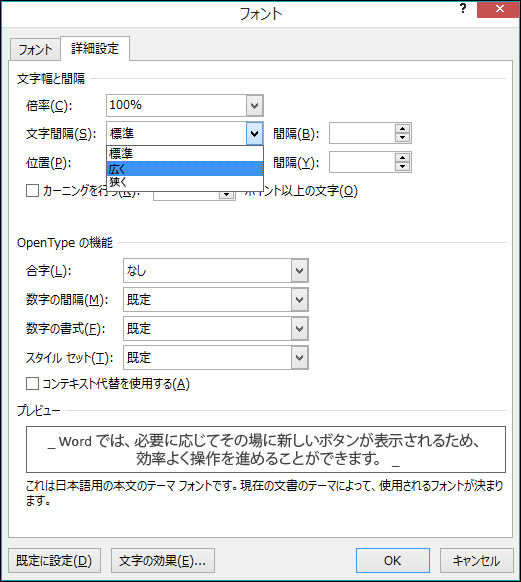
ワードで文字間隔を詰めるには、以下の方法があります。
文字間隔の変更
文字間隔を詰めるには、ワードの見出しの「ホーム」タブから「フォント」のグループの「文字間隔」のボタンをクリックします。ここから、文字間隔を細かく設定できます。具体的には、文字間隔の値をmarvin0.1ポイントずつ変更して、文字同士の距離を調整します。さらに、文字ificateの値を設定することで、文字間隔を詰めたときに文字が重なり合わないようにすることもできます。
- 文字間隔を0.1ポイントずつ変更する
- 文字ificateの値を設定する
- 文字間隔を詰める際には、文章全体の見栄えを考慮する
スタイルを使用する
ワードには、スタイルと呼ばれる機能があります。これを使用することで、ドキュメント内の複数の箇所に一元的にフォーマットを適用できます。文字間隔を詰める場合にも、スタイルを使用することで、複数の箇所を同時に変更できます。具体的には、スタイルを作成する際に、文字間隔を細かく設定し、必要な箇所にスタイルを適用するのです。但し、スタイルを変更すると、ドキュメント内のすべての箇所が変更されしまうため注意が必要です。
- スタイルを作成する
- スタイルに文字間隔を設定する
- 必要な箇所にスタイルを適用する
ショートカットを使用する
ワードには、ショートカットキーが用意されています。これを使用することで、文字間隔を詰めることが迅速に行えます。ショートカットキーを使用するには、Ctrlキーを押しながらAltキーを押します。さらに、ショートカットキーをカスタマイズすることで、よく使用する操作にショートカットキーを割り当てることもできます。
- Ctrl+Alt+上下矢印キーで文字間隔を変更する
- ショートカットキーをカスタマイズする
- ショートカットキーをよく使用する操作に割り当てる
よくある質問
Wordの行間を詰める方法はありますか?
Wordで文書を作成する際、見栄えを整えるために行間を詰める必要がある場合があります。Wordには、行間を詰めるための幾つかの方法があります。まず、フォントサイズを小さくすることで、行間を詰めることができます。ただし、フォントサイズが小さすぎると、読みづらくなるため、適切なサイズに調整する必要があります。別の方法としては、段落の行間を変更する方法があります。段落の行間を変更することで、テキストの見栄えを調整することができます。さらに、行間と段落を詰める機能を使用することで、より詳細な調整が可能です。
Wordで行間を詰めるための公式な方法はありますか?
Wordの公式な機能を使用して行間を詰める方法があります。まず、テキストを選択し、ホームタブを開きます。次に、段落グループ内の行間と段落ボタンをクリックします。ボタンをクリックすると、行間と段落ダイアログボックスが開きます。このダイアログボックスで、行間を詰めるオプションを指定できます。さらに、段落の書式設定ダイアログボックスを開き、行間と段落タブで行間を詰める設定を行うこともできます。
Wordで行間を詰める最も簡単な方法は何か
Wordで行間を詰める最も簡単な方法は、ショートカットキーを使用することです。テキストを選択し、Ctrl + 0 (ゼロ) を押すと、行間が詰められます。この方法は、行間を迅速に詰める必要がある場合に便利です。ただし、ショートカットキーはWindows版Wordでのみ有効であり、Mac版Wordでは機能しません。また、フォントサイズを小さくする方法も簡単です。テキストを選択し、フォントサイズを小さくすると、行間が詰められます。
Wordで行間を詰める際の注意点は何か
Wordで行間を詰める際の注意点として、テキストの読みやすさを確保することが重要です。行間が詰めすぎると、テキストが読みにくくなります。さらに、フォントサイズが小さすぎると、読みづらくなるため、適切なサイズに調整する必要があります。また、段落の行間を変更する際には、段落の構成に影響を与えないように注意する必要があります。行間を詰める際には、Carbon により、いつでも柔軟な編集ができるよう残る点に注意してください。