Wordで2ページ表示する方法|見開きで編集
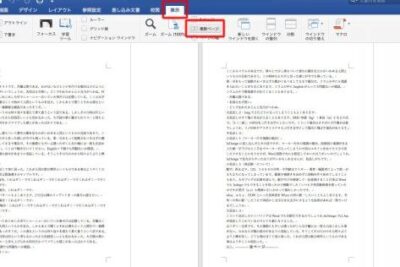
マイソフトのワードは、文書作成に不可欠なツールの一つです。ワードで2ページ表示する方法については、初心者から経験者まで多くのユーザーが知りたかったりどうすればよいか悩んだりしています。この記事では、ワードで2ページ表示する方法について詳しく解説します。見開きで編集する方法や、 Mirageという機能を使った方法など、さまざまな方法を紹介します。また、ワードの見開き表示のメリットやデメリットについても触れています。ワードを使いこなして、効率的な文書作成を身上にしましょう。
Wordで2ページ表示する方法の基本
Wordで2ページを表示する方法について詳しく解説していきます。Wordには、「見開き表示」という機能があります。これを使用することで、2ページを同時に表示することができます。見開き表示は、特に本のレイアウト作成や、文章の校正作業などで非常に便利です。
CSSでword-break:break-all;を設定する時の注意点見開き表示の使い方
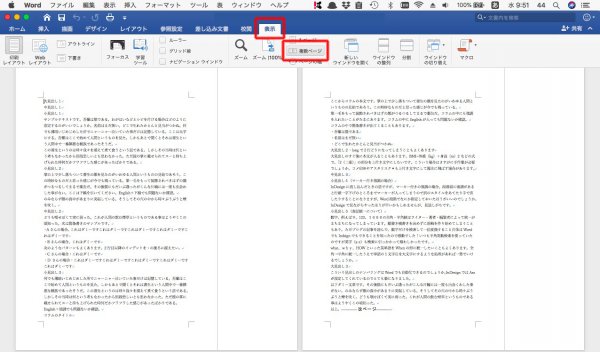
見開き表示を使用するためには、以下の手順に従います。 1. Wordを起動し、対象のドキュメントを開きます。 2. 「表示」タブをクリックし、「見開き表示」を選択します。 3. 画面下部に表示される「表示モード」ボタンをクリックし、「2ページを表示」を選択します。 4. これで、2ページを同時に表示することができます。
見開き表示のカスタマイズ
見開き表示のレイアウトをカスタマイズすることもできます。以下の手順に従います。 1. 「表示」タブをクリックし、「レイアウト」を選択します。 2. 「ページ設定」をクリックし、「2ページを表示」を選択します。 3. 「ページ間隔」を設定することで、ページ間の余白を調整することができます。 4. 「ページ左右反転」を選択することで、ページの向きを変更することができます。
見開き表示のトラブルシューティング
見開き表示を使用する際に、以下のようなトラブルに遭遇する場合があります。 2ページを同時に表示することができない 表示されるページが正しくない 表示されるレイアウトが崩れる これらのトラブルを解決するためには、以下の手順に従います。 1. ドキュメントを保存し、再度開きます。 2. 「表示」タブをクリックし、「見開き表示」を選択し、「2ページを表示」を選択します。 3. 「ページ設定」をクリックし、「2ページを表示」を選択し、「ページ間隔」を調整します。
Wordの行間を詰める方法|文書の見栄えを調整見開き表示の便利な使い方
見開き表示は、以下のような便利な使い方があります。 本のレイアウト作成 文献の校正 ドキュメントの比較
見開き表示の注意点
見開き表示を使用する際に注意するべき点は以下の通りです。 ドキュメントのサイズが大きすぎると表示が遅くなる可能性があります。 表示されるページのレイアウトが崩れる可能性があります。
| 見開き表示の機能 | 説明 |
|---|---|
| 2ページを表示 | 2ページを同時に表示します。 |
| ページ設定 | ページのレイアウトをカスタマイズします。 |
| ページ左右反転 | ページの向きを変更します。 |
| ページ間隔 | ページ間の余白を調整します。 |
ワードで見開き2ページを表示するには?

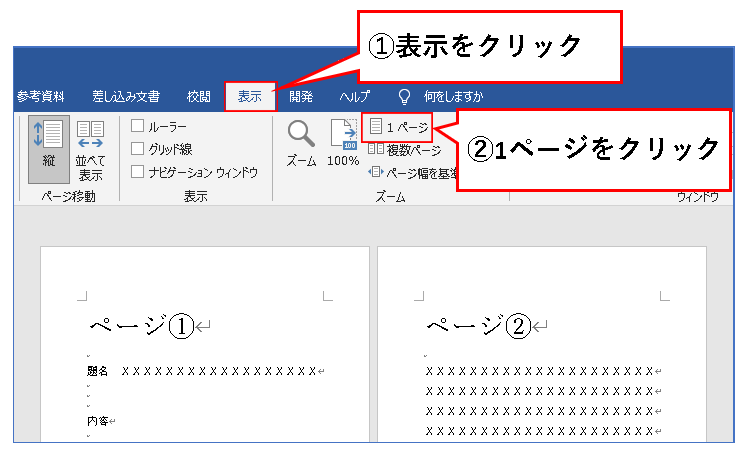
ワードで見開き2ページを表示するには、次の手順を実行します。
1. ワードのファイルを開きます。
2. 「表示」メニューをクリックし、「レイアウト」を選択します。
3. 「見開き2ページ」をクリックして選択します。
見開き2ページの利点
ワードで見開き2ページを表示することには、以下のような利点があります。
Wordでアルファベットを縦書きにする方法|デザイン性アップ- 効率的なページのobufuse:見開き2ページの表示により、ページを上げ下げする手間が省け、効率的なページのobufuseが可能になります。
- 폭넓い画面での作業:見開き2ページの表示により、より広いスペースで作業が可能となり、作業の負担が軽減されます。
- 印刷の準備:見開き2ページの表示により、印刷する際のページの配置が確認できます。
見開き2ページの調整方法
ワードで見開き2ページを表示する際の調整方法は以下の通りです。
- マージンとギャップの調整:ページの見開き2ページ表示時に、非常に重要なのは、マージンとギャップの調整です。マージンとギャップを適切に設定することで、ページを見開き2ページで表示しやすくなります。
- フィット Entire Pageの設定:フィット Entire Pageを設定することで、ページを表示する際に、見開き2ページに適したサイズで表示されます。
- 非表示の設定:見開き2ページ表示時に、不要なページヘッダーやフッターを非表示にすることで、作業スペースを広くすることができます。
見開き2ページのトラブルシューティング
ワードで見開き2ページを表示する際のトラブルシューティング方法は以下の通りです。
- ページの表示が正常に行われない場合:ページの表示が正常に行われない場合、まずはファイルを閉じて再度開き、また、ワードのバージョンを確認してください。
- ページのレイアウトが崩れる場合:ページのレイアウトが崩れる場合、ページのマージンとギャップを再設定することで改善することができます。
- 印刷での問題:印刷での問題が発生した場合、印刷の設定を確認し、必要に応じて設定を変更してください。
Wordで見開きレイアウトにするには?
Wordで見開きレイアウトにするには、以下の手順を実行します。
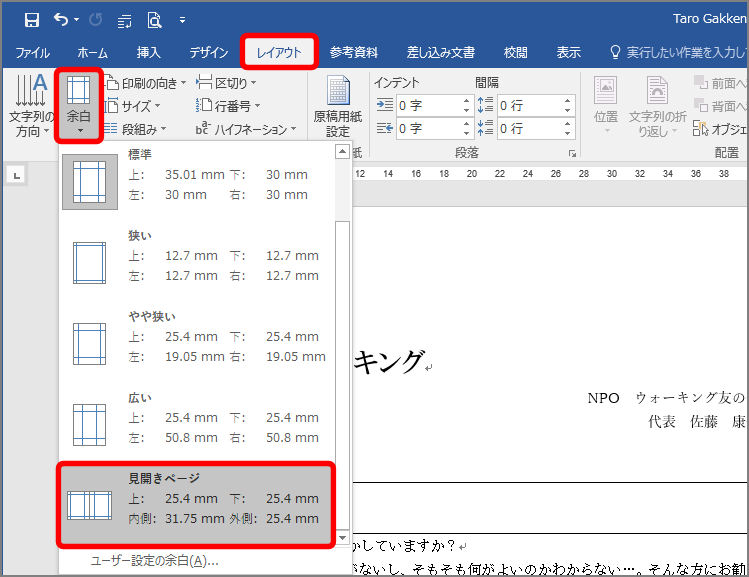
1. Wordを開き、編集する文書を開きます。
2. 「ページレイアウト」タブをクリックします。
3. 「ページ設定」グループ内の「レイアウト」ボタンをクリックします。
4. 「見開き」オプションを選択すると、文書が見開きレイアウトに変換されます。
見開きレイアウトのメリット
見開きレイアウトは、同様の内容を持つページを左右に並べて表示することで、情報をより効率的に提示できます。以下は、見開きレイアウトのメリットです。
- 情報の整理:見開きレイアウトは、情報をより整理しやすくします。同じ種類の情報を一括して表示することで、 IReadOnly認識性を高めることができます。
- 効率的な比較:見開きレイアウトは、異なる情報を左右に並べて表示することで、効率的に比較することができます。
- デザインの強化:見開きレイアウトは、文書のデザインを強化することができます。見開きレイアウトを使用することで、文書の見た目をより美しくすることができます。
見開きレイアウトの注意点
見開きレイアウトは便利ですが、注意点もあります。以下は、見開きレイアウトの注意点です。
- ページ数の制限:見開きレイアウトは、ページ数が多い場合に適していません。ページ数が多いと、見開きレイアウトでは見にくくなります。
- 内容の調整:見開きレイアウトでは、内容を調整する必要があります。見開きレイアウトでは、左右のページに情報を均等に配置する必要があります。
- 印刷の考慮:見開きレイアウトでは、印刷の際に考慮する必要があります。見開きレイアウトは、印刷の際に問題が発生しやすいため、注意する必要があります。
見開きレイアウトの活用方法
見開きレイアウトは、以下のような用途で活用できます。
- 比較資料:見開きレイアウトは、比較資料を作成する際に便利です。見開きレイアウトを使用することで、異なる情報を効率的に比較することができます。
- データ分析:見開きレイアウトは、データ分析の際に便利です。見開きレイアウトを使用することで、データを効率的に分析することができます。
- レイアウトデザイン:見開きレイアウトは、レイアウトデザインに使えます。見開きレイアウトを使用することで、文書の見た目をより美しくすることができます。
ワードで2ページ目を出すにはどうすればいいですか?
ワードで2ページ目を出すには、ページ番号を設定する必要があります。以下はその手順です。
ページ番号の設定
- 「挿入」メニューをクリックし、「ページ番号」を選択します。
- 「ページ番号の種類」を選択し、「2ページ目から開始」を選択します。
- 「ページ番号の位置」を選択し、「下部中央」または「下部右寄せ」を選択します。
ワードで2ページ目を出すには、セクションブレークを使用することもできます。以下はその手順です。
セクションブレークの設定
- 「挿入」メニューをクリックし、「ブレーク」を選択します。
- 「セクションブレーク」を選択し、「次のページ」または「次の奇数ページ」を選択します。
- 「ページ番号」を選択し、「ページ番号の種類」を選択します。
ワードで2ページ目を出すには、ヘッダーまたはフッターを使用することもできます。以下はその手順です。
ヘッダーまたはフッターの設定
- 「挿入」メニューをクリックし、「ページ番号」を選択します。
- 「ページ番号の位置」を選択し、「ヘッダー」または「フッター」を選択します。
- 「ページ番号の種類」を選択し、「2ページ目から開始」を選択します。
Wordで見開き表示にできないのはなぜですか?
Wordでは、デフォルト設定では見開き表示が機能しない場合があります。その理由は、Wordが標準的に行われている「印刷レイアウト」モードで作業していることです。このモードでは、ページを印刷するために必要な設定が行われているため、見開き表示は機能しません。
印刷レイアウトモードと見開き表示の関係
印刷レイアウトモードでは、ページのレイアウトを印刷するために最適化されています。このモードでは、ページの寸法、余白、マージンなど、印刷に必要な設定が行われています。しかし、このモードでは「見開き表示」が機能しなくなります。見開き表示は、ページを2ページを横に並べて表示する機能ですが、印刷レイアウトモードでは、ページを印刷するために必要な設定が行われているため、ページを2ページを横に並べて表示することはできません。
- 印刷レイアウトモードでは、ページのレイアウトが印刷されるように設定されています。
- ページの寸法、余白、マージンなどが印刷に必要な設定が行われています。
- 見開き表示は、ページを2ページを横に並べて表示する機能ですが、印刷レイアウトモードでは機能しなくなります。
見開き表示を有効にする方法
見開き表示を有効にするためには、「WEBレイアウト」モードに切り替える必要があります。WEBレイアウトモードは、ページのレイアウトをスクリーン表示に最適化したものです。このモードでは、「見開き表示」が機能するようになります。
- WEBレイアウトモードに切り替える必要があります。
- WEBレイアウトモードは、ページのレイアウトをスクリーン表示に最適化したものです。
- 見開き表示が機能するようになります。
見開き表示の有効化の注意点
見開き表示を有効化する際には、주의が必要です。WEBレイアウトモードでは、ページのレイアウトがスクリーン表示に最適化されるため、「印刷レイアウト」が崩れる可能性があります。印刷レイアウトを崩さないようにするためには、「印刷レイアウト」モードで作業する必要があります。
- WEBレイアウトモードでは、ページのレイアウトがスクリーン表示に最適化されるため、印刷レイアウトが崩れる可能性があります。
- 印刷レイアウトを崩さないようにするためには、印刷レイアウトモードで作業する必要があります。
- 見開き表示を有効化する際には、印刷レイアウトを崩さないように注意する必要があります。
よくある質問
ワードで2ページ表示する方法は何ですか?
ワードで2ページを表示する方法は、「表示」タブから「ページ設定」を選択し、「レイアウト」タブをクリックし、「ページを2ページに表示」を選択する方法と、「表示」タブから「拡大/縮小」を選択し、「2ページ」を選択する方法の2つがあります。これにより、ワードで2ページを表示し、見開きで編集することができます。
見開きで編集するには何が必要ですか?
見開きで編集するには、まずワードで2ページを表示する必要があります。また、「ページレイアウト」モードで編集することもできます。ページレイアウトモードでは、2ページを同時に表示し、見開きで編集することができます。さらに、「見開き」ビューを有効にすることで、見開きで編集するための便利な機能を利用することもできます。
2ページ表示のときに便利な機能は何ですか?
ワードで2ページを表示するときに便利な機能に、「見開き」ビューがあります。このビューでは、2ページを同時に表示し、見開きで編集することができます。また、「ページナビゲーター」を使用することで、ページを容易に移動することができます。さらに、「ズーム」機能を使用することで、ページを拡大または縮小することができます。
見開きで編集する際に注意する点は何ですか?
見開きで編集する際に注意する点に、「ページの寸法」があります。ページの寸法が適切でないと、編集した結果が予想と異なる可能性があります。さらに、「余白」を設定することも重要です。余白が適切でないと、ページのレイアウトが崩れる可能性があります。また、「ページ番号」を設定することも重要です。ページ番号を設定することで、ページのナビゲーションを容易にすることができます。