Wordで文章を全選択する方法
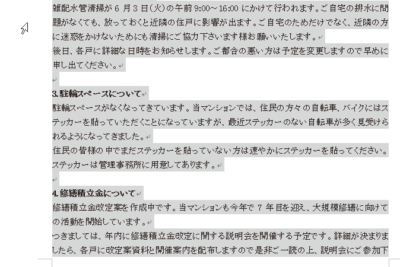
ワードで文章を全選択する方法は、お手軽なスキルです。しかし、ワードを使用する初心者 や経験豊富なユーザーも含め、多くがこの操作方法を知らないようです。そんな方を救ってくれるのが、この記事です。ワードの全選択機能を使いこなすことで、効率の良いワープロ作業が可能になります。ここでは、基本的な全選択方法からショートカットまで、わかりやすく解説していきます。
Wordで文章を全選択する方法
Wordで文章を全選択する方法は、以下の通りです。
Wordで共有編集する方法1. Ctrlキー+Aキーを同時に押す
Ctrlキー+Aキーを同時に押すと、文章全体を選択できます。 Ctrlキー+Aキーを同時に押したときに選択されます。 これは、Wordのデフォルトのショートカットキーです。 Ctrlキー+Aキーを同時に押すと、文章全体が選択されます。 これは、テキストをコピーしたり、別の場所に移動したりする際に便利です。 Ctrlキー+Aキーを同時に押すことで、文章全体を選択できます。
2. 編集メニューから「全選択」を選択する
編集メニューから「全選択」を選択することで、文章全体を選択できます。 編集メニューから「全選択」を選択したときに選択されます。 これは、Wordのデフォルトのメニュー機能です。 編集メニューから「全選択」を選択することで、文章全体が選択されます。 これは、テキストをコピーしたり、別の場所に移動したりする際に便利です。 編集メニューから「全選択」を選択することで、文章全体を選択できます。
3. ツールバーから「全選択」を選択する
ツールバーから「全選択」を選択することで、文章全体を選択できます。 ツールバーから「全選択」を選択したときに選択されます。 これは、Wordのデフォルトのツールバー機能です。 ツールバーから「全選択」を選択することで、文章全体が選択されます。 これは、テキストをコピーしたり、別の場所に移動したりする際に便利です。 ツールバーから「全選択」を選択することで、文章全体を選択できます。
Wordで区切り線を追加する方法4. キーボードショートカットをカスタマイズする
キーボードショートカットをカスタマイズすることで、文章全体を選択するためのショートカットキーを変更できます。 キーボードショートカットをカスタマイズしたときにショートカットキーが変更されます。 これは、Wordのデフォルトの機能です。 キーボードショートカットをカスタマイズすることで、文章全体を選択するためのショートカットキーを変更できます。 これは、ユーザーが好みに合わせてショートカットキーを変更できるようにするため便利です。 キーボードショートカットをカスタマイズすることで、ショートカットキーを変更できます。
5. マウスを使用する
マウスを使用することで、文章全体を選択できます。 マウスを使用したときに選択されます。 これは、Wordのデフォルトの機能です。 マウスを使用することで、文章全体が選択できます。 これは、テキストをコピーしたり、別の場所に移動したりする際に便利です。 マウスを使用することで、文章全体を選択できます。
| 選択方法 | 説明 |
|---|---|
| Ctrlキー+Aキーを同時に押す | 文章全体を選択 |
| 編集メニューから「全選択」を選択する | 文章全体を選択 |
| ツールバーから「全選択」を選択する | 文章全体を選択 |
| キーボードショートカットをカスタマイズする | ショートカットキーを変更 |
| マウスを使用する | 文章全体を選択 |
Wordで全文選択するには?
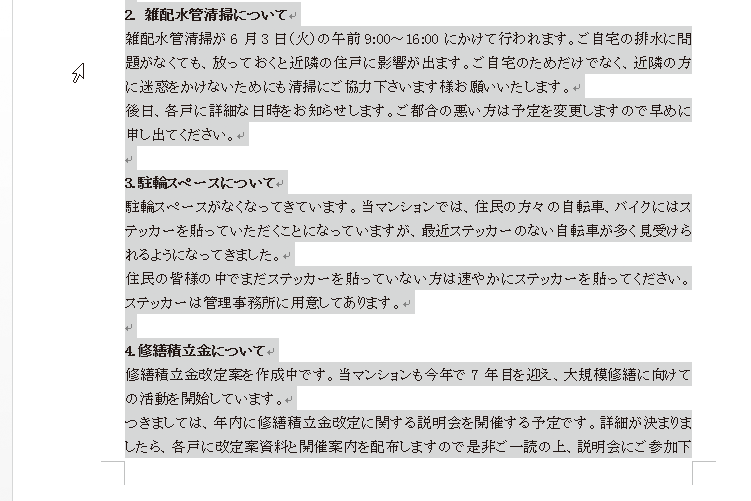
Wordで全文選択するには?
_CTRL+A_で全文選択する
全文選択の基本操作
全文選択は、Wordで最も基本的な操作の一つです。以下は全文選択の方法です。
Wordの取り消し線のショートカットキー- Ctrl+Aを押す
- ツールバーの「編集」メニューから「全文選択」を選択する
- 右クリックメニューから「全文選択」を選択する
全文選択の使い方
全文選択は、文章の書き換え、コピー、貼り付けなどに使います。以下は全文選択の使い方です。
- Ctrl+Aを押して全文を選択し、書き換えたい文章を入力する
- Ctrl+Aを押して全文を選択し、Ctrl+Cを押してコピーし、貼り付けたい場所にCtrl+Vを押す
- Ctrl+Aを押して全文を選択し、削除したい場合はDeleteキーを押す
全文選択の便利な使い方
全文選択には便利な使い方もあります。以下は全文選択の便利な使い方です。
- 複数の文章を選択して、その文章をすべて書き換えることができる
- 複数の文章を選択して、その文章をすべてコピーすることができる
- 複数の文章を選択して、その文章をすべて削除することができる
Wordで一番下まで選択するには?

Wordで一番下まで選択するには、以下の方法があります。
_CTRLキーを押しながらEndキーを押す_
단축키を使う
Wordでの作業効率を上げるために、以下の단축키を使うことができます。
- Ctrl + End:カーソルを文書の一番下まで移動します。
- Ctrl + Home:カーソルを文書の一番上まで移動します。
- Ctrl + 左矢印/右矢印:カーソルを単語の先頭/末尾まで移動します。
メニューを使用する
Wordのメニューから「編集」→「移動」→「文書の末尾」を選択することで、カーソルを文書の一番下まで移動することができます。
- メニューの「編集」をクリックします。
- 「移動」をクリックします。
- 「文書の末尾」をクリックします。
マウスを使用する
Wordのスールバーを使用して、カーソルを文書の一番下まで移動することができます。
- スールバーを下に移動します。
- 下矢印をクリックします。
- 文書の一番下に行くまで繰り返します。
Wordで全選択してコピーするには?
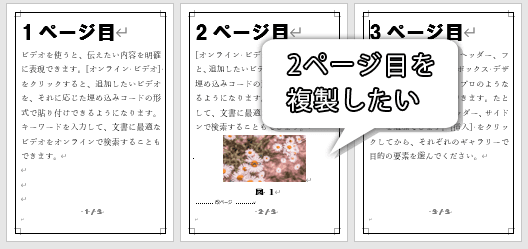
ワードで全選択してコピーするには、Ctrl+Aを押して全選択し、Ctrl+Cを押してコピーします。または、編集メニューからすべて選択を選択し、編集メニューからコピーを選択することもできます。
ワードでの全選択のショートカットキー
ワードでの全選択は、ショートカットキーを使用することで迅速に行うことができます。以下は、ワードでの全選択のショートカットキーの例です。
- Ctrl+A:文書のすべてのテキストを選択します。
- Ctrl+Home:文書の先頭に移動し、すべてのテキストを選択します。
- Ctrl+End:文書の最後に移動し、すべてのテキストを選択します。
ワードでのコピーの方法
ワードでのコピーは、ショートカットキーだけでなく、メニューからも行うことができます。以下は、ワードでのコピーの方法の例です。
- Ctrl+C:選択したテキストをクリップボードにコピーします。
- 編集メニューからコピー:選択したテキストをクリップボードにコピーします。
- 右クリックからコピー:選択したテキストをクリップボードにコピーします。
ワードでの全選択とコピーの使い分け
ワードでの全選択とコピーは、文書の編集に頻繁に使用される機能です。以下は、ワードでの全選択とコピーの使い分けの例です。
- 文書のすべてのテキストを選択するには、Ctrl+Aを使用します。
- 選択したテキストをクリップボードにコピーするには、Ctrl+Cを使用します。
- 文書のすべてのテキストをクリップボードにコピーするには、Ctrl+AとCtrl+Cを組み合わせて使用します。
ワード文書を全部コピーするには?
ワード文書を全部コピーするには、次の手順を実行します。まず、ワード文書を開いて、すべてのテキストを選択する必要があります。そのためには、Ctrl+A を押すか、「編集」というメニューを選択し、「すべて選択」をクリックします。これにより、文書内のすべてのテキストが選ばれます。その後、コピーする必要があります。コピーを行うには、Ctrl+C を押すか、「編集」というメニューを選択し、「コピー」をクリックします。
ワード文書をコピーする方法
ワード文書をコピーするには、いくつかの方法があります。基本的には、すべてのテキストを選択し、コピーを行いますが、部分的にコピーしたい場合や、他のアプリケーションにコピーする場合もあります。このセクションでは、ワード文書をコピーする一般的な方法を説明します。
- ワード文書を開く。
- Ctrl+A を押してすべてのテキストを選択する。
- Ctrl+C を押してコピーする。
ワード文書のコピーされた内容を貼り付けるときの注意点
ワード文書からコピーした内容を他のアプリケーションに貼り付ける際には、いくつかの注意点があります。まず、貼り付け先のアプリケーションの対応形式(例:テキスト、画像、表)と、コピー元のデータ形式が一致しているかを確認する必要があります。また、フォントやレイアウト情報が保持されるかどうかも確認する必要があります。特に、Word のスタイルや書式設定が保持されるようにするには、Ctrl+V の代わりに、Ctrl+Shift+V を使用して貼り付けることが推奨されます。
コピーしたワード文書の内容を修正する
コピーしたワード文書の内容を修正する必要がある場合は、貼り付けた先のアプリケーションで直接編集することができます。不过、修正した内容がコピー元のワード文書に反映されるわけではありません。修正した内容をもとに新しい文書を作成するか、もとの文書を修正する必要があります。修正する際には、コピーと貼り付けのショートカットを覚えることも重要です。たとえば、Ctrl+Z で元に戻す、Ctrl+Y でやり直すなどのショートカットを使用することで、労力を軽減できます。
よくある質問
Wordで文章を全選択する方法は?
Wordで文章を全選択するには、ショートカットキー「Ctrl+A」を使用するのが便利です。このキーを押すと、ドキュメント中のすべての文字が選択されます。また、画面上部の「ホーム」タブの「編集」グループ内にある「全選択」というボタンもあります。このボタンをクリックすることでも全選択ができます。さらに、ドキュメント内の任意の場所で右クリックして「全選択」を選択することもできます。これらの方法で文章を全選択することは、文字の書式設定やコピー、移動などを行う際に非常に便利です。
MacのWordで文章を全選択する方法は?
MacのWordで文章を全選択するには、ショートカットキー「Command(⌘)+A」を使用します。このキーを押すと、ドキュメント中のすべての文字が選択されます。また、MacのWordでも、画面上部の「ホーム」タブの「編集」グループ内にある「全選択」というボタンが利用可能です。このボタンをクリックすることでも全選択が可能です。さらに、ウィンドウのメニューバーから「編集」>「全選択」を選択することもできます。MacのWordでは、ショートカットキーを使用するのが一番スムーズに全選択できるでしょう。
Wordで一部の文章を選択する方法は?
Wordで一部の文章を選択するには、文字上でドラッグするか、Ctrlキーを押しながら必要な部分をクリックします。最初の選択方法では、文章の一部をマウスで 選択できます。文章の一部を選択したい場合は、マウスを文章の開始位置に移動し、選択したい文章の最後の文字までドラッグします。選択範囲は、選択中は青くハイライトされます。また、Ctrlキーを押しながらクリックすることで、非連続の文章部分も選択できます。これは、複数の段落やテキストボックスなどに分散している部分を選択する場合に便利です。
Wordで選択した文章をコピーする方法は?
Wordで選択した文章をコピーするには、ショートカットキー「Ctrl+C」(Macの場合は「⌘+C」)を使用するのが最も簡単な方法です。選択した文章をコピーした後、別の場所で右クリックして「貼り付け」を選択するか、ショートカットキー「Ctrl+V」(Macの場合は「⌘+V」)を使用して貼り付けることができます。また、「ホーム」タブの「クリップボード」グループ内の「コピー」と「貼り付け」ボタンを使用することもできます。コピーした文はクリップボードに保存され、必要な場所に貼り付けることができます。