Word文書を作成する方法
は、初心者の方から経験者まで誰でもお困りのことと思います。この記事では、Word文書を作成する基本的な手順を紹介し、初心者の方も簡単に文書を作成できるようになることを目指します。最初はこんな感じでスタートします。文書を作成する前に、必要な情報や資料を準備しておくことが大切です。その後、Wordの基本的な操作方法を学び、段落や文字の整理、挿入や削除、整頓などをマスターすることで、プロのような文書を作成することができます。
Word文書を作成する方法
Word文書を作成するには、次の手順に従います。
Wordで新しいページを追加する方法ステップ1:Wordを開く
コンピュータでWordを開きます。WordはMicrosoft Officeの一部なので、Officeがインストールされている場合は、スタートメニューからWordを開くことができます。
ステップ2:ドキュメントを作成する
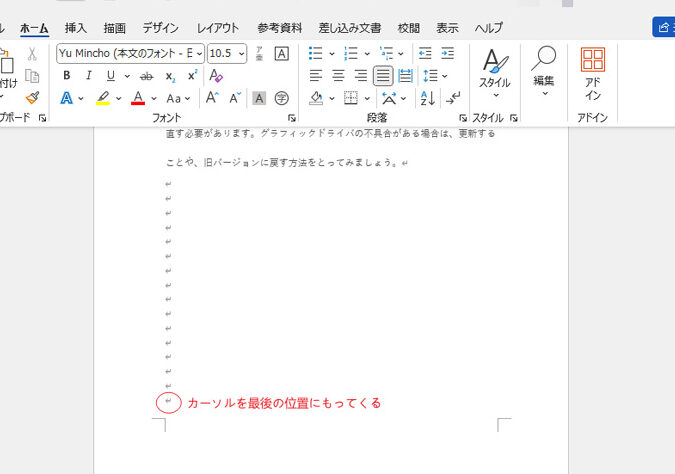
Wordを開いたら、新しいドキュメントを作成するための画面が表示されます。この画面で、「空白の文書」を選択して、空のページからスタートします。
ステップ3:テキストを入力する
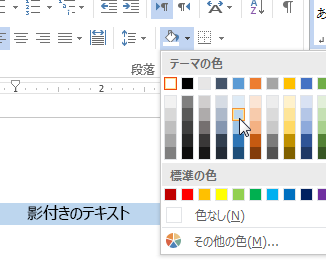
空のページが表示されたら、キーボードを使用してテキストを入力できます。テキストのフォントやサイズを変更するには、ツールバーやメニューを使用します。
Word検定とは?難易度と合格率ステップ4:画像や表を挿入する
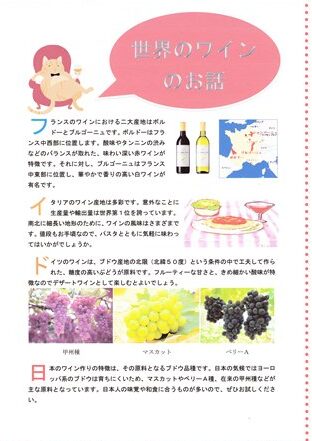
必要に応じて、画像や表をドキュメントに挿入することができます。挿入メニューから画像や表を選択し、ファイルを選択して挿入します。
ステップ5:レイアウトを調整する
テキストや画像を配置した後、レイアウトを調整する必要があります。ページの余白や段組みを変更することで、目的に応じたレイアウトを作成できます。
| 機能 | 説明 |
|---|---|
| 文字列置換 | テキスト内の特定の文字列を別の文字列に置換する機能 |
| 画像挿入 | ドキュメントに画像を挿入する機能 |
| 表作成 | ドキュメントに表を作成する機能 |
| 文字装飾 | テキストの文字装飾(太字、イタリックなど)を行う機能 |
| ページ設定 | ページの余白やサイズを設定する機能 |
Wordで文書を作成する手順は?
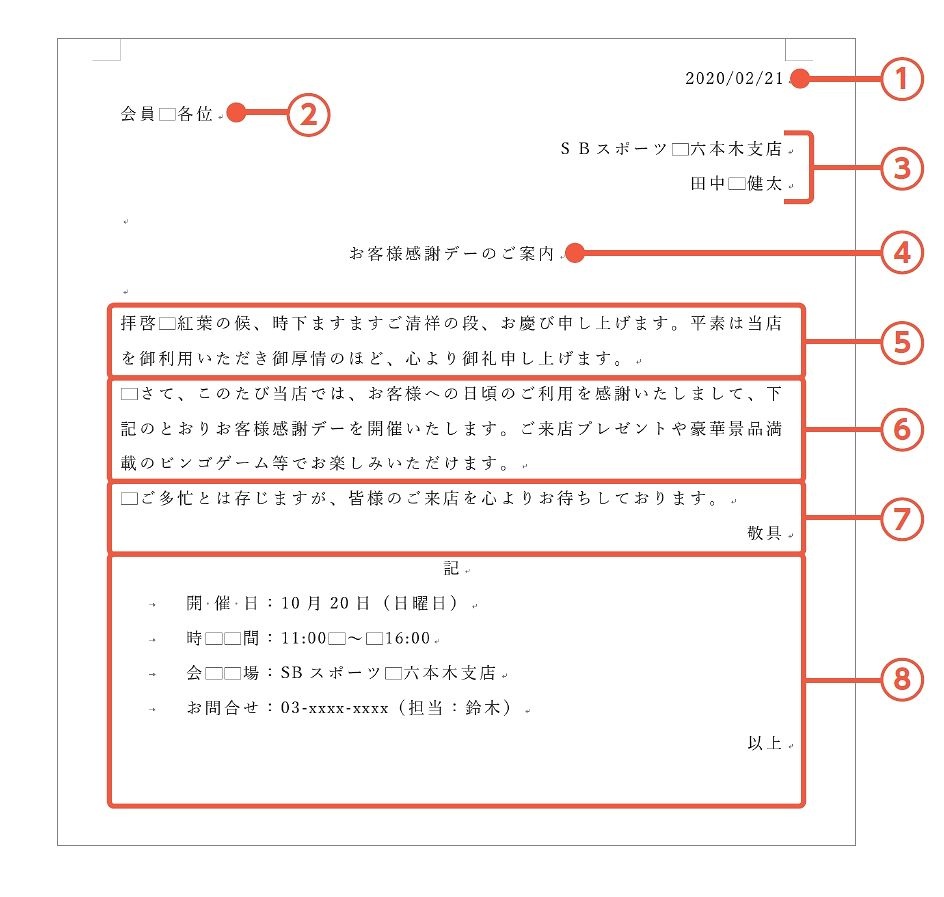
ワードで文書を作成する手順は?
ワードで文書を作成するには、以下の手順に従います。
1. ワードを起動する: ワードのアイコンをクリックして起動します。デスクトップやタスクバーにアイコンがある場合、そこから起動できます。
2. 新規文書を作成する: ワードを起動したら、「ファイル」メニューをクリックし、「新規」または「新規文書」を選択します。
3. 文書の tênを決定する: 文書の名前を決定し、「名前を付けて保存」ダイアログボックスで名前を入力します。
4. テキストを入力する: 文書の本文を入力します。キーボードでテキストを入力するか、別の文書から貼り付けます。
5. フォーマットを設定する: 文書の見た目を整えるため、フォント、サイズ、色などを設定します。
6. 保存する: 文書を保存するために、「保存」ボタンまたは「ファイル」メニューの「保存」をクリックします。
作成する文書の種類について
ワードでは、以下の種類の文書を作成できます。
- レポート: 学術的なレポートやビジネス用レポートを作成できます。
- 簡易文書: 単純な文書を作成できます。例えば、メモ帳やghi文など。
- プレゼンテーション: ワードを使用してプレゼンテーションを作成できます。
ワードで文書を作成する際に注意する点
ワードで文書を作成する際に注意する点は以下の通りです。
- 正しい文字コードを使用する: 文書を作成する際には、正しい文字コードを使用する必要があります。
- フォントとサイズを統一する: 文書全体でフォントとサイズを統一する必要があります。
- イメージを使用する: イメージを使用する場合、解像度とサイズを確認する必要があります。
ワードで文書を作成する利点
ワードで文書を作成する利点は以下の通りです。
- 簡単に文書を作成できる: ワードでは、簡単に文書を作成できます。
- 多くの機能を提供する: ワードには、多くの機能があります。例えば、文字装飾や表組みなど。
- 共有しやすい: ワードの文書は、共有しやすいです。
ワード文書とは何ですか?
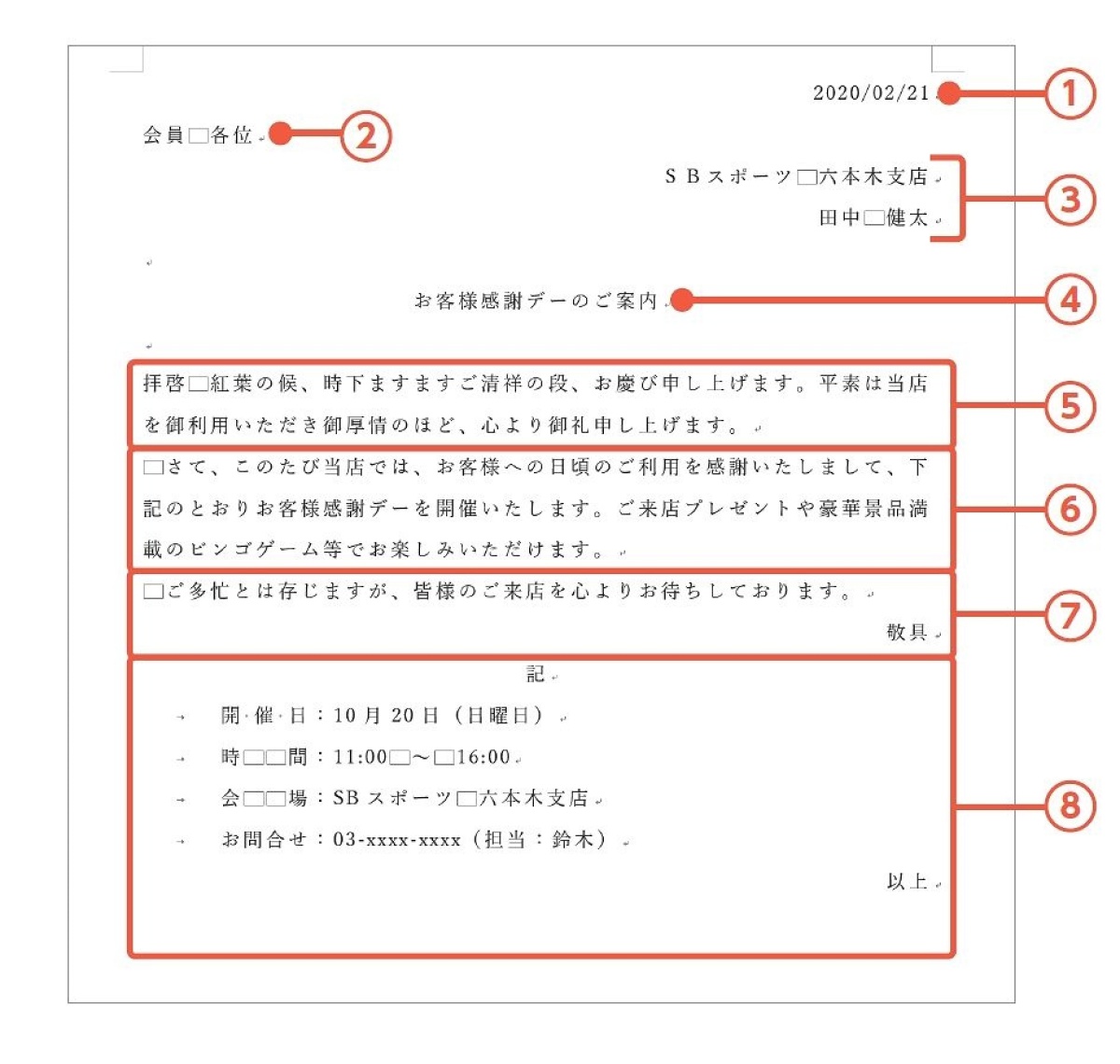
ワード文書とは、マイソフトが開発したワードプロセッサーソフトウェア「Microsoft Word」で作成された文書ファイルのことです。この形式は、文章、画像、表、図などを組み込んだ文書を作成するために最も広く使用されているファイル形式の一つです。ワード文書は、.docx または .doc などの拡張子を持ちます。
ワード文書の特徴
ワード文書は、幅広い機能を備えており、文章編集、レイアウト設定、図・表の挿入、スタイルやテーマの適用など、文書作成に必要な機能を網羅しています。さらに、Microsoft Office 製品間の互換性が高く、エクセルやパワーポイントとの連携も容易です。
- 豊富な編集機能:文章の入力・編集、フォントや色の変更など、文書編集に必要な機能を揃えています。
- レイアウトの柔軟性:ページ設定、段組み、文字間隔の調整など、レイアウトを自由に設定できます。
- 図表や画像の挿入:簡単に図や表、画像を挿入でき、文書の視覚効果を高めることができます。
ワード文書の活用
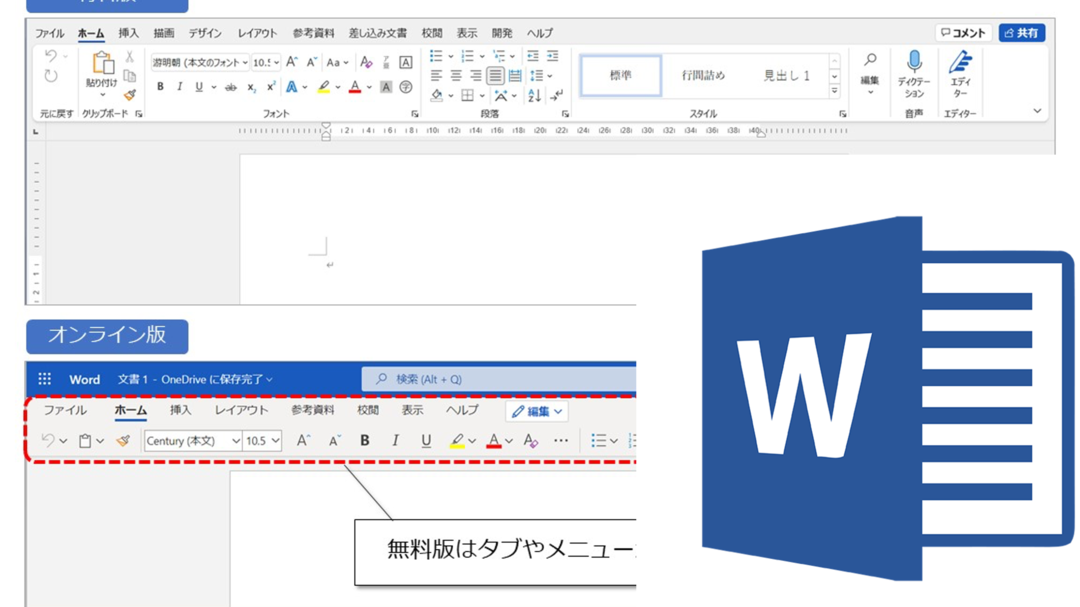
ワード文書は、ビジネス文書、レポート、レジュメ、論文、ブログ記事など、幅広い用途で使用されています。さらに、Microsoft Word のオンラインバージョンも利用可能であり、クラウド上で共同編集やリアルタイムの共有が容易に行えます。
- ビジネス文書:会社の報告書、契約書、メールなど、ビジネスシーンで使用する文書を作成するのに適しています。
- 学術文書:研究論文、レポート、レジュメなど、教育機関や研究機関で使用する文書に適しています。
- 個人での活用:ブログ記事、日記、創作活動など、個人的な文書作成にも最適です。
ワード文書の互換性とセキュリティ
ワード文書は、多くのプラットフォームやアプリケーションでサポートされており、互換性が高いです。ただし、セキュリティ面では、マルウェア への対策が必要です。ファイル共有時には、パスワード で保護するなど、セキュリティ対策を講じることが重要です。
- プラットフォームの互換性:Windows、Mac、モバイルデバイスで使用できます。
- ファイル共有の便利さ:オンラインストレージサービスを利用して、ファイルを共有できます。
- セキュリティ対策の重要性:ファイル紛失や情報漏洩を防ぐために、バックアップとパスワード保護が必須です。
文書作成とは何ですか?
文書作成とは、즉ち、日本語で「文書を作成すること」という意味の言葉です。この文章では、文書作成とは何かについて説明し、3つのサブタイトルでさらに詳しく説明します。
文書作成とは何か
文書作成とは、必要な情報を集め、文章や図表などを整理し、報告書や記事などの文書を作成するプロセスです。このプロセスには、計画、調査、執筆、校正などが含まれます。効果的な文書作成には、読者のニーズを理解し、適切な表現を使用することが重要です。
文書作成の目的
文書作成の主な目的は、情報を伝達することです。この目的を達成するために、文書は明確で簡潔な内容を持ち、読者にとって役立つ情報を提供する必要があります。文書作成には、以下のような目的も含まれます。
- 情報を共有する
- 意思決定をサポートする
- 問題を解決する
文書作成の重要性
文書作成は現代のコミュニケーションにおいて非常に重要なスキルです。効果的な文書作成は、ビジネスや学術などの分野で成功するために不可欠です。また、文書作成スキルは、個人や組織の信頼性や評判を高めるのに役立ちます。以下は、文書作成の重要性を示すポイントです。
- 効果的なコミュニケーションを促進する
- 目標達成をサポートする
- 評判や信頼性を高める
Wordを初心者が無料で使用するにはどうすればいいですか?

Wordを初心者が無料で使用するには、以下の方法を試すことができます。
オンライン版Word
オンライン版Wordは、Microsoft Office Online で無料で利用できます。オンライン版Wordは、ブラウザでアクセスできるため、インストール不要で使用できます。 jedoch、機能は一部制限されています。
- Microsoft Office Onlineにアクセスする
- Wordを選択する
- ドキュメントを作成する
オープンソースの代替
Wordの代替として、LibreOffice などのオープンソースのソフトウェアを使用することもできます。LibreOfficeは、Wordとほぼ同等の機能を備えており、無料でダウンロードできます。
- LibreOfficeの公式ウェブサイトにアクセスする
- LibreOfficeをダウンロードする
- インストールする
Wordの無料版
Microsoftが提供するWordの無料版は、Word Viewer です。Word Viewerは、Wordファイルを閲覧および印刷できるソフトウェアですが、編集機能はありません。
- Microsoftの公式ウェブサイトにアクセスする
- Word Viewerをダウンロードする
- インストールする
よくある質問
1. Word文書を作成する初心者はどこから始めたらいいですか?
Word文書を作成する初心者は、まずMicrosoft Office をダウンロードしてインストールすることから始めましょう。これは、Word を含むMicrosoft Office の一部です。ダウンロードしたら、Word を開いて、新しい文書を作成するためのテンプレートやサンプル文書を選択することができます。次に、文書のタイトルや内容を入力し、フォント、文字サイズ、色 を選択することによって、文書をカスタマイズできます。
2. Word文書にテーブルやグラフを追加する方法は何か?
テーブルやグラフを追加するには、挿入 メニューをクリックし、テーブル または グラフ を選択します。テーブルを追加する場合は、行数と列数を選択する必要があります。グラフを追加する場合は、グラフの種類を選択し、データを入力する必要があります。また、SmartArt を使用することもできます。SmartArt は、図 や 図表 を作成するためのツールです。
3. Word文書をPDF形式で保存する方法は何か?
Word文書をPDF 形式で保存するには、ファイル メニューをクリックし、名前を付けて保存 を選択します。保存形式として PDF を選択し、保存先を指定します。また、PDF の設定を変更することもできます。たとえば、画像の品質 を変更したり、ifax オプションを有効にしたりすることができます。
4. Word文書に画像や図を挿入する方法は何か?
画像や図を挿入するには、挿入 メニューをクリックし、画像 または 図 を選択します。次に、挿入する画像や図を選択し、挿入します。また、オンライン画像 を検索することもできます。オンライン画像は、Microsoft が提供する無料の画像です。また、クリップアート を使用することもできます。クリップアートは、図 や ไอคอน を作成するためのツールです。