Wordで白黒印刷する方法
Wordで印刷する際、カラー印刷は必要ない場合が多くあります。白黒印刷に変更する方法は、バージョンによって異なりますが、基本的には同じ方法で変更できます。白黒印刷で必要なのは、文書の内容が変わらないことです。印刷するドキュメントの図や表の色が重要でなく、文字情報だけが必要な場合や、カラー印刷で高額な印刷代がかさむ場合など、白黒印刷にするメリットは多くあります。ここでは、最新バージョンのを紹介します。
Wordで白黒印刷する方法
Wordで白黒印刷する方法が分からず困っている方は多いのではないでしょうか。 白黒印刷が必要な理由としては、インクの節約や印刷のコスト削減などが挙げられます。この記事では、Wordで白黒印刷をする方法を詳しく紹介します。
Wordの取り消し線のショートカットキー印刷の設定を変更する方法
Wordで白黒印刷をする方法の1つは、印刷の設定を変更することです。印刷の設定を変更するには、以下の手順を実行してください。 1. Wordを開き、印刷したいファイルを選択します。 2. 「ファイル」タブをクリックし、「印刷」を選択します。 3. 「印刷」ダイアログボックスが開きますので、「印刷の設定」タブをクリックします。 4. 「カラー/白黒」で「白黒」を選択します。 5. 「OK」をクリックして設定を保存します。
プリンターの設定を変更する方法
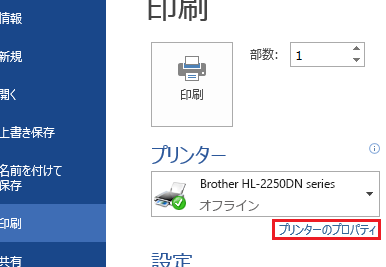
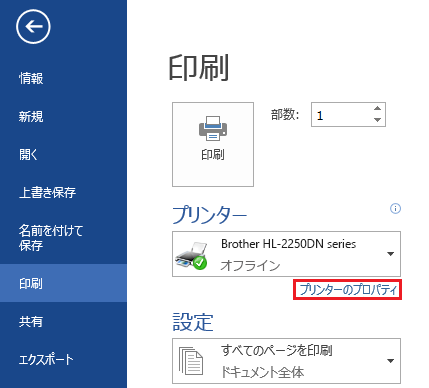
Wordで白黒印刷をする方法の1つは、プリンターの設定を変更することです。プリンターの設定を変更するには、以下の手順を実行してください。 1. Wordを開き、印刷したいファイルを選択します。 2. 「ファイル」タブをクリックし、「印刷」を選択します。 3. 「印刷」ダイアログボックスが開きますので、「プリンターのプロパティ」をクリックします。 4. 「プリンターのプロパティ」ダイアログボックスが開きますので、「白黒印刷」を選択します。 5. 「OK」をクリックして設定を保存します。
ページ設定を変更する方法
Wordで白黒印刷をする方法の1つは、ページ設定を変更することです。ページ設定を変更するには、以下の手順を実行してください。 1. Wordを開き、印刷したいファイルを選択します。 2. 「レイアウト」タブをクリックし、「ページ設定」を選択します。 3. 「ページ設定」ダイアログボックスが開きますので、「白黒印刷」を選択します。 4. 「OK」をクリックして設定を保存します。
Wordで文字を丸で囲む方法ドキュメントを白黒に変更する方法
Wordでテキストの色を変更するには、以下の方法に従ってください。 1. 文字の色を変更したいテキストを選択します。 2. 「ホーム」タブをクリックし、「フォント」グループの「文字の色」ボタンをクリックします。 3. 「白黒」に変更します。
テンプレートを使用する方法
Wordでテンプレートを使用するには、以下の手順を実行してください。 1. Wordを開き、「新しいドキュメント」ボタンをクリックします。 2. 「テンプレートを使用する」を選択し、「白黒印刷用テンプレート」を選択します。 3. 「作成」をクリックし、印刷したいファイルを選択します。
| 方法 | 手順 |
|---|---|
| 印刷の設定を変更する | 印刷の設定を変更するには、ファイルタブをクリックし、「印刷」を選択し、印刷の設定タブをクリックし、「白黒」を選択します。 |
| プリンターの設定を変更する | プリンターの設定を変更するには、ファイルタブをクリックし、「印刷」を選択し、プリンターのプロパティをクリックし、「白黒印刷」を選択します。 |
| ページ設定を変更する | ページ設定を変更するには、レイアウトタブをクリックし、ページ設定を選択し、「白黒印刷」を選択します。 |
| ドキュメントを白黒に変更する | ドキュメントを白黒に変更するには、「ホーム」タブをクリックし、「フォント」グループの「文字の色」をクリックし、「白黒」を選択します。 |
| テンプレートを使用する | テンプレートを使用するには、新しいドキュメントボタンをクリックし、「テンプレートを使用する」を選択し、「白黒印刷用テンプレート」を選択します。 |
Wordから白黒印刷するにはどうすればいいですか?
黒白印刷する方法について
Wordから白黒印刷するには、印刷設定を変更する必要があります。印刷設定を変更することで、文書を黒白で印刷できます。
印刷設定の変更
Wordから白黒印刷するには、印刷設定を変更する必要があります。印刷設定を変更するために、以下の手順に従ってください。
Wordで新しいページを追加する方法- Wordを開き、印刷したい文書を選択します。
- 「ファイル」メニューをクリックし、「印刷」を選択します。
- 印刷設定画面で、「印刷のオプション」をクリックします。
- 「色/グレースケール」を選択し、「黒白」を選択します。
黒白印刷の理由
黒白印刷する理由は、以下の通りです。
- インクの節約:黒白印刷は、カラー印刷に比べてインクを節約できます。
- 文書の内容に焦点を当てる:黒白印刷は、文書の内容に焦点を当てることができます。
- 印刷のコストを削減する:黒白印刷は、カラー印刷に比べて印刷のコストを削減できます。
黒白印刷の注意点
黒白印刷する際の注意点は、以下の通りです。
- 印刷品質の低下:黒白印刷は、カラー印刷に比べて印刷品質が低下する可能性があります。
- 画像の質の低下:黒白印刷は、画像の質が低下する可能性があります。
- 色の違い:黒白印刷は、色の違いがわかりにくい場合があります。
ワードで常に白黒にしたいのですが?
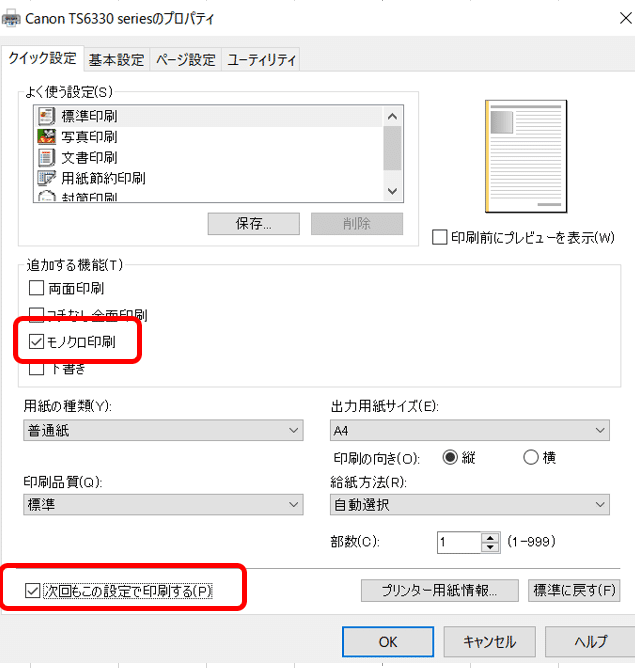
ワードで常に白黒にしたいのですか?その場合、以下の方法があります。
ワードの印刷設定を変更する
ワードの印刷設定を変更することで、常に白黒で印刷することができます。ファイルメニューから印刷を選択し、印刷設定ダイアログボックスを表示します。ここで、印刷の色または印刷のグレースケールを選択し、白黒に印刷できるよう設定します。
- ファイルメニューから印刷を選択します。
- 印刷設定ダイアログボックスを表示し、印刷設定を変更します。
- 印刷の色または印刷のグレースケールを選択し、白黒に設定します。
ドキュメントの色設定を変更する
ドキュメントの色設定を変更することで、常に白黒で表示されるようになります。ホームタブで、文書の色またはテーマの色を選択し、白黒のテーマを選択します。また、ファイルメニューからドキュメントの設定を選択し、文書の色の設定を変更することもできます。
- ホームタブで文書の色またはテーマの色を選択します。
- 白黒のテーマを選択し、ドキュメントを変更します。
- ファイルメニューからドキュメントの設定を選択し、文書の色の設定を変更します。
印刷プレビューで白黒に変更する
印刷プレビューで白黒に変更することもできます。ファイルメニューから印刷プレビューを選択し、印刷プレビューダイアログボックスを表示します。ここで、白黒を選択し、印刷プレビューを白黒で表示します。
- ファイルメニューから印刷プレビューを選択します。
- 印刷プレビュー ダイアログボックスを表示し、印刷プレビューを変更します。
- 白黒を選択し、印刷プレビューを白黒で表示します。
印刷を白黒にするにはどうすればいいですか?
印刷を白黒にするには、印刷設定でカラー/白黒の選択肢を確認する必要があります。一般的には、印刷ソフトウェアやオペレーティングシステムの印刷設定で白黒印刷を選択できます。さらに、プリンターのPropertiesやアドバンス設定の中にも白黒印刷のオプションがある場合があります。
印刷を白黒にするために必要な手順
印刷を白黒にするには、以下の手順に従います。
- 印刷するドキュメントを開きます。
- 印刷ダイアログを呼び出します。これは通常、Ctrl + Pやファイルメニューから実行できます。
- 印刷設定で「カラー/白黒」の選択肢を探し、白黒を選択します。
プリンターによって異なる場合
印刷を白黒にする方法は、使用するプリンターによって異なる場合があります。インクジェットプリンターの場合、カラー印刷を白黒に変更することでインクの消耗を抑えることができます。一方、レーザープリンターの場合、白黒印刷モードが初期設定になっていることが多いです。しかし、一部のプリンターには特別な白黒印刷モードが用意されている場合があります。
白黒印刷の利点
白黒印刷には、カラー印刷に比べていくつかの利点があります。
- コスト削減:カラーインクやトナーの使用を抑えることができます。
- 環境への配慮:色素や染料の使用を減らすことで環境への影響を軽減できます。
- 印刷時間の短縮:白黒印刷は通常、カラー印刷よりも速くなります。
ワードで黒字で印刷するには?
ワードで黒字で印刷するには、以下の方法があります。
印刷設定を変更する
印刷設定を変更することで、黒字で印刷することができます。
- ワードのファイルメニューから「印刷」を選択します。
- 印刷設定ウィンドウの「色/グレー」を選択します。
- 「黒白」に変更して、「OK」をクリックします。
これで、印刷時に黒字で印刷されるようになります。
文書の色を変更する
文書の色を変更することで、黒字で印刷することができます。
- ワードのホームタブから「フォント」を選択します。
- 「フォント」の_colorROWN_opationで「黒」を選択します。
- または、Ctrl+Aで文書全体を選択し、「黒」を選択します。
これで、文書全体が黒字で印刷されるようになります。
印刷プレビューの設定を変更する
印刷プレビューの設定を変更することで、黒字で印刷することができます。
- ワードのファイルメニューから「印刷プレビュー」を選択します。
- 印刷プレビューモードの「表示」を選択します。
- 「印刷プレビュー」の色設定で「黒白」を選択します。
これで、印刷プレビュー時に黒字で表示されるようになります。
よくある質問
Wordで白黒印刷する方法を教えてください。
Wordで白黒印刷するには、下記の手順に従ってください。まず、Wordの文書を選択し、「ファイル」メニューの「印刷」をクリックします。次に、「印刷設定」をクリックし、「印刷のオプション」を選択します。「コロールプリンティング」を選択し、「白黒」に変更します。最後に、「印刷」をクリックすると、白黒印刷が実行されます。
印刷設定で白黒印刷を選択しても、カラー印刷になる場合があります。どうなっているのでしょうか?
印刷設定で白黒印刷を選択しても、カラー印刷になる場合があります。なぜなら、印刷機のデフォルト設定がカラー印刷になっているからです。この場合、印刷機の設定を変更する必要があります。印刷機の設定を変更するには、印刷機のメニューから「設定」を選択し、「印刷モード」を「白黒」に変更します。そうすると、Wordの印刷設定で白黒印刷を選択した場合、印刷機も白黒印刷を実行するようになります。
Wordで白黒印刷する場合、グラフや図はどうなるのでしょうか?
Wordで白黒印刷する場合、グラフや図も白黒印刷になります。しかし、グラフや図に色を付けた場合、白黒印刷すると、色が付けたままになりません。グラフや図に色を付けた場合、印刷設定で「画像の色」を選択し、「白黒」に変更する必要があります。そうすると、グラフや図も白黒印刷になります。
一部の文字や図形が白黒印刷にならない場合、どのように解決するのでしょうか?
一部の文字や図形が白黒印刷にならない場合、Wordの設定が原因かもしれません。この場合、Wordの設定を変更する必要があります。Wordの設定を変更するには、「ツール」メニューの「オプション」を選択し、「表示」をクリックします。次に、「白黒印刷のオプション」を選択し、「問題のある文字や図形を白黒印刷する」を選択します。そうすると、一部の文字や図形も白黒印刷になります。