Wordで区切り線を追加する方法
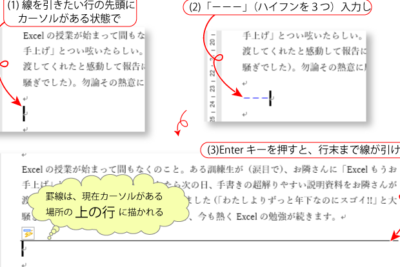
Wordで文書を作成する際、区切り線を追加する必要がある場合があります。区切り線は、文書のレイアウトを整えるのに役立ち、読み手に情報をわかりやすく伝えることができます。しかし、初心者は区切り線を追加する方法がわからないという問題に直面することがあります。本稿では、について詳しく解説します。区切り線の種類や追加方法、Tipsなどの内容を紹介しますので、Wordでの文書作成に役立てていただければと思います。
Wordで区切り線を追加する方法
Wordで区切り線を追加する方法は、以下の通りです。以下の方法では、Word 2016、Word 2019、Word 2021で動作することを確認しています。
Wordで白黒印刷する方法方法1: şeritから区切り線を追加する
1. Wordのドキュメントを開きます。 2. 「ホーム」タブをクリックします。 3. 「罫線と塗りつぶし」のボタンをクリックします。 4. 「罫線と塗りつぶし」のダイアログボックスが表示されます。 5. 「罫線」のタブをクリックします。 6. 「罫線の種類」のリストから区切り線のスタイルを選択します。 7. 「罫線の色」のリストから区切り線の色を選択します。 8. 「罫線の太さ」のリストから区切り線の太さを選択します。 9. 「OK」をクリックすると、選択した罫線がドキュメントに追加されます。
方法2: キーボードショートカットで区切り線を追加する
1. Wordのドキュメントを開きます。 2. 区切り線を追加したい場所で、ostenキーを押します。 3. 「」または「 」と入力すると、区切り線が追加されます。
方法3: 一番下のigraphyの罫線を追加する
1. Wordのドキュメントを開きます。 2. 区切り線を追加したい場所で、stenキーを押します。 3. 「罫線と塗りつぶし」のボタンをクリックします。 4. 「罫線と塗りつぶし」のダイアログボックスが表示されます。 5. 「罫線」のタブをクリックします。 6. 「罫線の種類」のリストから一番下の罫線を選択します。 7. 「罫線の色」のリストから区切り線の色を選択します。 8. 「罫線の太さ」のリストから区切り線の太さを選択します。 9. 「OK」をクリックすると、一番下の罫線がドキュメントに追加されます。
Wordの取り消し線のショートカットキー方法4: Word 2016、2019、2021で変更された罫線の追加方法
Word 2016、2019、2021では、罫線の追加方法が変更されました。以下に変更点を示します。 | バージョン | 罫線の追加方法 |変更点 | | ———- | ————————- | ——————— | | 2013以前 | şeritから追加 | – | | 2016、2019、2021 | şeritから追加、または一番下のigraphyから追加 | 一番下のigraphyから追加可能に変更 |
方法5: Mac版Wordで区切り線を追加する
Mac版Wordで区切り線を追加する方法は、以下の通りです。 1. Wordのドキュメントを開きます。 2. 「ホーム」タブをクリックします。 3. 「罫線と塗りつぶし」のボタンをクリックします。 4. 「罫線と塗りつぶし」のダイアログボックスが表示されます。 5. 「罫線」のタブをクリックします。 6. 「罫線の種類」のリストから区切り線のスタイルを選択します。 7. 「罫線の色」のリストから区切り線の色を選択します。 8. 「罫線の太さ」のリストから区切り線の太さを選択します。 9. 「OK」をクリックすると、選択した罫線がドキュメントに追加されます。
| バージョン | 罫線の追加方法 | 変更点 |
|---|---|---|
| 2013以前 | şeritから追加 | – |
| 2016、2019、2021 | şeritから追加、または一番下のigraphyから追加 | 一番下のigraphyから追加可能に変更 |
Wordで区切り線を入れる方法は?
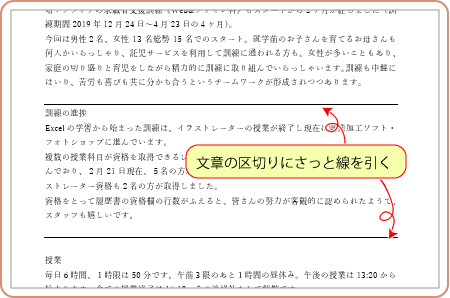
Wordで区切り線を入れる方法は複数あります。以下に、いくつかの方法を紹介します。
=
方法1:段落の後に線を追加する
段落の後に線を追加するには、以下の手順に従います。
Word文書を作成する方法- 区切り線を入れたい段落の後にカーソルを置きます。
- 「ホーム」タブの「段落」のグループ内の「段落マーク」ボタンをクリックします。
- 「段落マーク」のポップアップメニューから「段落の後に線を追加」を選択します。
- 「線とシェード」のダイアログボックスで、線のスタイルと色を選択します。
=
方法2:ボーダーを使用する
ボーダーを使用して区切り線を入れるには、以下の手順に従います。
- 区切り線を入れたいテキストを選択します。
- 「ホーム」タブの「段落」のグループ内の「ボーダー」ボタンをクリックします。
- 「ボーダーのスタイル」と「ボーダーの位置」を選択します。
- 「ボーダーの色」と「ボーダーの太さ」を選択します。
=
方法3:形や図を使用する
形や図を使用して区切り線を入れるには、以下の手順に従います。
- 「挿入」タブの「図形」のグループ内の「線」をクリックします。
- 線のスタイルと長さを選択します。
- 線を区切り線として使用したい位置にドラッグします。
注意:この方法は、簡単に区切り線を入れる場合に適していますが、ページ全体にわたる区切り線を入れる場合には、方法1や方法2が適しています。
ワードで切り取り線を入れるには?
ワードで切り取り線を入れるには、以下の手順に従います。
まず、ワードのドキュメントを開き、切り取り線を入れたい箇所にカーソルを置きます。次に、「挿入」メニューをクリックし、「シェイプ」を選択します。シェイプのサブメニューから、「線」をクリックします。さらに、「水平線」または「垂直線」を選択し、切り取り線を入力します。
ワードでの切り取り線の種類
ワードでは、切り取り線をさまざまな種類で入力できます。以下は、ワードでの切り取り線の種類の一例です。
- 水平線:文字alamana+mashitaverticalに平行な線を入力します。
- 垂直線:文字alamana+mashitahorizontalに平行な線を入力します。
- 点線:点線を入力します。点線の種類は、いくつかあります。
切り取り線の装飾
ワードでは、切り取り線にさまざまな装飾を加えることができます。以下は、切り取り線の装飾の一例です。
- 太さ:線の太さを変更できます。
- 色:線の色を変更できます。
- スタイル:線のスタイルを変更できます。例えば、実線、破線、点線などです。
切り取り線の使い方
ワードの切り取り線は、さまざまな使い方があります。以下は、切り取り線の使い方の一例です。
- 区切り線:文章や段落を区切るために使用します。
- atsbyillに<brightarrowh:テーブルの枠線やボーダーを入力するために使用します。
- デザイン:ページやドキュメントのデザインを際立たせるために使用します。
Wordで線をどのように追加しますか?
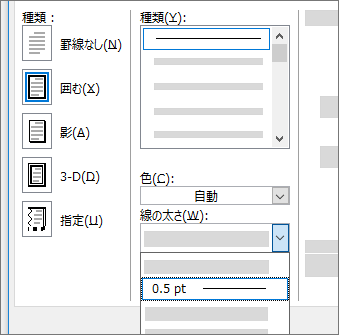
Wordで線を追加する方法は以下の通りです。
寸法と位置の設定
Wordで線を追加する際、寸法と位置を正確に設定することが重要です。寸法の設定は、線の長さや方向を指定するために使用されます。位置の設定は、文書中の線の位置を指定するために使用されます。これらの設定を正確に行うことで、線を正確に配置することができます。
- 寸法の設定: 線の長さや方向を指定するために使用されます。例えば、水平方向に100%の長さの線を追加する場合、寸法の設定を使用します。
- 位置の設定: 文書中の線の位置を指定するために使用されます。例えば、ページ上部に線を追加する場合、位置の設定を使用します。
- 変換: 線の形状を変えるために使用されます。例えば、線を曲線に変換する場合、変換を使用します。
線の種類とスタイルの選択
Wordでは、さまざまな種類とスタイルの線を追加することができます。直線、曲線、折線など、さまざまな線の種類を選択できます。また、線の色や線の太さを設定することもできます。
- 直線: 単純な直線を追加する場合に使用されます。
- 曲線: 曲線を追加する場合に使用されます。曲線の形状を調整することもできます。
- 折線: 折れ線を追加する場合に使用されます。折れ線の形状を調整することもできます。
ショートカットとテンプレートの使用
Wordでは、ショートカットやテンプレートを使用して、線の追加を効率化することができます。ショートカットは、頻繁に使用する線の追加を迅速に行うための方法です。また、テンプレートを使用して、よく使用する線のスタイルを保存することもできます。
- ショートカット: 頻繁に使用する線の追加を迅速に行うための方法です。例えば、Ctrl+F1で直線を追加するショートカットを設定できます。
- テンプレート:よく使用する線のスタイルを保存するために使用されます。テンプレートを使用すると、同じスタイルの線を追加することが簡単にできます。
- カスタマイズ: ショートカットやテンプレートをカスタマイズすることもできます。例えば、ショートカットのキーボードショートカットを変更することができます。
- Wordを開き、表をクリックします。
- 「ホーム」タブの「辺框」グループにある「辺框」ボタンをクリックします。
- 「辺框スタイル」ウィンドウが開いたら、表の線種を変更します。
- Wordを開き、表をクリックします。
- 「インセルト」タブの「表」グループにある「罫線と枠」ボタンをクリックします。
- 「罫線と枠」ウィンドウが開いたら、表に罫線や線を追加します。
- Wordを開き、表をクリックします。
- 「デザイン」タブの「表スタイル」グループにある「表スタイル」ボタンをクリックします。
- 「表スタイル」ウィンドウが開いたら、表のテーマやスタイルを変更します。
Wordの表の線を増やすにはどうすればいいですか?
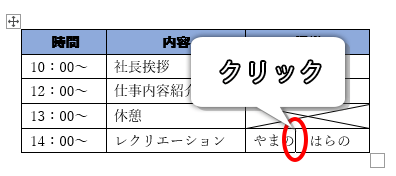
Wordの表の線を増やすには、以下の手順を行います。
表の線種を変更する
表の線種を変更することで、表の線を増やすことができます。具体的には、表の線を太くしたり、表の線の色を変えたりすることができます。表の線種を変更する手順は以下の通りです。
表の線を追加する
表の線を追加することで、表の線を増やすことができます。具体的には、表に罫線を追加したり、表に線を追加したりすることができます。表の線を追加する手順は以下の通りです。
表のデザインを変更する
表のデザインを変更することで、表の線を増やすことができます。具体的には、表のテーマを変更したり、表のスタイルを変更したりすることができます。表のデザインを変更する手順は以下の通りです。
表の線を増やすには、表の線種を変更する、表の線を追加する、表のデザインを変更するなどがあります。これらの方法を使用することで、表の線を増やすことができます。
よくある質問
Wordで区切り線を追加するにはどうすればよいですか。
Wordで区切り線を追加するには、「挿入」タブをクリックし、「形状」をクリックします。次に、「線」を選択し、형状を選択します。
Wordで区切り線の種類を変更する方法は?
Wordで区切り線の種類を変更するには、「ホーム」タブをクリックし、「段落」グループ内の「下線」をクリックします。表示される下線スタイルのドロップダウンメニューから、選択したテキストの一致する下線スタイルを選択します。 また、下線スタイルを選択するには、「挿入」タブをクリックし、「形状」をクリックすることもできます。形状を選択し、「線の種類」を選択することで、区切り線の種類を変更することも可能です。
Wordで区切り線の色を変更する方法は?
Wordで区切り線の色を変更するには、「ホーム」タブをクリックし、「段落」グループ内の「テキストの強調表示」をクリックします。または、「挿入」タブをクリックし、「形状」をクリックし、「線の種類」を選択します。ここで、「色」を選択し、好みの色を選択することで、区切り線の色を変更することができます。
Wordで区切り線の太さを変更する方法は?
Wordで区切り線の太さを変更するには、「ホーム」タブをクリックし、「段落」グループ内の「枠線」をクリックします。ここで、「線の種類」を選択し、「幅」を選択することで、区切り線の太さを変更することができます。さらに、「挿入」タブをクリックし、「形状」をクリックし、「線の種類」を選択することでも、区切り線の太さを変更することが可能です。