Wordの取り消し線のショートカットキー
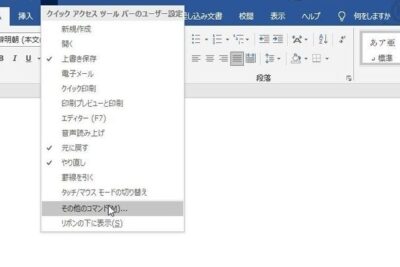
Wordで文章を修正する際、取り消し線を引くことがあります。しかし、取り消し線を引くには、ドロップダウンメニューから指定するのが通常ですが、マウスを移動する手間がかかります。そこで、取り消し線を引くショートカットキーを知っていると便利です。取り消し線を引くショートカットキーは、「取り消し線」ボタンのアイコンに「ABC」と書かれている yerde、Ctrl + =(等号)を押します。これで取り消し線が引けます。取り消し線を外したい場合は、再度Ctrl + =を押すだけです。このように取り消し線を引くショートカットキーを覚えていただければ、Wordでの文章修正を効率的に行うことができるでしょう。
Wordの取り消し線のショートカットキーとは?
取り消し線とは、文書内で特定のテキストに線を引いて、それが削除されたことを示す表現方法の一つです。Wordでは、取り消し線を追加するショートカットキーがあります。
Wordで文字を丸で囲む方法取り消し線のショートカットキーの使い方
取り消し線を追加するには、Wordでテキストを選択し、ショートカットキー「Ctrl + 〜」(つまり、〜は타이포グラフィ)を押します。
ショートカットキーの利点
取り消し線のショートカットキーを使用する利点は、効率的な編集と表現力を高めることです。
ショートカットキーの種類
Wordでは、取り消し線のショートカットキーは単一のキーです。 | ショートカットキー | 機能 | | :————— | :— | | Ctrl + 〜 | 取り消し線 |
Word文書を作成する方法取り消し線の応用例
取り消し線は、文書内で削除されたテキストを示すにはもちろん、headedして修正前のテキストを示したり、段落の区切りなどにも使用できます。
Tips
取り消し線を使用する際は、表現目的に応じて線の種類や色を変更することができます。Wordの「ホーム」タブの「テキストの装飾」のグループ内にある「取り消し線の書式設定」をクリックし、必要な書式設定を行います。
ワードで取り消し線を引くショートカットは?

取り消し線を引くショートカットは、Ctrl + =(等しい記号) です。ただし、Macの場合は Command + =(等しい記号) です。このショートカットを使用すると、選択したテキストに取り消し線を引くことができます。
取り消し線の種類とショートカット
取り消し線には複数の種類があり、ショートカットによって異なります。
- 単一の取り消し線:Ctrl + =(等しい記号)
- 二重取り消し線:Ctrl + Shift + =(等しい記号)
- 波線:Ctrl + ~(チルダ)
取り消し線の解除方法
取り消し線を解除するには、取り消し線を引いたときと同じショートカットを再度押します。たとえば、単一の取り消し線を解除するには、Ctrl + =(等しい記号) を再度押します。
Word検定とは?難易度と合格率取り消し線のカスタマイズ
取り消し線のスタイルや色をカスタマイズするには、「ホーム」タブの「フォント」グループ内にある「取り消し線」ボタンをクリックします。ここで、取り消し線のスタイルや色を選択できます。
- スタイル:取り消し線のスタイルを選択します。
- 色:取り消し線の色を選択します。
- 太さ:取り消し線の太さを選択します。
Wordで打ち消し線を引きたいのですがショートカットキーは?
その問題について説明します。
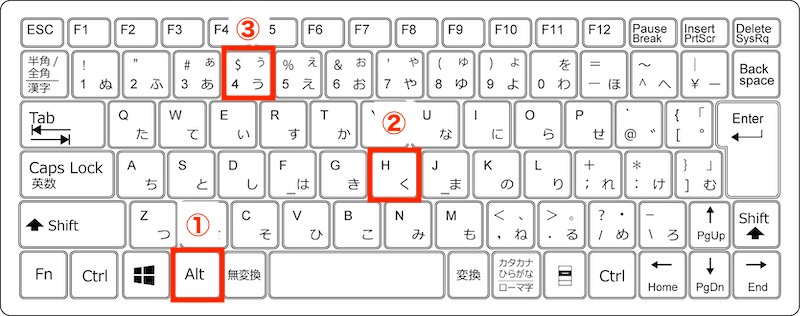
Wordで打ち消し線を引くためのショートカットキーは、Ctrl + Shift + =(等号)です。このショートカットキーを使用すると、打ち消し線が引かれます。
打ち消し線の種類とショートカットキー
打ち消し線には、単一打ち消し線、二重打ち消し線、波打ち打ち消し線などがあります。ショートカットキーは次の通りです。
- 単一打ち消し線:Ctrl + Shift + =(等号)
- 二重打ち消し線:Ctrl + Shift + =(等号)を2回押す
- 波打ち打ち消し線:Ctrl + Shift + =(等号)を3回押す
打ち消し線の使用場面
打ち消し線は、次の場面で使用されます。
- 誤った情報を表すとき
- 削除した情報を表すとき
- 重要ではない情報を表すとき
打ち消し線のデザイン変更
打ち消し線のデザインを変更するには、次の手順で行います。
- 打ち消し線を引きたいテキストを選択する
- ホームタブの「フォント」のグループで、「下線」ボタンをクリックする
- 下線のスタイルを選択する
取り消し線を削除するショートカットキーは?
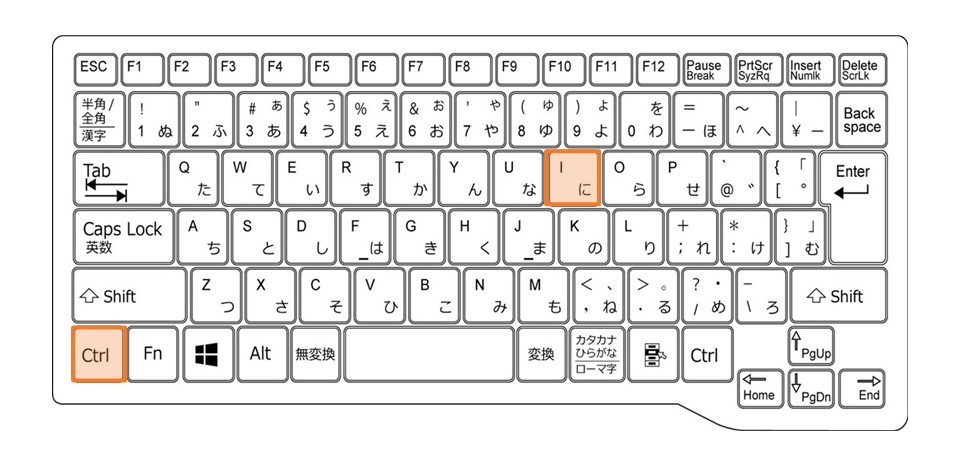
取り消し線を削除するショートカットキーは Ctrl + 0 です。このショートカットキーを使用すると、取り消し線の付いた文字のフォントサイズをリセットし、取り消し線を削除することができます。
取り消し線とは
取り消し線とは、文章中の文字や段落に水平な線を引いて、削除された文字であることを示すことです。取り消し線は、文章を修正する際に、削除した文字を残したままにするために使用されます。
取り消し線の主な用途
取り消し線の主な用途は以下の通りです。
- 文章の修正
- 削除された文字の示し
- 文章の比較
取り消し線は、文章を修正する際に削除した文字を残したままにするために使用されます。また、取り消し線を使用することで、文書の変更履歴を追跡することもできます。
取り消し線を削除するメリット
取り消し線を削除するメリットは以下の通りです。
- 文章の見た目の改善
- 読み手への情報の混乱の防止
- 文章の内容のより的確な伝達
取り消し線を削除することで、文章の見た目の改善や、読み手への情報の混乱の防止など、メリットが多数あります。
消し込み線のショートカットキーは?
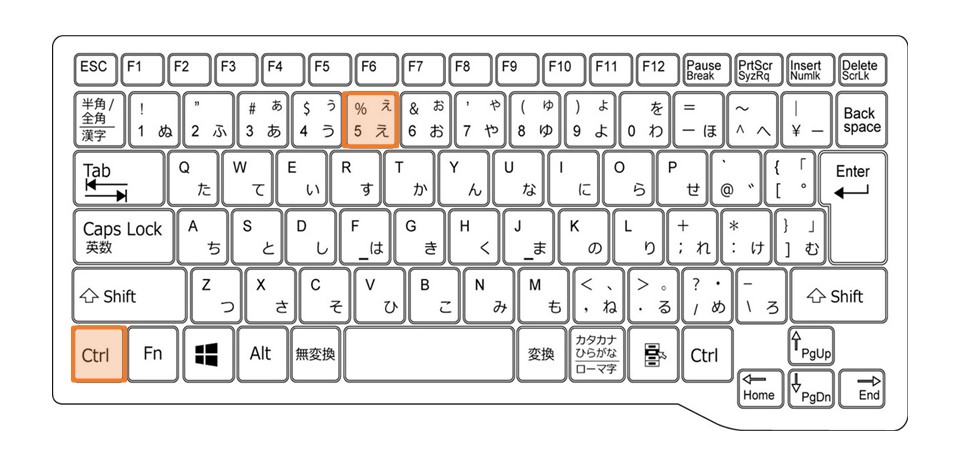
消し込み線のショートカットキーは、Ctrl + Shift + _ (Windows) または Command + Shift + _ (Mac) です。 Emblem eliminated-line のショートカットキーは、Ctrl + Shift + _ (Windows) または Command + Shift + _ (Mac) でエミュレートできます。
ショートカットキーの利点
ショートカットキーを使用する利点は、時間を節約できることです。頻繁に使用する機能を呼び出すために、ショートカットキーを使用することで、時間を節約することができます。また、ショートカットキーを使用することで、作業の効率が上がります。
ショートカットキーの種類
ショートカットキーには、次のような種類があります。
- Emacsショートカットキー:Emacsエディターのショートカットキーです。
- キーボードショートカットキー:キーボードのショートカットキーです。
- アプリケーションショートカットキー:アプリケーションのショートカットキーです。
ショートカットキーの設定方法
ショートカットキーを設定する方法は、次のとおりです。
- キーボードショートカットキーの設定:キーボードのショートカットキーを設定するために、キーボード設定画面を開き、ショートカットキーを設定します。
- アプリケーションショートカットキーの設定:アプリケーションのショートカットキーを設定するために、アプリケーションの設定画面を開き、ショートカットキーを設定します。
- ショートカットキーの変更:ショートカットキーを変更するために、ショートカットキーの設定画面を開き、ショートカットキーを変更します。
よくある質問
Wordの取り消し線のショートカットキーは何ですか?
Wordの取り消し線のショートカットキーは、WindowsではCtrl + =、MacではCommand + =です。これらのキーを同時に押すことで、選択した文字や句に取り消し線を付けることができます。取り消し線は、文章の編集や校正の際に有効です。
取り消し線のショートカットキーを使用する場合、どのような注意点がありますか?
取り消し線のショートカットキーを使用する場合、取り消し線を付ける文字や句が選択されていることを確認する必要があります。また、取り消し線は文章の意味に影響を与える可能性があるため、文章の校正や編集に際しては慎重に使用する必要があります。取り消し線を付けない場合は、ショートカットキーをもう一度押すことで取り消すことができます。
取り消し線のショートカットキーは他のアプリケーションでも使用できますか?
取り消し線のショートカットキーは、Word以外のアプリケーションでも使用できます。不过、ショートカットキーの組み合わせはアプリケーションによって異なる場合があります。たとえば、Excelでは取り消し線の機能はありませんが、PowerPointでは取り消し線のショートカットキーはCtrl + =(Windows)またはCommand + =(Mac)です。
取り消し線のショートカットキーが機能しない場合は、どうしたらいいですか?
取り消し線のショートカットキーが機能しない場合は、キーボードの設定やWordの設定を確認する必要があります。キーボードのショートカットキーが有効になっているか、またはWordの設定で取り消し線のショートカットキーが変更されているかを確認してください。また、ショートカットキーの組み合わせを間違えている可能性もあるため、もう一度確認してください。