Wordで共有編集する方法
について紹介します。Microsoft Wordは、文書作成ツールとして広く使われているアプリケーションです。Wordを使用すると、文書の作成、編集、共有が簡単にできます。特に、オンライン上で共有編集する機能は、共同作業の効率化に役立ちます。この記事では、を詳しく紹介します。共有編集の方法や設定、オンラインでの共同作業のやり方など、手順をわかりやすく解説していきます。
Wordで共有編集する方法
Onedriveを使用してWord文書を共有することで、共有編集が可能です。ご自身のアカウントでOnedriveにログインした後、ドキュメントファイルをアップロードして共有リンクを発行して共有編集が可能です。さらに、Word専用のアプリをダウンロードして、PCと様々なタイプのテーブルやスマートフォンで編集が可能です。
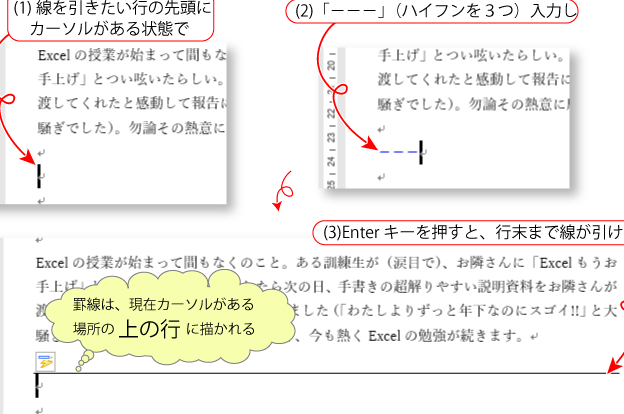
Wordで区切り線を追加する方法1. Onedriveにログインする
まず、Onedriveのウェブサイトにアクセスし、ご自身のアカウントでログインします。ログインすると、ファイルのアップロードや共有が可能になります。
2.Word文書をアップロードする
Onedriveのダッシュボードで、新規ファイル追加をクリックしてWord文書をアップロードします。
3. 共有リンクを発行する
アップロードしたWord文書の右クリックメニューから共有を選択します。共有したいユーザーや編集権限を指定して共有リンクを発行します。
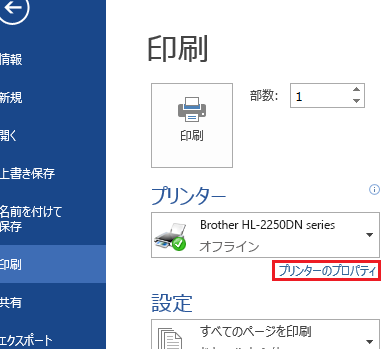
Wordで白黒印刷する方法4.Word専用アプリのダウンロード
Word専用アプリをダウンロードすることで、様々なデバイスで編集が可能になります。
5. 共有編集を開始する
共有したユーザーは共有リンクからWord文書を開き、リアルタイムで編集を開始します。編集内容は自動保存されます。
| 共有編集を開始する手順 | 方法 |
|---|---|
| Onedriveにログインする | Onedriveのウェブサイトにアクセスし、ご自身のアカウントでログインします。 |
| Word文書をアップロードする | Onedriveのダッシュボードで、新規ファイル追加をクリックしてWord文書をアップロードします。 |
| 共有リンクを発行する | アップロードしたWord文書の右クリックメニューから共有を選択します。共有したいユーザーや編集権限を指定して共有リンクを発行します。 |
| Word専用アプリのダウンロード | Word専用アプリをダウンロードすることで、様々なデバイスで編集が可能になります。 |
| 共有編集を開始する | 共有したユーザーは共有リンクからWord文書を開き、リアルタイムで編集を開始します。編集内容は自動保存されます。 |
参考情報:Onedriveの共有編集機能は、リアルタイムで複数ユーザーが同一ファイルを編集することが可能です。また、編集履歴も残るため、変更した内容を追跡することも可能です。
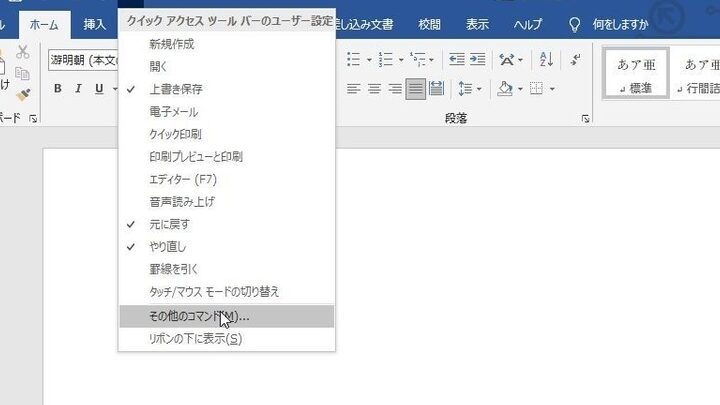
Wordの取り消し線のショートカットキーWordで共有リンクを編集するには?
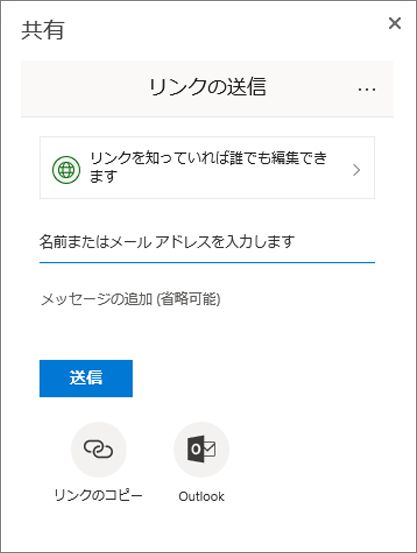
Wordで共有リンクを編集するには、以下の手順に従います。
まず、Wordを起動し、共有したいファイルを開きます。その後、ファイルタブの「共有」のボタンをクリックし、「リンクの取得」を選択します。
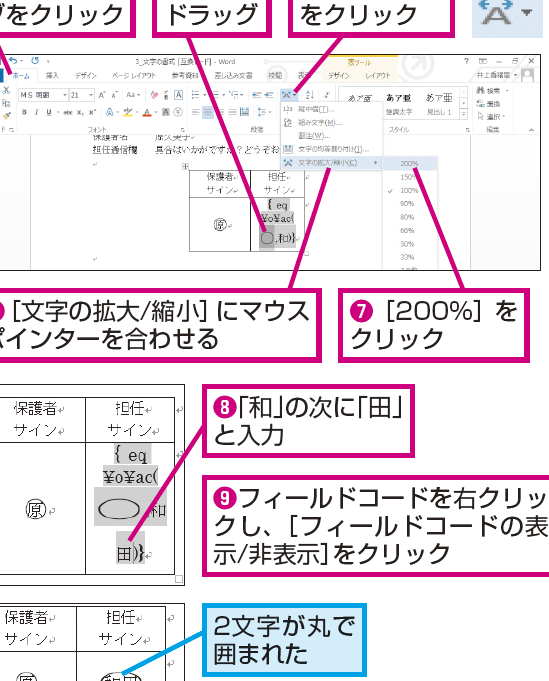
Wordで文字を丸で囲む方法ここで、共有リンクの設定を編集できます。編集するには、「共有」のボタンをクリックし、「リンクの編集」を選択するだけです。
さらに、共有リンクの編集について詳しく知りたい場合は、以下の3つのセクションを参照してください。
共有リンクの種類と特徴
共有リンクには、編集可能なリンクと編集不能なリンクの2種類があります。
編集可能なリンクは、編集権限を持つユーザーがファイル編集を行えるリンクです。
編集不能なリンクは、ファイル編集権限を持つユーザー以外がファイル編集を行えません。
住所入力時には半角英数記号を使用する必要があります。
共有リンクの設定方法
共有リンクの設定方法は以下の通りです。
Wordファイルを開き、ファイルタブの「共有」のボタンをクリックします。
「共有」のボタンをクリックし、「リンクの取得」を選択します。
共有設定ウィンドウが開き、ここで共有リンクの種類やパーミッションを設定できます。
共有リンクのセキュリティ
共有リンクを使用する際のセキュリティについて注意が必要です。
共有リンクは外部に流出する可能性があり、機密情報の漏洩につながる恐れがあります。
したがって、共有リンクを使用する際は、権限のあるユーザーのみに共有するよう注意する必要があります。
また、共有リンクを使用する際は、ファイルのパーミッションを適切に設定する必要があります。
共有リンクを使用する際は、ファイルのパーミッションを適切に設定する必要があります。
Wordで共同編集するにはどうすればいいですか?
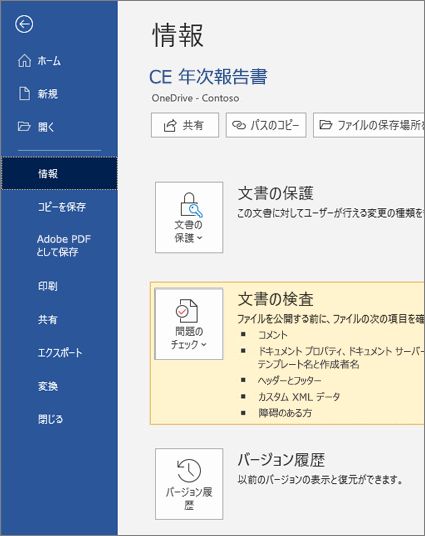
Wordで共同編集するには、共通のドキュメントを作成し、複数のユーザーがそれにアクセスできるようにする必要があります。ここでは、Wordで共同編集する方法を詳しく説明します。
共通のドキュメントを作成する
共通のドキュメントを作成するには、ファイルを共有フォルダーに保存するか、クラウドストレージサービスを使用する必要があります。共同編集を開始する前に、すべてのユーザーがドキュメントにアクセスできることを確認してください。共通のドキュメントを作成する方法は以下のとおりです。
- Wordで新しいドキュメントを作成します。
- ドキュメントを共有フォルダーに保存します。
- ドキュメントの名前を変更し、簡単に識別できるようにします。
共同編集を開始する
共同編集を開始するには、ドキュメントを開き、他ユーザーに共有する必要があります。共同編集を開始する方法は以下のとおりです。
- ドキュメントを開きます。
- 「ファイル」メニューをクリックし、「共有」を選択します。
- 共有方法を選択し、必要な設定を行います。
共同編集を実行する
共同編集を実行するには、ドキュメントを同時に編集する必要があります。共同編集を実行する方法は以下のとおりです。
- ドキュメントを開きます。
- 編集したい部分を選択し、変更を加えます。
- 変更を保存し、他のユーザーに通知します。
ワードで共有した文書は編集できますか?
ただし、ワードで共有した文書を編集するには、編集権限が必要です。編集権限を持っている場合、文書を編集し、変更を保存できます。編集権限を持っていない場合は、文書を閲覧のみで、編集することはできません。
編集権限の種類
ワードでの共有文書の編集権限には、以下の種類があります。
- 編集:文書を編集し、変更を保存できます。
- 閲覧:文書を閲覧のみで、編集することはできません。
- コメント:文書にコメントを追加できますが、編集することはできません。
編集権限の設定方法
ワードでの共有文書の編集権限を設定するには、以下の手順に従います。
- ワードアプリを開き、共有した文書を選択します。
- 「ファイル」メニューの「共有」機能をクリックします。
- 「編集権限」をクリックし、編集権限の種類を選択します。
- 編集権限の設定を保存します。
編集権限の変更方法
ワードでの共有文書の編集権限を変更するには、以下の手順に従います。
- ワードアプリを開き、共有した文書を選択します。
- 「ファイル」メニューの「共有」機能をクリックします。
- 「編集権限」をクリックし、編集権限の種類を変更します。
- 編集権限の変更を保存します。
Wordの共有ファイルを編集できないのはなぜですか?
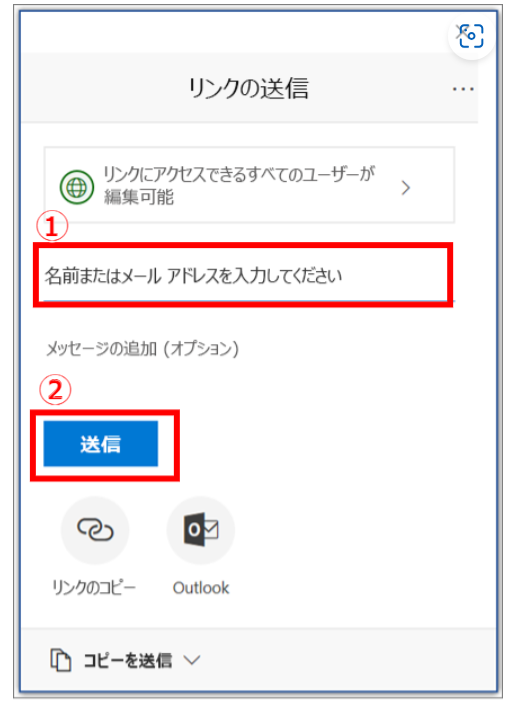
Wordの共有ファイルを編集できないのは、ファイルの権限やファイルの形式、バージョンの互換性などの理由による可能性があります。
ファイルの権限による制限
ファイルの権限が読み取り専用に設定されている場合、編集することはできません。この場合、ファイル所有者に編集権限の付与を依頼する必要があります。以下は、ファイルの権限を確認する方法です。
- ファイルを右クリックし、「プロパティ」を選択する
- 「セキュリティ」タブを選択し、「編集」ボタンをクリックする
- 「ユーザーやグループの名前」リストからユーザーまたはグループを選択し、「権限」欄で「書き込み」権限が付与されているか確認する
ファイル形式による制限
ファイル形式がWordで編集可能な形式でない場合、編集することはできません。テキストファイル (.txt)、Rich Text Format (.rtf)、およびWord文書 (.docx、.doc) などのファイル形式は、Wordで編集可能です。しかし、エクセルファイル (.xlsx、.xls) などは、エクセルで編集可能です。以下は、ファイル形式を確認する方法です。
- ファイル名を確認する
- ファイルを右クリックし、「プロパティ」を選択する
- 「種類」欄でファイル形式を確認する
バージョンの互換性による制限
Wordのバージョンが古い場合、新しい形式のファイルを編集できない可能性があります。Word 2013以降では、.docx形式のファイルを編集できますが、Word 2007以前では、.doc形式のファイルしか編集できません。以下は、Wordのバージョンを確認する方法です。
- Wordを起動し、「ファイル」メニューを選択する
- 「情報」を選択し、「バージョン」欄でバージョンを確認する
- ファイル>ファイル情報>関連設定>製品情報>
よくある質問
共有編集を開始するにはどうすればよいですか?
Wordで共有編集を開始するためには、まずファイルを保存する必要があります。ファイルメニューから保存を選択し、ファイル名と保存場所を指定します。その後、レビューメニューから共同作業の編集を選択し、編集ボタンをクリックします。これで、共有編集が開始されます。
共有編集の招待を作成する方法は?
Wordで共有編集の招待を作成するためには、レビューメニューから共同作業の編集を選択し、編集ボタンをクリックします。その後、共同作業者を追加ボタンをクリックし、共有編集に参加させたい人の名前やメールアドレスを入力します。また、共同作業者の権限を設定することもできます。招待を作成したら、メールなどで共有編集に参加する人に送信します。
共有編集で変更された内容を追跡する方法は?
Wordで共有編集で変更された内容を追跡するためには、レビューメニューから追跡の変更を選択します。これにより、共有編集の変更履歴が表示されます。また、新しいコメントの表示ボタンをクリックすると、最新のコメントや変更点が表示されます。また、変更履歴の表示ボタンをクリックすると、変更履歴の詳細が表示されます。
共有編集を終了する方法は?
Wordで共有編集を終了するためには、レビューメニューから共同作業の編集を選択し、終了ボタンをクリックします。これにより、共有編集が終了されます。また、共有編集を終了する前に、すべての変更を保存するように促されるので、保存する必要があります。