Wordで文字を丸で囲む方法
Wordで文章を作成する際、文字を丸で囲む必要がある場合があります。円で囲むことで、重要な情報を強調したり、視覚的にアピールしたりすることができます。この記事では、Wordでの文字を丸で囲む方法について詳しく紹介します。文字を円で囲む方法は、簡単なものから複雑なものまでいくつかありますが、基本的なステップとショートカットを知ることで、効率的に.include文書を作成できます。
Wordで文字を丸で囲む方法
方法1:テキストボックスを使用する
Wordで文字を丸で囲むには、テキストボックスを使用することができます。テキストボックスは、図形を挿入する機能の一つで、文字を囲むために使用できます。以下の手順に従って、テキストボックスを使用して文字を丸で囲みましょう。 1. 文書を開いて、挿入タブをクリックします。 2. 図形グループ内で「テキストボックス」をクリックします。 3. マウスを使用して、テキストボックスの外形を描きます。 4. テキストボックス内に文字を入力します。 5. 外形をクリックして、テキストボックスの形状を変更します。
Word文書を作成する方法方法2:図形を使用する
Wordには、円や楕など、さまざまな図形を挿入する機能があります。これらの図形を使用して、文字を丸で囲むことができます。以下の手順に従って、図形を使用して文字を丸で囲みましょう。 1. 文書を開いて、挿入タブをクリックします。 2. 図形グループ内で「図形」をクリックします。 3. 円や楕などの図形を選択します。 4. マウスを使用して、図形を描きます。 5. 図形内に文字を入力します。
方法3:テキストエフェクトを使用する
Wordには、テキストエフェクトを使用して文字にさまざまな効果を適用する機能があります。この機能を使用して、文字を丸で囲むことができます。以下の手順に従って、テキストエフェクトを使用して文字を丸で囲みましょう。 1. 文書を開いて、挿入タブをクリックします。 2. 文字グループ内で「テキスト効果」をクリックします。 3. 円や楕などの図形を選択します。 4. マウスを使用して、図形を描きます。 5. 図形内に文字を入力します。
方法4:マークアップを使用する
Wordには、マークアップを使用して文字にさまざまな装飾を適用する機能があります。この機能を使用して、文字を丸で囲むことができます。以下の手順に従って、マークアップを使用して文字を丸で囲みましょう。 1. 文書を開いて、ホームタブをクリックします。 2. 文字グループ内で「フォント」をクリックします。 3. 円や楕などの図形を選択します。 4. マウスを使用して、図形を描きます。 5. 図形内に文字を入力します。
Wordで新しいページを追加する方法| 方法 | 手順 |
|---|---|
| テキストボックスを使用する | 挿入タブ > 図形 > テキストボックス |
| 図形を使用する | 挿入タブ > 図形 > 円や楕などの図形 |
| テキストエフェクトを使用する | 挿入タブ > 文字 > テキスト効果 |
| マークアップを使用する | ホームタブ > 文字 > フォント |
文字を丸で囲む際の注意点
文字を丸で囲む際には、以下の点に注意しましょう。 文字の大きさやフォントに合わせて、円や楕などの図形のサイズを調整する必要があります。 文字を囲む図形は、テキストボックスや図形、テキストエフェクト、マークアップのいずれかを使用できます。 文字を囲む図形を選択する際は、文書のデザインやレイアウトに合わせて選択する必要があります。
ワードで文字の枠囲みはどうやってする?
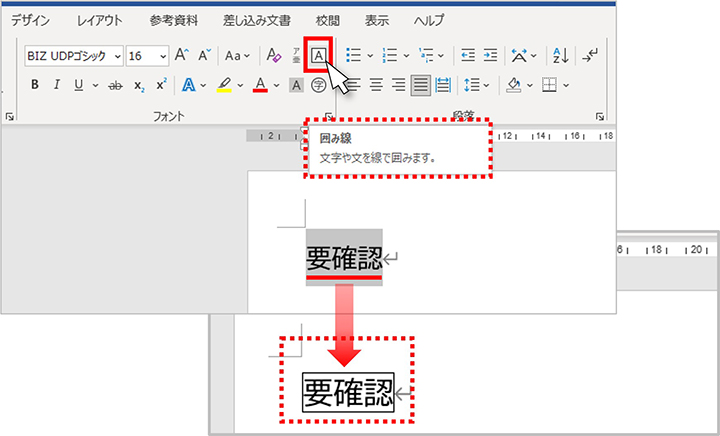
ワードで文字の枠囲みは、テキストボックス機能を使用することで実現できます。この機能により、文字を囲む枠を自由に設定し、デザインを変えることが可能です。
Word検定とは?難易度と合格率枠囲みの種類と用途
枠囲みには、単一行、複数行、テキストボックスなどの種類があり、それぞれ異なる用途に使用されます。
- 単一行:短い文章やタイトルの装飾に適しています。
- 複数行:文章のコンテンツ全体に枠を付ける場合に適しています。
- テキストボックス:任意の形に枠を設定し、文章を入力することができます。
ワードでの枠囲みの設定手順
ワードでの枠囲みの設定手順は以下の通りです。まず、枠を付けたいための文章を選択します。次に、「ホーム」タブの「段落」グループ内の「枠線とシェーディング」をクリックし、枠線の種類と色を指定します。
- 文章の選択:枠を付けたいための文章を選択します。
- 枠線の指定:「ホーム」タブの「段落」グループ内の「枠線とシェーディング」をクリックし、枠線の種類と色を指定します。
- 適用:指定した枠線を文章に適用します。
枠囲みのデザインTips
枠囲みのデザインには、色、太さ、スタイルなどの要素があります。それぞれの設定を適切に組み合わせることで、文章の見た目を引き立てることができます。
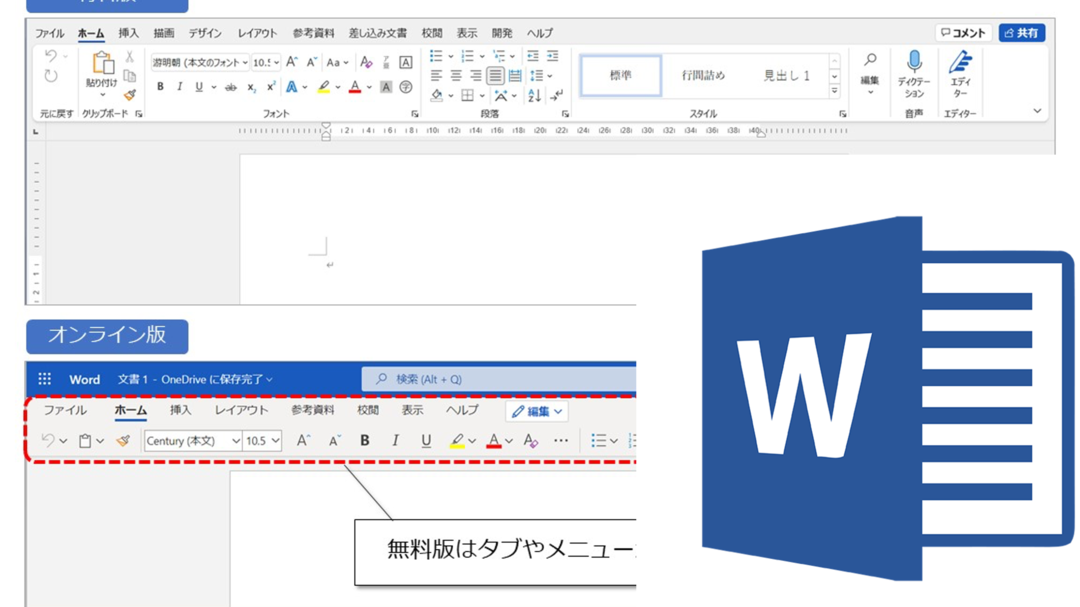
Wordを無料で使う方法- 色:枠線の色を変更することで、文章の雰囲気を変えることができます。
- 太さ:枠線の太さを変更することで、文章の強調度を調整することができます。
- スタイル:枠線のスタイルを変更することで、文章のデザインを多様化することができます。
Wordで文字に輪郭をつけるにはどうすればいいですか?
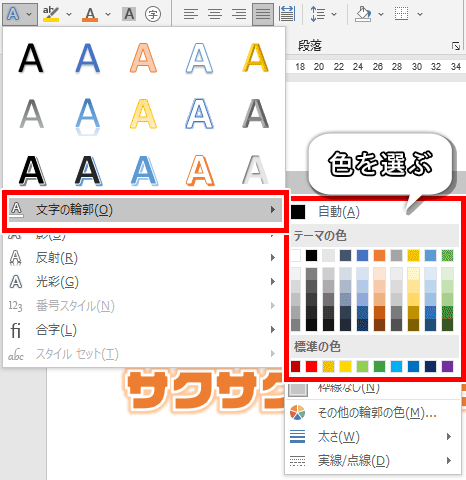
Wordで文字に輪郭をつけるには、以下の手順に従います。
方法1:文字に輪郭をつける
Wordで文字に輪郭をつけるには、まず文字を選択し、ホームタブの「フォント」グループで「輪郭」というボタンをクリックします。すると、文字に輪郭がつきます。輪郭の色や太さを変更するには、「ホーム」タブの「フォント」グループで「フォント色」をクリックし、色を選択します。太さを変更するには、「ホーム」タブの「フォント」グループで「文字間隔」をクリックし、太さを指定します。
- 文字を選択します。
- ホームタブの「フォント」グループで「輪郭」というボタンをクリックします。
- 輪郭の色や太さを変更します。
方法2:文字に影をつける
文字に影をつけることで、輪郭のような効果を出すこともできます。文字を選択し、「ホーム」タブの「フォント」グループで「影の効果」をクリックします。すると、文字に影がつきます。影の色や方向を変更するには、「ホーム」タブの「フォント」グループで「フォント色」をクリックし、色を選択します。影の方向を変更するには、「ホーム」タブの「フォント」グループで「文字間隔」をクリックし、方向を指定します。
- 文字を選択します。
- ホームタブの「フォント」グループで「影の効果」をクリックします。
- 影の色や方向を変更します。
方法3:文字に罫線をつける
文字に罫線をつけることで、輪郭のような効果を出すこともできます。文字を選択し、「ホーム」タブの「フォント」グループで「罫線」をクリックします。すると、文字に罫線がつきます。罫線の色や太さを変更するには、「ホーム」タブの「フォント」グループで「フォント色」をクリックし、色を選択します。太さを変更するには、「ホーム」タブの「フォント」グループで「文字間隔」をクリックし、太さを指定します。
- 文字を選択します。
- ホームタブの「フォント」グループで「罫線」をクリックします。
- 罫線の色や太さを変更します。
強調したい部分はフォントです。
ワードで文字を丸くするにはどうすればいいですか?
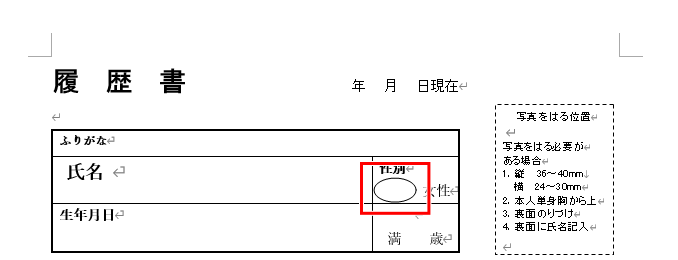
ワードで文字を丸くするには、次のような方法があります。
方法1:文字の輪郭を変更する
文字を丸くするには、まずフォントの種類やサイズなどを選択します。その後、[ホーム]タブ内の[フォント]グループで[文字の輪郭]を選択し、[縁取り]をクリックします。ここで、[形状]を選択し、丸い形状を選択します。設定をクリックすると、文字が丸く表示されます。
方法2:テキスト エフェクトを使用する
ワードには、テキスト エフェクトという機能があります。これを使用すると、文字を丸くすることができます。[ホーム]タブ内の[フォント]グループで[テキスト エフェクト]をクリックし、[変形]を選択します。ここで、[丸みを帯びた四角形]などの丸い形状を選択します。設定をクリックすると、文字が丸く表示されます。
方法3:オートシェイプを使用する
オートシェイプは、ワードの強力な機能の1つです。これを使用すると、文字を丸くすることができます。[挿入]タブ内の[図形]グループで[オートシェイプ]をクリックし、[流れ]を選択します。ここで、[円]などの丸い形状を選択します。設定をクリックすると、文字が丸く表示されます。
- 文字を選択し、[ホーム]タブ内の[フォント]グループで[文字の輪郭]を選択します。
- [縁取り]をクリックし、[形状]を選択し、丸い形状を選択します。
- 設定をクリックすると、文字が丸く表示されます。
Wordで文字を四角で囲むには?
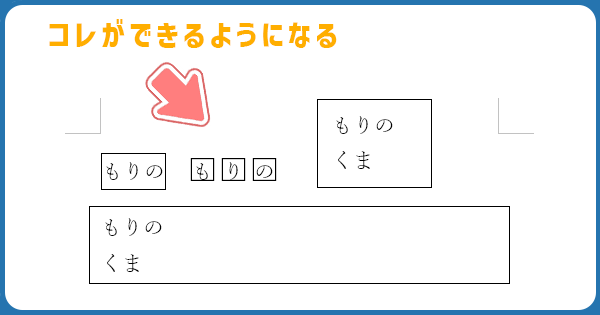
四角形の枠線を作成する方法をご紹介します。
四角形の枠線を作成する手順
四角形の枠線を作成するには、以下の手順に従ってください。
- Wordを起動し、挿入メニューをクリックします。
- 図形をクリックし、四角形を選択します。
- 四角形の枠線を作成したいテキストを選択し、図形の書式をクリックします。
- 枠線の式をクリックし、四角形の枠線を選択します。
- 枠線のスタイルと色を選択し、OKをクリックします。
四角形の枠線の種類
Wordでは、さまざまな種類の四角形の枠線を使用できます。以下は、よく使用される四角形の枠線の種類です。
- 一重線:最も基本的な四角形の枠線です。
- 二重線:一重線より太い四角形の枠線です。
- 破線:点線や破線など、さまざまなスタイルの四角形の枠線です。
四角形の枠線の応用
四角形の枠線は、テキストを装飾するだけでなく、さまざまな応用にも使用できます。以下は、四角形の枠線の応用例です。
- 注釈:重要なポイントを強調するために四角形の枠線を使用します。
- ボックス:四角形の枠線で囲んだボックスを作成し、注釈や補足情報を記載します。
- デザイン:四角形の枠線を使用して、文書のデザインを強化します。
よくある質問
Wordで文字を丸で囲む方法を教えてください。
Wordで文字を丸で囲むには、対象の文字を選択し、「挿入」タブの「図形」グループ内の「円」をクリックします。円の形のオプションを選択し、図形のサイズと位置を調整します。さらに、図形の色や線の種類を変更することもできます。対象の文字を円で囲んだら、図形を文字に重ねて配置し、配置オプションから「テキストの周りに配置」を選択します。
Wordで文字を円で囲むと、フォントが崩れるのはなぜですか?
Wordで文字を円で囲んだときにフォントが崩れる場合、図形の配置オプションや文字のサイズ、フォントの種類などが原因である可能性があります。図形を文字の周りに配置する際、図形と文字の間に十分なスペースがあり、図形が文字を覆い隠していないことを確認してください。さらに、文字のサイズやフォントの種類を変更することで、フォントの崩れを防ぐことができます。もし問題が解消されない場合は、Wordの設定やドキュメントのレイアウトを確認する必要があります。
Wordで文字を丸で囲む方法をlobsで実行するには?
VBA(Visual Basic for Applications)でWordで文字を円で囲むには、「開発者」タブの「Visual Basic」ボタンをクリックし、Visual Basicエディターを開きます。そこで、VBAコードを作成し、目的の文字を円で囲みます。まず、対象の文字を選択し、図形を挿入するためのコードを書きます。オブジェクトライブラリを使用し、図形を挿入するためのメソッドを呼び出します。さらに、図形のプロパティを設定し、文字の配置を調整するコードを追加します。
Wordで文字を円で囲んだ図形を共有する際に、他のユーザーが編集できるようにする方法を教えてください。
Wordで文字を円で囲んだ図形を共有する際に、他のユーザーが編集できるようにするには、編集可能なファイル形式を選択することが重要です。Wordファイル(.docx)やRich Text Formatファイル(.rtf)は、ほとんどのWord互換アプリケーションで編集できるため、これらのファイル形式を選択することをお勧めします。さらに、ファイルを共有する前に、ドキュメントの編集権限を設定することができます。收入者の編集権限を変更し、必要な編集権限を設定して、共有したいファイルを保存します。