Wordで入力時に左上にカーソルを移動する方法
Wordを使用する際、入力時にカーソルを左上に移動したい場面が発生する事はありませんか。カーソルを左上に移動するには、いくつかの方法があります。まず、ホームキーを使用する方法があります。これは、ホームキーを押すことでカーソルが行頭に移動するというものです。ただし、この方法はキーボードに慣れていない人には少し难易度があるかもしれません。また、カーソルに一時的に配置されている、アクセントプレイバック機能でカーソルを移動する方法もあります。しかしこれらの方法の前提は、キーボード操作に慣れているということです。この記事では、これらに加え、入力さんがカーソルを簡単に移動できる方法について紹介します。
Wordで入力時に左上にカーソルを移動する方法
この記事では、Microsoft Wordでドキュメントの入力時にカーソルを左上に移動する方法について説明します。
Wordで文章を全選択する方法方法1:キーボードショートカットを使用する
Wordで入力時に左上にカーソルを移動する最も簡単な方法は、キーボードショートカットを使用することです。以下の手順に従ってください。 Wordファイルを開きます。 入力中にCtrl + Home(Windows)またはCommand + Home(Mac)を押します。 カーソルがドキュメントの左上に移動します。
方法2:ナビゲーションバーを使用する
Wordのナビゲーションバーを使用して、左上にカーソルを移動することもできます。以下の手順に従ってください。 Wordファイルを開きます。 ナビゲーションバーのホームタブをクリックします。 カーソル位置セクションに移動し、左上をクリックします。 カーソルがドキュメントの左上に移動します。
方法3:マを使用する
Wordのマ機能を使用して、カーソルを左上に移動することもできます。以下の手順に従ってください。 Wordファイルを開きます。 ファイルメニューからオプションを選択します。 быстрый запускタブを選択し、マボタンをクリックします。 マウィンドウで、新しいマ作成ボタンをクリックします。 モジュールに以下のコードを入力します。 Sub MoveCursorToLeftTop() Selection.HomeKey Unit:=wdStory End Sub 保存ボタンをクリックします。 ファイルメニューからクイック実行を選択します。 クイック実行ウィンドウで、マタブを選択し、作成したマを実行します。
Wordで共有編集する方法方法4:タブldaを使用する
Wordのタブlda機能を使用して、カーソルを左上に移動することもできます。以下の手順に従ってください。 Wordファイルを開きます。 ファイルメニューからオプションを選択します。 ぼやけていいるタブを選択し、タブldaを有効にします。 タブldaウィンドウで、カーソル位置セクションに移動し、左上を選択します。
| 方法 | 説明 |
|---|---|
| キーボードショートカット | Ctrl + Home(Windows)またはCommand + Home(Mac)を押してカーソルを左上に移動します。 |
| ナビゲーションバー | ナビゲーションバーのホームタブでカーソル位置セクションの左上をクリックしてカーソルを左上に移動します。 |
| マ | マを作成して実行することでカーソルを左上に移動することができます。 |
| タブlda | タブlda機能を使用してカーソル位置を設定することで、カーソルを左上に移動することができます。 |
あなたに: Wordに入力する際、カーソルを左上に移動して作業する方法を実際に試してみてください。
Wordで左上に出てくるのは?
タイトルバー
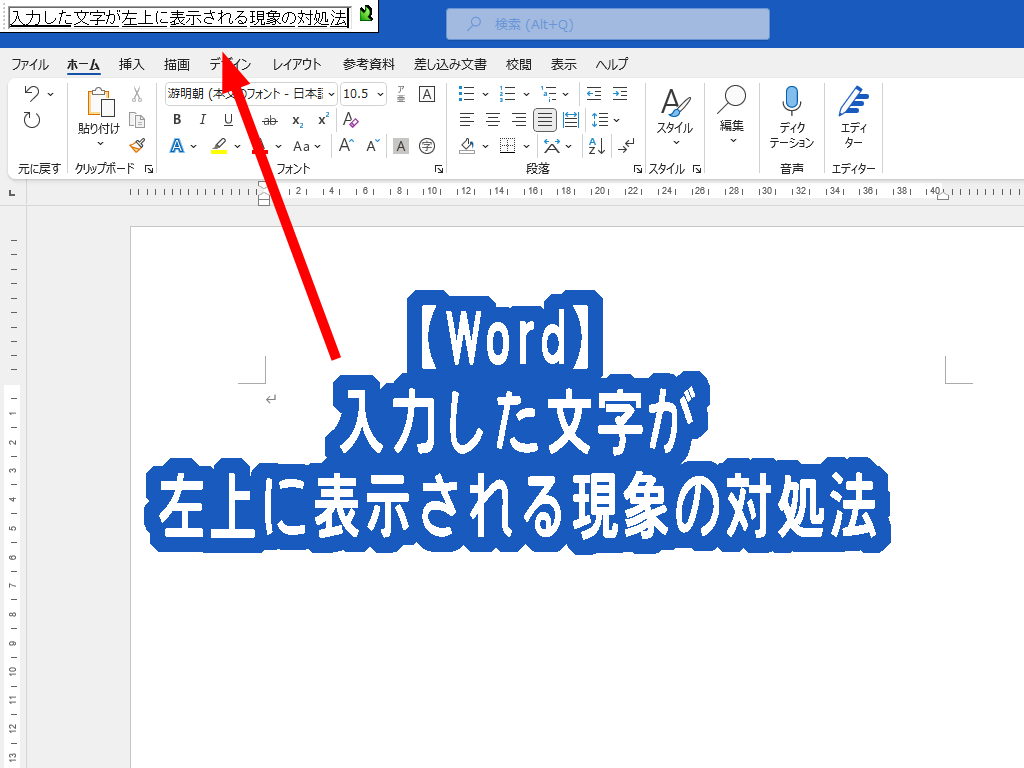
Wordの左上に表示されるのはタイトルバーです。タイトルバーには、ドキュメント名、ファイル名、パスが表示されます。これらの情報は、ドキュメントの管理やファイルの検索に役立ちます。
- ドキュメント名:ドキュメントの名前が表示されます。
- ファイル名:ファイルの名前が表示されます。
- パス:ファイルの保存場所が表示されます。
メニューバー
Wordの左上に表示されるメニューバーには、ファイル、編集、表示などのメニューが並びます。これらのメニューから、ドキュメントの編集や操作を実行できます。
- ファイル:ドキュメントの保存、印刷、閉じるなどのファイル操作が実行できます。
- 編集:テキストの編集や削除、コピー、ペーストなどの操作が実行できます。
- 表示:ドキュメントの表示形式やレイアウトの変更が実行できます。
ツールバー
Wordの左上に表示されるツールバーには、ボールド、イタリック、下線などのボタンが並びます。これらのボタンから、テキストの書式設定や装飾を実行できます。
Wordで白黒印刷する方法- ボールド:テキストを太字にします。
- イタリック:テキストをイタリック字にします。
- 下線:テキストに下線を付けます。
ワード 入力 左上 なぜ?
ワード入力左上なぜ?
ワード入力左上の理由
ワード入力左上は、Windowsのデフォルトの設定で行われていることです。この理由は、歴史的背景にあります。Windowsの初期バージョンでは、入力エリアは左上に配置されていました。これは、ターミナルエミュレータやコマンドラインインターフェースから継承されたものでした。その後、Windowsのユーザインターフェースが改善されても、入力エリアの位置は変更されなかったのです。
ワード入力左上の利点
ワード入力左上には、いくつかの利点があります。
- 直感的である: ユーザーは、入力エリアが左上にあることを前提としています。このため、ユーザーは入力操作に集中できます。
- 操作性が良い: 左上の入力エリアは、ワードプロセッサの基本的な操作、たとえば文字の入力や編集に適しています。
- 視認性が良い: 左上の入力エリアは、画面上で最も目立つ位置です。これにより、ユーザーは入力エリアを簡単に見つけることができます。
ワード入力左上の欠点
一方、ワード入力左上にもいくつかの欠点があります。
- 限られた編集機能: 左上の入力エリアは、文字の入力や編集に適していますが、画像の編集や表の編集などの高度な編集機能には不向きです。
- 画面スペースの制限: 左上の入力エリアは、画面上で固定されていて、これにより、画面スペースが制限されます。
- ユーザーのragmentな動作: 一部のユーザーは、入力エリアの位置を自分で設定したい場合があります。しかし、現在のWindowsの設定では、入力エリアの位置の変更には制限があります。
文字入力の左上に表示される文字を解除するには?
文字入力の左上に表示される文字を解除するには、設定メニューから「入力補助」の機能を無効にする必要があります。
設定メニューの「入力補助」を無効にする方法
設定メニューの「入力補助」を無効にするには、以下の手順に従います。
- 設定メニューを開きます。
- 「入力」または「キーボード」を選択します。
- 「入力補助」を無効にします。
文字入力の左上に表示される文字を解除する理由
文字入力の左上に表示される文字を解除する理由はいくつかあります。以下にいくつかの理由を挙げます。
- いらない文字を入力しなくていいようになるため、入力ミスを減少させることができます。
- 入力補助の機能が無効になっているため、入力速度を上げることができます。
- 入力補助の機能が無効になっているため、入力した文字を確認する必要があるため、入力を慎重に行うことができます。
文字入力の左上に表示される文字を解除するメリット
文字入力の左上に表示される文字を解除するメリットがあります。以下にいくつかのメリットを挙げます。
- 入力の自由度が上がるため、入力を自由にカスタマイズすることができます。
- 入力補助の機能が無効なため、入力した文字を確認する必要があるため、入力を慎重に行うことができます。
- 入力速度を上げることができます。
Wordでカーソルが勝手に移動するのはなぜですか?
—————————————-
Wordでカーソルが勝手に移動する場合、=>入力モード や=>テキストの方向 、=>インデント などの設定が原因である可能性があります。また、=>バグ や=>設定の不具合 なども原因となる場合があります。ここでは、これらの原因とその解決策を紹介します。
設定の変更
————-
Wordでカーソルが勝手に移動する場合、以下の設定の変更が理由である可能性があります。
入力モードの変更:インプットモードが変更されると、カーソルが勝手に移動する場合があります。インプットモードを変更するには、==ツール==メニューの==オプション==を選択し、==入力モード==タブをクリックします。
テキストの方向の変更:テキストの方向が変更されると、カーソルが勝手に移動する場合があります。テキストの方向を変更するには、==ホーム==タブの==段落==グループで、==テキストの方向==ボタンをクリックします。
インデントの変更:インデントが変更されると、カーソルが勝手に移動する場合があります。インデントを変更するには、==ホーム==タブの==段落==グループで、==インデント==ボタンをクリックします。
バグや設定の不具合
————————
Wordでカーソルが勝手に移動する場合、==バグ や==設定の不具合 が原因である可能性があります。以下の解決策を試してみます。
- ==Wordの更新==:Wordの最新バージョンに更新してみます。
- ==設定のリセット==:Wordの設定をリセットしてみます。
- ==バックアップの復元==:以前のバックアップから設定を復元してみます。
別の解決策
————–
Wordでカーソルが勝手に移動する場合、以下の別の解決策も試してみます。
- ==カーソルの移動を止める==:==ツール==メニューの==オプション==を選択し、==入力モード==タブをクリックし、==カーソルの移動を止める==チェックボックスをオンにします。
- ==キーボードのショートカット==:キーボードのショートカットが変更されている可能性があります。ショートカットの設定を確認し、変更されている場合には元に戻してみます。
- ==Wordの再インストール==:Wordの再インストールをしてみます。
よくある質問
Wordで入力時に左上にカーソルを移動する方法はありますか。
word では、Ctrl+ホームキーを押すと、カーソルが左上に移動するため、入力時には最初に記事の最初のキーストロークでカーソルを左上に移動することができます。ただし、この方法は単にカーソルを移動するため、Shiftキーを押しながら ホームキーを押しても、文章の選択状態にはなりません。
Wordに入力した文字すべてを左から右に移動するにはどうすればよいですか。
word にあるすべての文字を左から右に移動するには、以下の手順に従います。(1)Ctrl+Aキーを押してすべてのテキストを選択します。(2)Ctrl+Cキーを押して、選択したテキストをクリップボードにコピーします。(3)上部のツールバーのhomeボタンをクリックして、カーソルを文章の左端に移動します。(4)Ctrl+Vキーを押して、クリップボード内のテキストを貼り付けます。これで、すべての文字が左から右に配置されます。ただし、この方法では、行の先頭に文字を追加することはできません。
Wordにある複数の段落を左から右に移動するにはどうすればよいですか。
word にある複数の段落を左から右に移動するには、以下の手順に従います。(1)変更したい段落の内容を選択します。(2)Ctrl+Cキーを押して、選択したテキストをクリップボードにコピーします。(3)上部のツールバーの home ボタンをクリックして、カーソルを文章の左端に移動します。(4)Ctrl+Vキーを押して、クリップボード内のテキストを貼り付けます。これで、すべての文字が左から右に配置されます。ただし、この方法では、行の先頭に文字を追加することはできません。
Wordにあるテキストの左から右への移動のショートカットはどのように適用するのでしょうか。
Word にあるテキストの左から右への移動のショートカットは、Ctrl+ホームキーを押して適用します。ただし、この方法は単にカーソルを移動するため、Shiftキーを押しながら ホームキーを押しても、文章の選択状態にはなりません。