Wordで二重線を引く方法
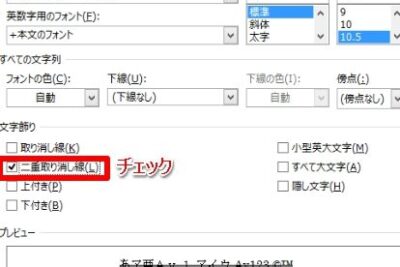
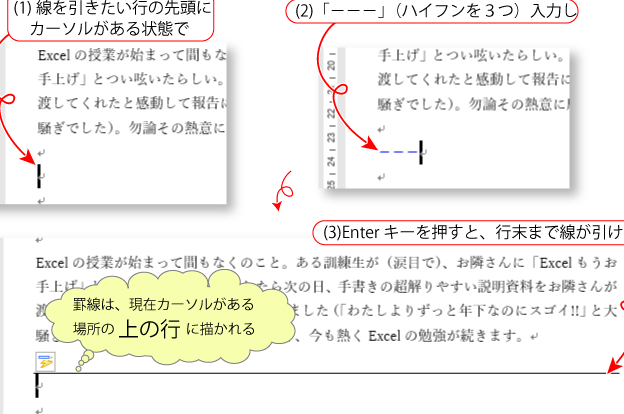
Wordは、さまざまな文書を作成するために使用される非常に便利なツールです。しかし、はよく知られていません。本記事では、Wordで二重線を引く簡単な方法を紹介します。二重線を引くことで、文書のデザインを強化したり、重要な情報を強調したりすることができます。Wordでの二重線の描画方法をマスターすることで、文書の作成に自信を持ち、より効果的なコミュニケーションを実現することができます。
Wordで二重線を引く方法
方法1:ボーダー機能を使用する
Wordで二重線を引く最も簡単な方法は、ボーダー機能を使用することです。この機能を使用すると、文章や段落の周囲に二重線を引くことができます。以下は二重線を引く手順です。 1. Wordの文書を開き、ページのレイアウトタブをクリックします。 2. 「段落」グループの「ボーダーとシェーディング」をクリックします。 3. 「ボーダー」タブをクリックし、「二重線」を選択します。 4. 「スタイル」ドロップダウンメニューから「二重線」を選択します。 5. 「色」ドロップダウンメニューから、エッジでの線の色を選択します。 6. 「幅」スライダーを使用して、線の幅を調整します。 7. 「適用」ボタンをクリックして変更を適用します。
| ボーダー機能で二重線を引く利点 | 二重線の種類 |
|---|---|
| 文章や段落の周囲に二重線を引くことができます。 | 二重線 |
| スタイルや色を簡単に変更できます。 | 点線 |
方法2:表を使う
Wordで二重線を引くもう一つの方法は、表を使うことです。表を使うと、文章や段落の周囲に二重線を引くことができます。以下は二重線を引く手順です。 1. Wordの文書を開き、ページの「挿入」タブをクリックします。 2. 「表」グループの「表」をクリックします。 3. 表の寸法を選択し、「OK」をクリックします。 4. 表のセルの中に文章や段落を入力します。 5. 表の線を非表示にするために、「表ツール」タブをクリックします。 6. 「線」グループの「線なし」をクリックします。
Wordで入力時に左上にカーソルを移動する方法| 表を使って二重線を引く利点 | 表の種類 |
|---|---|
| 文章や段落の周囲に二重線を引くことができます。 | 標準表 |
| 表の余白や配置を変更できます。 | ダイナミック表 |
方法3:図形を使う
Wordで二重線を引くもう一つの方法は、図形を使うことです。図形を使うと、文章や段落の周囲に二重線を引くことができます。以下は二重線を引く手順です。 1. Wordの文書を開き、ページの「挿入」タブをクリックします。 2. 「図形」グループの「図形」をクリックします。 3. 「線」のグループから「二重線」を選択します。 4. 図形の線のスタイルや色を変更できます。 5. 図形を文章や段落の周囲に配置します。
| 図形を使って二重線を引く利点 | 図形の種類 |
|---|---|
| 文章や段落の周囲に二重線を引くことができます。 | 直線 |
| 図形のサイズや位置を自由に変更できます。 | 曲線 |
よくある質問
Wordで二重線を引く方法は?
Wordで二重線を引くには、ホームタブにある段落のグループ内にある下線ボタンを使用するか、またはHomeタブにあるフォントのグループ内の下線スタイルを選択して、二重線を引くことができます。
二重線の種類は?
Wordには、二重線、一重点線、二重点線などのさまざまな下線の種類があります。また、下線スタイルを選択することで、さらに多くの下線の種類を選択できます。
Wordで文章を全選択する方法二重線のスタイルを変更する方法は?
二重線のスタイルを変更するには、ホームタブにある段落のグループ内にある下線ボタンをクリックして、下線スタイルのダイアログボックスを開き、線種や線色を変更することができます。
二重線を引く範囲を変更する方法は?
二重線を引く範囲を変更するには、ホームタブにある段落のグループ内にある下線ボタンをクリックして、下線スタイルのダイアログボックスを開き、範囲を選択することができます。選択範囲に応じて、二重線の範囲を変更することができます。