Wordで下線を引く方法
ワードで文章の一部を強調したり、重要な部分を目立たせるために、下線を引くことがよくあります。下線は、テキストに装飾的な要素を追加し、読者に重要な情報を伝えるのに役立ちます。しかし、ワードで下線を引く方法は初心者にはなかなかわかりません。本記事では、ワードで下線を引く基本的な手順を簡単に解説します。また、下線を引く際の便利なテクニックやテンプレートの作成方法も紹介します。ワードでの文章作成に役立つ、下線を引く方法をここで学びましょう。
Wordで下線を引く方法の基礎
マイソフトのWordは、文章に下線を引く機能を備えています。この機能は文書の見た目を改善したり、重要な情報を強調したりするために役立ちます。ここでは、Wordで下線を引く基本的な方法と、より高度な設定について解説します。
単純な下線の設定
Wordで下線を引く最も簡単な方法は、インラインフォントのオプションを使用することです。下線を引きたいテキストを選択し、「ホーム」というタブをクリックします。「ホーム」タブの「フォント」グループ内にある「下線ボタン」をクリックすると、テキストに下線が付きます。 下線の種類と使用方法 | 下線の種類 | 使用方法 | | — | — | |Solid|標準の下線| |Dash|破線下線| |Dot|点線下線| |Dash Dot|破線点線下線|
Wordで二重線を引く方法下線のカスタマイズ
下線のカスタマイズを希望する場合、「下線ボタン」を右クリックして「下線」から「下線の種類」を選択すると、より細かい設定が可能です。ここでは、下線のスタイル、色、太さを変更できます。また、「フォントサイズ」に応じて自動的に調整される「自動」設定もあります。
スタイルを使用して下線を引く
Wordには、ユーザーがあらかじめ定義したスタイルを使用してテキストに下線を引く機能もあります。下線を付けるテキストを選択し、「ホーム」タブの「スタイル」グループで「スタイルギャラリー」を選択します。次に、「スタイル」の設定ウィンドウで「新規スタイルを作成」をクリックしてスタイルを定義し、下線を含めたスタイルを保存します。
マークダウンを使用して下線を引く
Word 2019以降では、マークダウン形式のドキュメントで下線を表示する機能も利用できます。これには「ファイル」>「オプション」>「高度なオプション」>「マークダウン形式のドキュメントのサポート」を有効にする必要があります。マークダウン形式では、下線を引きたいテキストを `~~` で囲むと下線が付きます。
Wordで入力時に左上にカーソルを移動する方法アウトライン形式の下線
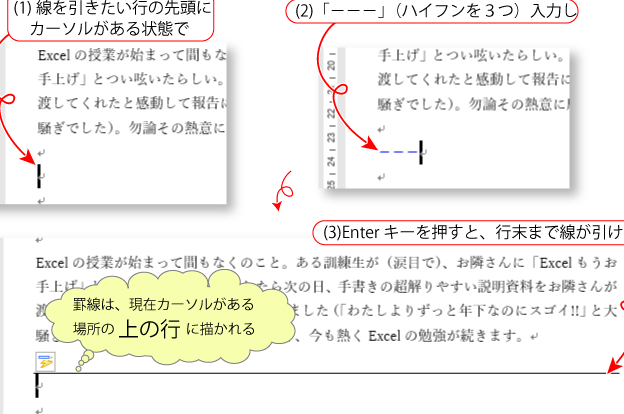
アウトライン形式の下線を作成するには、Wordの「図形」の機能を利用します。「挿入」タブの「図形ツール」をクリックし、「直線」を選択します。次に、「直線ツール」を使用して下線を描画し、サイズや位置の調整を行います。これで、自由に配置可能な下線が作成できます。 表組みの下線 Wordで表組みを作成する際も、下線は重要な形式の一つです。表組みのセル内でどの部分に下線を引くかは、右クリックメニューから「表のプロパティ」を選択し、「行」のタブで設定することができます。
よくある質問
Wordで下線を引く方法は何ですか?
Wordで下線を引く方法は、ホームタブのフォントグループ内の下線ボタンをクリックすることです。また、ショートカットキーCtrl + Uを使用することもできます。下線を引くテキストを選択し、下線ボタンをクリックするか、ショートカットキーを使用すると、テキストに下線が引かれます。
Wordで下線のスタイルを変更する方法はありますか?
はい、Wordで下線のスタイルを変更する方法があります。ホームタブのフォントグループ内の下線ボタンの右側にある下矢印をクリックすると、下線スタイルを変更するオプションが表示されます。ここから、点線、破線、wave線などのスタイルを選択できます。
Wordで文章を全選択する方法Wordで下線の色を変更する方法はありますか?
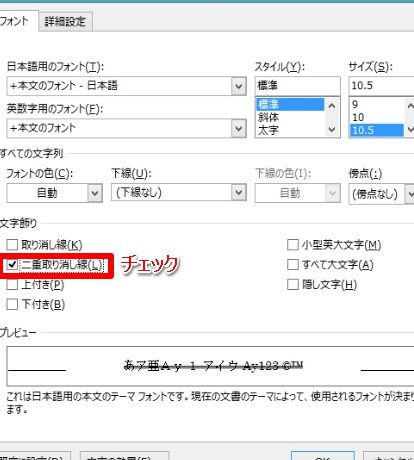
はい、Wordで下線の色を変更する方法があります。ホームタブのフォントグループ内の下線ボタンの右側にある下矢印をクリックし、下線を選択します。次に、フォントダイアログボックス内の下線タブで、下線の色を選択できます。
Wordで下線を取り消す方法は何ですか?
Wordで下線を取り消す方法は、ホームタブのフォントグループ内の下線ボタンをクリックし、下線なしを選択することです。また、ショートカットキーCtrl + Uをもう一度使用することもできます。下線付きテキストを選択し、下線ボタンをクリックするか、ショートカットキーを使用すると、下線が取り消されます。