Wordの上書きモードとは?使い方を解説
Wordは、文書を作成するためのソフトウェアとして、多くの人が使っています。文書を作成する上でクリティカルな機能のひとつとして、「上書きモード」があります。しかし、上書きモードが何なのか、正しく使い方がわかっている人は少ないようです。上書きモードが何なのか、どのように使うのかが分からない場合、不適切な入力補完や、誤った文章の入力を行う可能性があります。本稿では、Wordの上書きモードについて解説し、正しく使い方を身に付けましょう。
ワードの上書きモードとは?使い方を解説
ワードの上書きモードは、テキストを編集する際に非常に便利な機能ですが、初心者の場合は使い方がわかりにくい場合があります。この記事では、ワードの上書きモードの使い方を詳しく解説します。
Wordで下線を引く方法上書きモードの意味
上書きモードの使い方
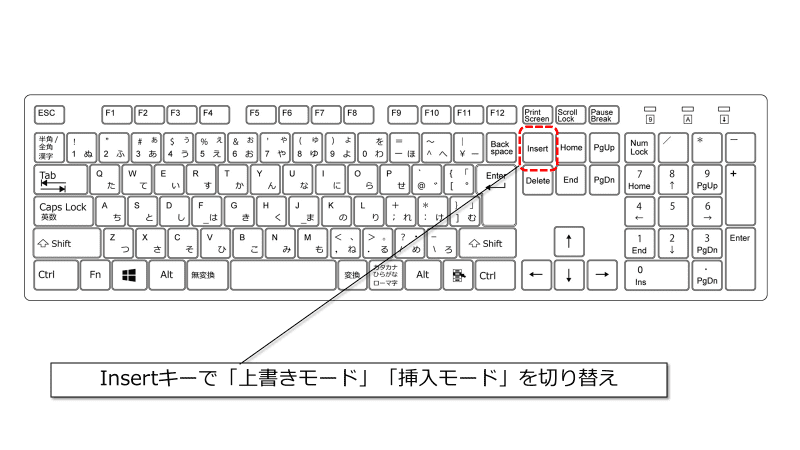
上書きモードは、テキストを編集する際に使用します。上書きモードでは、カーソルを置いた場所からテキストを上書きできます。具体的には、次の手順で使用します。 1. ワードを起動し、編集したいドキュメントを開きます。 2. 編集したい場所にカーソルを置きます。 3. 上書きモードをONにします。上書きモードをONにするには、「インサート」キーを押します。インサートキーの位置は、キーボードの右下部にあります。上書きモードをONにすると、「OVR」などの表示が画面上部に表示されます。 4. 上書きモードで入力した場合、入力した文字で上書きされます。
上書きモードの特徴
上書きモードには、さまざまな特徴があります。ここで、主な特徴を紹介します。 テキストを上書きできます。 上書きモードでは、テキストの挿入はできません。上書きモードをオフにする必要があります。 上書きモードは、テキストを編集する際に非常に便利です。
上書きモードの短所
上書きモードには、短所もあります。ここで、主な短所を紹介します。 テキストを上書きしてしまう場合があります。 上書きモードをONにしているときは、テキストの挿入ができません。
Wordで二重線を引く方法上書きモードのtips
上書きモードを使う際のtipsをいくつか紹介します。 上書きモードのON/OFFは、「インサート」キーで切り替えられます。 上書きモードでテキストの編集をすると、文字が上書きされます。 上書きモードはテンプレートを作成する際などでは便利です。
| 上書きモードの機能 | 説明 |
|---|---|
| 上書き | テキストを上書きできます |
| 挿入 | テキストを挿入することはできません |
| 編集 | テキストを編集する際に非常に便利です |
上書きモードを使用するメリット
上書きモードには、さまざまなメリットがあります。ここで、主なメリットを紹介します。 テキストを上書きできます。 テキストの編集を効率的に行うことができます。
Wordの上書きモードとは?
Wordの上書きモードとは、Microsoft Wordなどのワープロソフトでテキストを入力する際、既存のテキストを構成文字単位で上書きするモードを指します。通常、ワープロソフトは挿入モードで動作し、文字を入力するとカーソルは右に tiếnみますが、アップロードモードでは、文字を入力するとカーソルは移動せず、代わりに新しい文字が上書きされます。
Wordの上書きモードの特徴
上書きモードには、以下のような特徴があります。
- カーソルは移動せず、上書きモードでは文字が上書きされます
- 既存のテキストを逐文字に変更する場合に便利です
Wordの上書きモードの活用方法
上書きモードは、以下のような方法で活用できます。
Wordで文章を全選択する方法- テキストを逐文字に変更する際、上書きモードで入力すると便利です
- 表や罫線などの整理が必要な文書の場合、上書きモードで入力すると整理がしやすくなります
- 文章の修正や校正の際、上書きモードで入力すると効率的です
Wordの上書きモードの注意点
上書きモードには、以下のような注意点があります。
- 上書きモードでは、カーソルの位置を間違えると意図しないテキストが上書きされる可能性があります
- 上書きモードで入力した場合、元のテキストは破棄されますので、注意してください
- 上書きモードを終了する際は、Insertキーを押すか、挿入モードに切り替えます
Wordで上書きモードを解除するには?
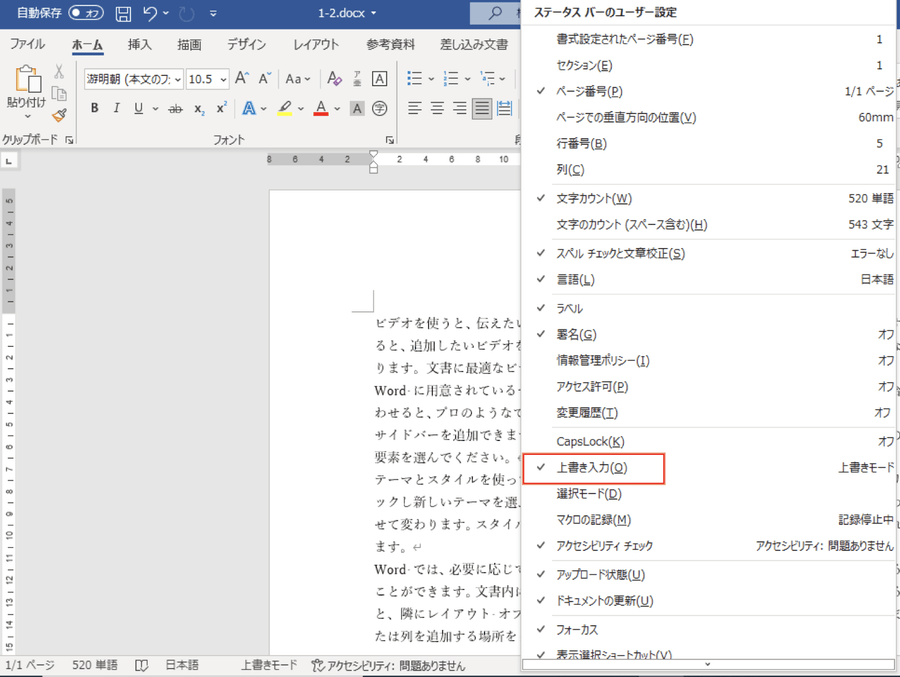
Wordで上書きモードを解除するには、インサートキーや入力モードキーを押して、挿入モードに切り替える必要があります。
上書きモードの切り替え方法
上書きモードを解除するには、以下の方法で切り替えることができます。
- インサートキーを押す: キーボードのインサートキーを押すことで、上書きモードと挿入モードを切り替えることができます。
- 入力モードキーを押す: 一部のキーボードでは、入力モードキーのみで上書きモードを切り替えることができます。
- ツールバーのボタンをクリックする: Wordのツールバーにある「挿入」ボタンをクリックすることで、上書きモードを切り替えることができます。
上書きモードの特徴
上書きモードでは、以下の特徴があります。
- 文字の置き換え: 上書きモードでは、カーソルが置かれている文字に上書きする形で入力されます。
- 挿入不可能: 上書きモードでは、カーソルが置かれている文字に挿入することはできません。
- 削除不可能: 上書きモードでは、カーソルが置かれている文字を削除することはできません。
上書きモードのよくある質問
上書きモードに関するよくある質問とその答えは以下の通りです。
- Q:上書きモードはいつ使うのが適していますか?
A:文字の置き換えや編集が必要な場合に上書きモードを使用します。 - Q:上書きモードはどのように切り替えることができますか?
A:インサートキー、入力モードキー、ツールバーのボタンをクリックすることで切り替えることができます。 - Q:上書きモードでは文字を挿入することはできますか?
A:上書きモードでは文字を挿入することはできません。
Wordで上書きするにはどうすればいいですか?
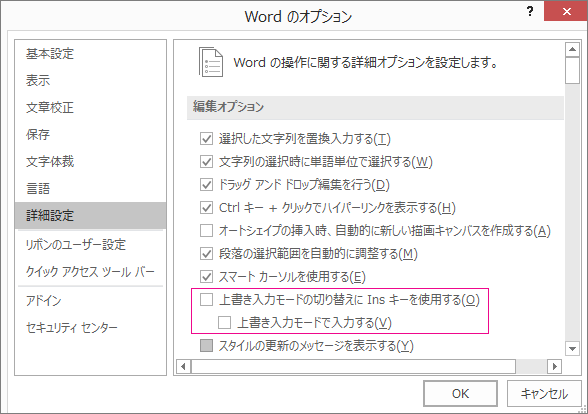
Wordでは、上書きモードを使用すると、文字を打ち込むと前の文字に上書きされるので、打ち直すことができます。このモードを有効にするには、以下の手順に従います。
- Wordを起動し、ドキュメントを開きます。
- インサートキーを押して、上書きモードを切り替えます。インサートキーのラベルは「OVR」または「INS」になっている場合があります。
- インサートキーを再度押すと、上書きモードは解除されます。
上書きモードの切替方法
上書きモードは、インサートキーを押すことで切り替えることができます。ただし、一部のキーボードではインサートキーの位置が異なる場合があるので注意が必要です。また、一部のバージョンのWordでは、「上書き」ボタンをクリックすることでモードを切り替えることもできます。
上書きモードを使用する利点
上書きモードを使用する利点は、打ち直すときに便利です。通常の挿入モードでは、文字を打ち込むとカーソルが右に移動し、文字が追加されますが、上書きモードでは前の文字に上書きされるので、打ち直すときに便利です。また、テキストを disagrees 時に上書きモードを使用することで、他の文字やスペースに影響を与えることなく、任意の文字を打ち直すことができます。
上書きモードを使用する際の注意点
上書きモードを使用する際には、以下の点に注意する必要があります。上書きモードでは、前の文字に上書きされるので、削除したかった文字が)||(削除される可能性があります。また、上書きモードでは、文字が上書きされるだけで、スペースやタブ文字も上書きされるので、スペースやタブ文字を打ち直すときは注意が必要です。さらに、上書きモードでは、文字のフォントやサイズも上書きされることがあるので、それらの設定を変更したい場合は、解除する必要があります。
Wordで上書きモードになってしまうのはなぜですか?
この問題は、Wordで入力中に突然上書きモードに切り替わってしまう現象を指します。この問題は、ユーザーが意図しない上書き操作をしてしまい、データの破損や失敗につながる可能性があります。
上書きモードの原因
上書きモードが発生する原因は、以下のいくつかが考えられます。
- キーボードの設定:キーボードの設定が原因で、上書きモードがトリガーされる可能性があります。キーボードの設定を確認し、問題の解決に必要なキー設定を変更する必要があります。
- ファイル形式の互換性:古いバージョンのWordで作成された文書を開こうとした場合の上書きモードになる可能性があります。ファイル形式の互換性を確認し、問題の解決に必要なファイル形式を変更する必要があります。
- アプリケーションエラー:アプリケーションのエラーによって上書きモードになる可能性があります。Wordを再起動したり、再インストールしたりする必要があります。
上書きモードを解消する方法
上書きモードを解消する方法は、以下のいくつかが考えられます。
- 「挿入」モードに切り替える:挿入モードに切り替えることで、上書きモードを解消できます。挿入モードは、Wordの標準的な入力モードであり、上書きモードとは異なります。
- キーボードのショートカットを使用する:キーボードのショートカットを使用することで、上書きモードを解消できます。上書きモードを解消するキーボードのショートカットは、Wordのバージョンによって異なります。
- ファイルを新規に作成する:ファイルを新規に作成することで、上書きモードを解消できます。新規ファイルを作成することで、Wordの設定をリセットすることができます。
上書きモードを防ぐ方法
上書きモードを防ぐ方法は、以下のいくつかが考えられます。
- キーボードの設定を確認する:キーボードの設定を確認することで、上書きモードを防ぐことができます。キーボードの設定を確認することで、不必要なキー操作を防ぐことができます。
- ファイル形式を確認する:ファイル形式を確認することで、上書きモードを防ぐことができます。ファイル形式を確認することで、ファイルの互換性を保つことができます。
- アプリケーションを最新バージョンに更新する:アプリケーションを最新バージョンに更新することで、上書きモードを防ぐことができます。最新バージョンのWordには、上書きモードを防ぐための機能が搭載されています。
よくある質問
Wordの上書きモードとはどういったものですか?
Wordの上書きモードは、ワードプロセッサの基本的な機能の一つです。これは、テキストを入力する際に、カーソルの位置にある文字を新しい文字で上書きできるようにするものです。上書きモードを有効にすると、キーボードから入力した文字は、カーソル位置の文字を置き換えます。この機能は、すでに存在するテキストを修正する際に特に役立ちます。タブレットや笔記用タブレットでの文字入力でも上書きモードが使えます。
Wordの上書きモードを有効にするには、どうすればよいですか?
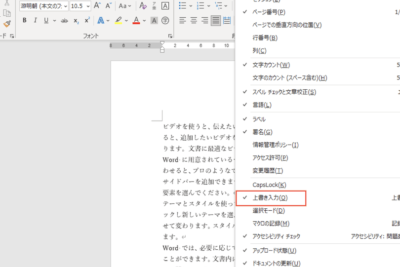
Wordの上書きモードを有効にするには、キーボードのInsキーを押します。上書きモードが有効になると、ステータスバーに「OVR」と表示されます。上書きモードを無効にするには、再びInsキーを押します。上書きモードを切り替える際には、ツールバーなどからも実行できますが、キーボードショートカットの方が効率的です。
上書きモードの主な利点は何ですか?
上書きモードの主な利点は、すでに存在するテキストを効率的に修正できることです。上書きモードを使用すると、バックスペースキーを繰り返し押すことなく、すでに打ち込んだ文字を簡単に更新できます。また、上書きモードを使用すると、テキストの修正箇所をカーソルで選択する必要もありません。これは、細かい文字の修正や、既存のテキストに新しいコンテンツを追加する際に役立ちます。
上書きモードを使う上で、注意点はありますか?
上書きモードを使う際の注意点として、不用意にすでに打ち込んだ重要なテキストを上書きしてしまう可能性があります。重要な文書を編集する際は、コピーを取っておくことをお勧めします。また、上書きモードを有効にしているかどうかを意識することが重要です。上書きモードを誤って有効にしている場合、意図しない部分を上書きしてしまいます。これを避けるために、上書きモードのON/OFFを確認するようにします。