Wordで上付き文字を入力する方法
Wordで文章を書く際に、上付き文字を入力する必要が出てくることがあります。上付き文字とは、通常の文字より小さくかつ上に配置される文字を指します。化学式や数学の式を書く際に、上付き文字を使用する必要があることが多く、文章の見た目や内容を整えるために上付き文字を入力する必要がある場合もあります。しかし、上付き文字を入力する方法がわからず苦労している場合があります。この記事では、を詳しく紹介します。
Wordで上付き文字を入力する方法
上付き文字とは何か
上付き文字とは、行内で文字を小さく上に寄せることで表される記号です。主に指数や分数を表す際に使用されます。Wordで上付き文字を入力する方法はさまざまな方法がありますが、その基本的な方法を紹介します。
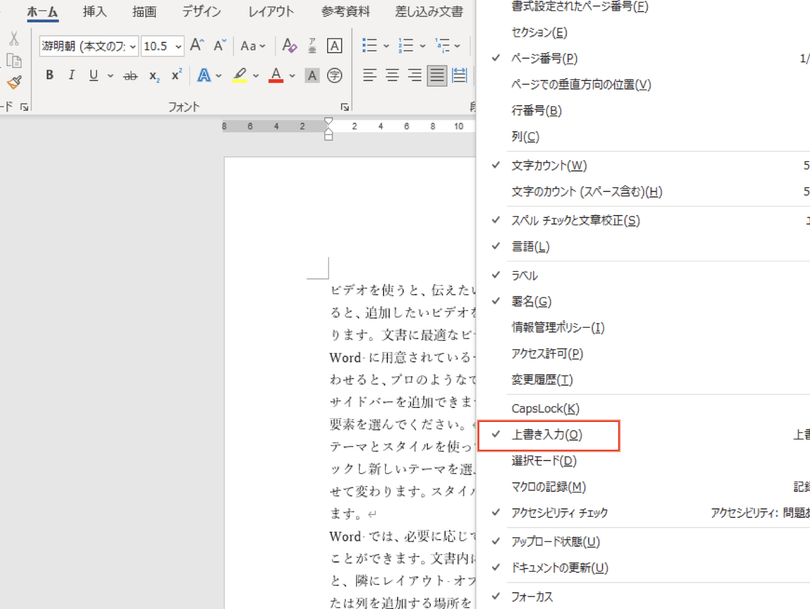
Wordの上書きモードとは?使い方を解説初心者向けの基本的な方法
Wordで上付き文字を入力する基本的な方法は、インラインを使用することです。インラインを使用するには、次の手順に従ってください。 1. 挿入タブをクリックします。 2. シンボルグループ内の式ボタンをクリックします。 3. インライン式を選択します。 4. 式エディターが開きますので、上付き文字を入力します。
ショートカットキーを使用する方法
ショートカットキーを使用することで、上付き文字を入力する手順を省略することができます。次のショートカットキーを使用してください。 Windows: Ctrl + Shift + +(プラス記号) Mac: Command + Shift + +(プラス記号)
式を使用する方法
上付き文字を式として入力する方法もあります。次の手順に従ってください: 1. 挿入タブをクリックします。 2. シンボルグループ内の式ボタンをクリックします。 3. 式を選択します。 4. 式エディターが開きますので、上付き文字を入力します。
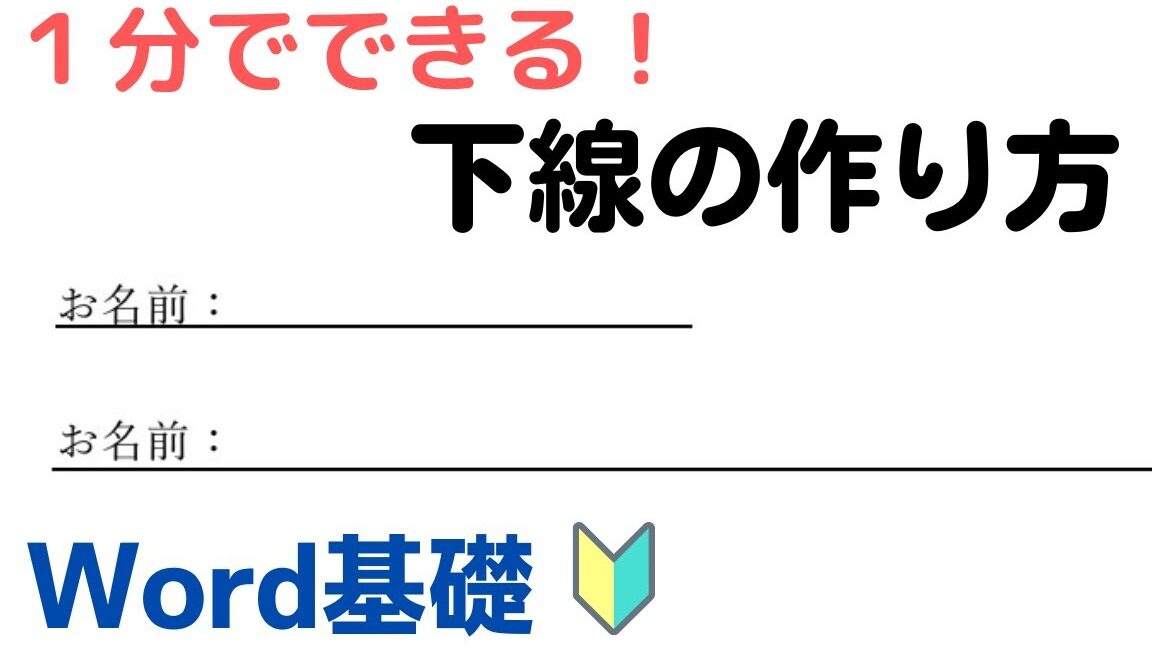
Wordで下線を引く方法テンプレートを使用する方法
Wordには、上付き文字を入力するためのテンプレートが用意されています。次の手順に従ってください: 1. 挿入タブをクリックします。 2. シンボルグループ内の式ボタンをクリックします。 3. テンプレートを選択します。 4. 上付き文字のテンプレートが開きますので、入力します。
| 方法 | 手順 | ショートカットキー |
|---|---|---|
| インライン | インライン式を使用する | – |
| ショートカットキー | Ctrl + Shift + +(プラス記号) | Ctrl + Shift + +(プラス記号) |
| 式 | 式を使用する | – |
| テンプレート | テンプレートを使用する | – |
上付き文字の入力方法は?
コンピューターにおける上付き文字の入力方法
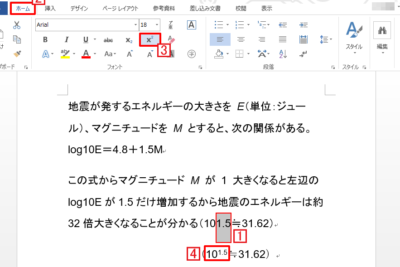
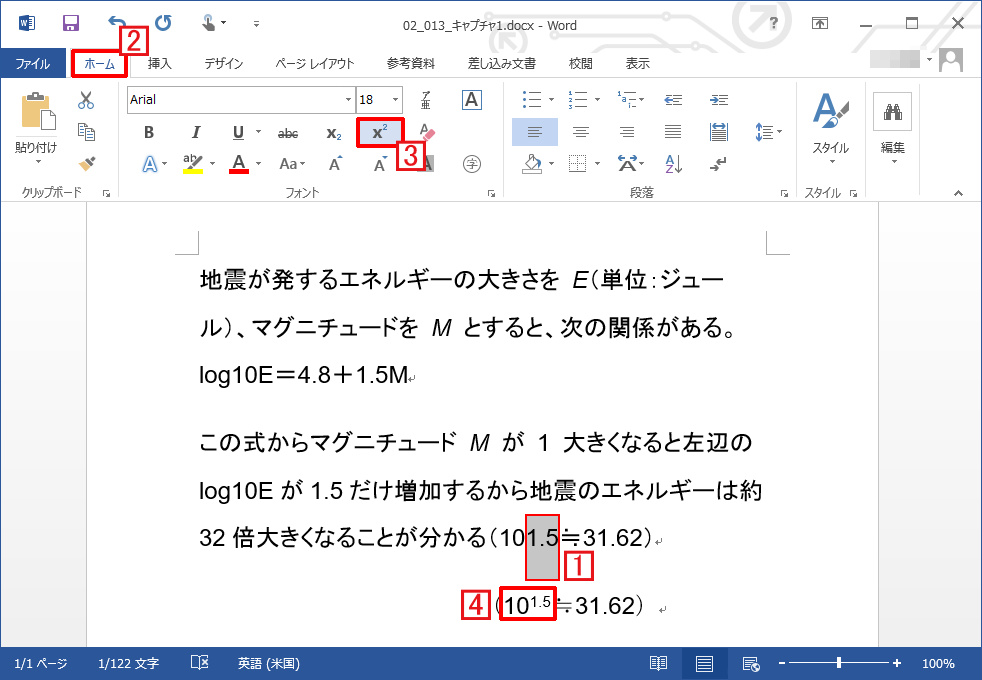
コンピューターでは、上付き文字の入力方法は、オペレーティングシステムやアプリケーションによって異なります。Windowsでは、Microsoft Officeを使用する場合、ホームタブのフォントグループ内の上付き文字ボタンをクリックすることで、上付き文字を入力できます。また、TeXなどの一部のタイプセッティングシステムでは、^記号を使用して上付き文字を指定できます。Macでは、キーボードショートカットを使用して上付き文字を入力できます。
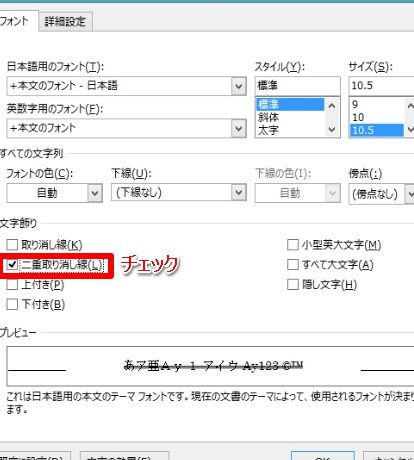
Wordで二重線を引く方法ワードプロセッサやテキストエディタにおける上付き文字の入力方法
ワードプロセッサやテキストエディタでは、上付き文字の入力方法は、アプリケーションによって異なります。たとえば、Microsoft Wordでは、挿入メニューのシンボルを選択して、上付き文字を入力することができます。Google Docsでは、挿入メニューの特殊文字を選択して、上付き文字を入力することができます。Emacsでは、C-x ^と入力して、上付き文字を入力することができます。
HTMLおよびCSSにおける上付き文字の入力方法
HTMLおよびCSSでは、上付き文字の入力方法は、HTMLタグやCSSプロパティを使用することで行います。たとえば、supタグを使用して、上付き文字を表示することができます。CSSでは、vertical-alignプロパティを使用して、上付き文字を表示することができます。また、font-sizeプロパティを使用して、上付き文字のサイズを調整することができます。
- HTMLのsupタグを使用する
- CSSのvertical-alignプロパティを使用する
- CSSのfont-sizeプロパティを使用する
Wordで上から入力するにはどうすればいいですか?
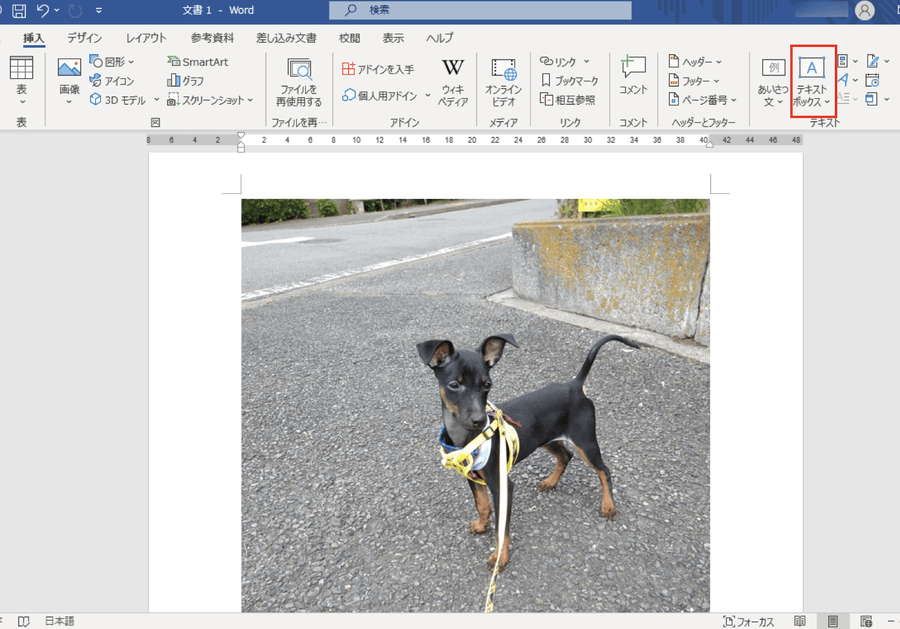
Wordで上から入力するには、まずはWordの文書を開き、メニューからホームタブを選択します。そこから、段落グループ内の段落の書き方ボタンをクリックし、上下書きを選択します。そうすると、文書の書き込み方向が上から下に変更されます。この操作により、以降の入力が上から下に続けられるようになります。
Wordで上から入力するメリット
OL>
・上から入力することで、文書の編集が効率的になる。
・文章の流れが上から下に続くため、読み手にとって理解しやすくなってくれる。
・表や図を挿入した場合でも、上から入力した内容がそのまま表示される。
Wordで上から入力する際の注意点
OL>
・上から入力する設定を行う前に、現在の文書の書き方が上から入力になっているかを確認する。
・上から入力する設定を適用した後、文書全体を再度確認し、書き方が正しく変更されていることを確認する。
・文書のレイアウトがunscholarlyな場合は、上から入力した内容が無駄になることがあるので、書き方を変更する前にレイアウトを整えるべきである。
Wordで上から入力できない場合の対応方法
OL>
・上から入力できない場合は、まずはWordのバージョンが最新であることを確認し、古い場合はアップデートする。
・上から入力できない場合、文書の保存形式が非互換性であったり、文書自体の問題がある可能性もある。
・上から入力できない場合、他のPCで同じ操作を行ってみて、問題がないか確認する。
Wordの参考文献で上付き文字にするには?
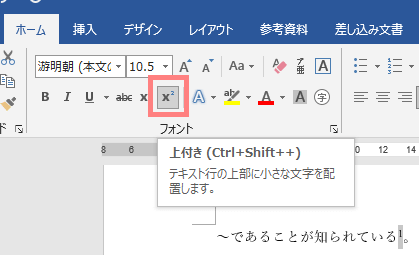
Wordの参考文献で上付き文字にするには、書式>フォント>上付き文字を使用します。そのためには、まず参考文献のテキストを選択し、ホームタブの書式グループのフォントセクションで上付き文字をクリックします。これにより、選択したテキストが上付き文字になります。
上付き文字の設定方法
上付き文字の設定方法には、以下の2つの方法があります。
- 書式>フォント>上付き文字を使用する
- ショートカットキー「Ctrl + Shift + =」を使用する
- 参考文献のスタイルを使用して設定する
上付き文字の使用例
上付き文字は、主に式や化学式などに使用されます。また、学術論文や研究論文などで使用される場合もあります。上付き文字は、文章の中で目立つように表示することができます。以下は、上付き文字の使用例です。
- 化学式の中で上付き文字を使用する:H2O
- 式の中で上付き文字を使用する:2x + 3
- 学術論文で上付き文字を使用する:上付き文字を使用することで、読み手に重要な情報を伝えることができます。
上付き文字の注意点
上付き文字を使用する際には、以下の注意点を意識する必要があります。
- 上付き文字と通常文字のサイズを統一する
- 上付き文字の使用を適切に行う
- 上付き文字が文章の内容と一致していることを確認する
エクセルで上付き文字を入力するにはどうすればいいですか?

エクセルで上付き文字を入力するには、以下の方法があります。
上付き文字の入力方法
上付き文字を入力するには、以下の手順に従います。
- エクセルのセルにカーソルを置きます。
- 「ホーム」タブの「フォント」というグループ内の「上付き文字」ボタンをクリックします。
- 「上付き文字」をクリックすると、「上付き文字」パネルが表示されます。ここで、上付き文字の種類やサイズを選択できます。
エクセルでの上付き文字の使用例
エクセルでは、上付き文字を使用して、数式や化学式などを入力することができます。たとえば、2乗を表すことができます。
- セルにカーソルを置きます。
- 2という数字を入力します。
- 「上付き文字」ボタンをクリックし、2を上付き文字にします。
上付き文字のTips
上付き文字を入力する際のTipsを紹介します。
- 上付き文字は、数式や化学式などの特定の場面で使用することが多いです。
- 上付き文字を入力する際は、フォントサイズを小さくすると見栄えが良くなります。
- 上付き文字を入力する際は、上付き文字と下付き文字を組み合わせて使用することができます。
- 上付き文字の種類は、「ホーム」タブの「フォント」というグループ内の「上付き文字」ボタンで確認できます。
よくある質問
Wordで上付き文字を入力する方法は?
Wordで上付き文字を入力するには、ホームタブにある文字副avingグループ内の上付き文字ボタンをクリックします。上付き文字ボタンをクリックすると、選択した文字が上付き文字に変換されます。上付き文字に変換する前に、フォントサイズを調整することもできます。上付き文字を入力するには、挿入タブにあるシンボルグループ内の特殊文字ボタンをクリックし、上付き文字を選択することもできます。
Wordで上付き文字を入力する際の注意点は?
Wordで上付き文字を入力する際の注意点は、フォントが対応しているかどうかです。上付き文字は、すべてのフォントで使用できるわけではありません。特に、aziフォントなど、一部のフォントでは上付き文字が使用できません。また、上付き文字を入力する際は、文字サイズを調整する必要があります。上付き文字は、通常の文字より小さく表示されるため、文字サイズを大きく設定する必要があります。
Wordで上付き文字を入力するショートカットは?
Wordで上付き文字を入力するショートカットは、Ctrl + Shift + =です。このショートカットを使用すると、選択した文字が上付き文字に変換されます。また、Ctrl + Shift + –を使用すると、選択した文字が下付き文字に変換されます。これらのショートカットを使用することで、上付き文字を入力する効率が向上します。
Wordで上付き文字を入力する際の利点は?
Wordで上付き文字を入力する際の利点は、表現力の向上です。上付き文字を使用することで、式や化学式などの表現が簡単になります。また、印刷物やウェブページでの表現にも役立ちます。上付き文字を使用することで、表現がよりわかりやすく、見やすくなります。さらに、上付き文字を使用することで、ドキュメントの品質を向上させることができます。