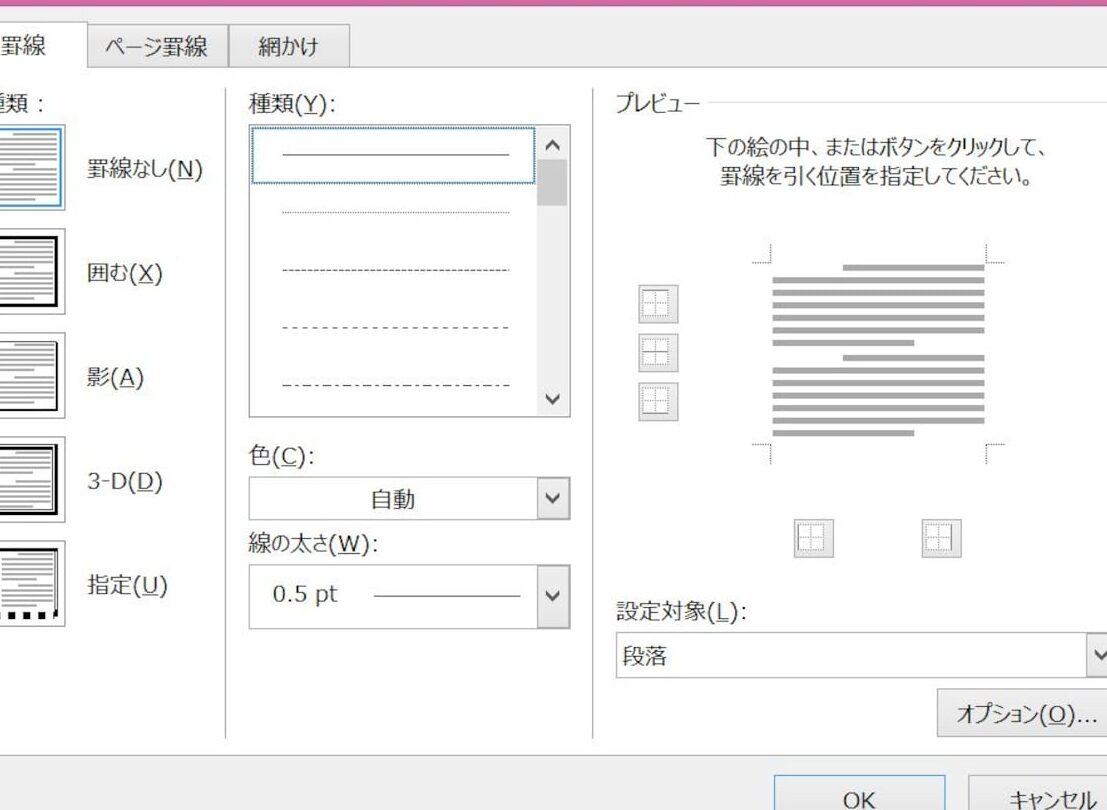
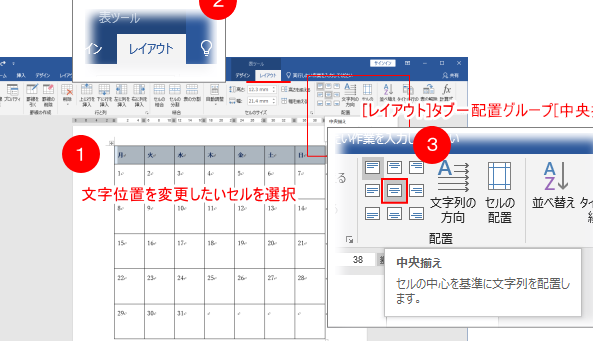
Wordでレイアウトを設定する方法
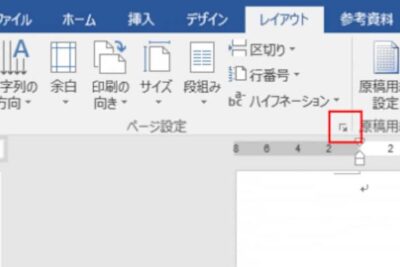
Wordでは、さまざまなレイアウト設定を使用してドキュメントの見栄えを変えることができます。マージン、紙サイズ、行間、字間などの設定を変更することで、ドキュメントをより見やすく、読みやすくすることができます。また、図や表などの挿入要素を整えて、文字の配置を調整することで、レイアウトをさらに整えることができます。この記事では、Wordでのレイアウト設定の基本的な手順とTipsを紹介します。
Wordでレイアウトを設定する方法
Wordでレイアウトを設定する方法には色々とあります。それぞれの方法により、文章や画像、表などの配置が変わります。ここでは、基本的なレイアウト設定方法について紹介します。
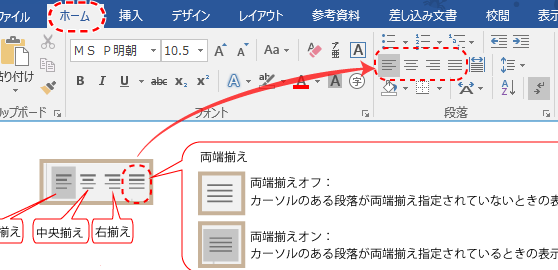
Wordで両端揃えにする方法紙幣サイズの設定
Wordでは、紙幣サイズを設定することができます。紙幣サイズを設定することで、文章や画像、表などを配置する際に便利です。紙幣サイズを設定するには、以下の手順に従ってください。 1. Wordを起動し、ファイルタブをクリックします。 2. 「ページ設定」をクリックします。 3. 「紙幣サイズ」を選択し、必要なサイズを選択します。 4. 「OK」をクリックします。
| 紙幣サイズ | 説明 |
|---|---|
| A4 | 日本で一般的に使用されている紙幣サイズ。 |
| レター | アメリカなどで一般的に使用されている紙幣サイズ。 |
| A3 | 大きな紙幣サイズ。ポスターなどに使用されます。 |
マージンの設定
Wordでは、マージンを設定することができます。マージンを設定することで、文章や画像、表などを配置する際に便利です。マージンを設定するには、以下の手順に従ってください。 1. Wordを起動し、ファイルタブをクリックします。 2. 「ページ設定」をクリックします。 3. 「マージン」を選択し、必要なマージンを設定します。 4. 「OK」をクリックします。
| マージン | 説明 |
|---|---|
| 上マージン | ページ上部のマージンです。 |
| 下マージン | ページ下部のマージンです。 |
| 左マージン | ページ左部のマージンです。 |
| 右マージン | ページ右部のマージンです。 |
段組みの設定
Wordでは、段組みを設定することができます。段組みを設定することで、文章や画像、表などを配置する際に便利です。段組みを設定するには、以下の手順に従ってください。 1. Wordを起動し、ホームタブをクリックします。 2. 「段組み」をクリックします。 3. 「段組みの設定」をクリックします。 4. 必要な段組みを設定します。 5. 「OK」をクリックします。
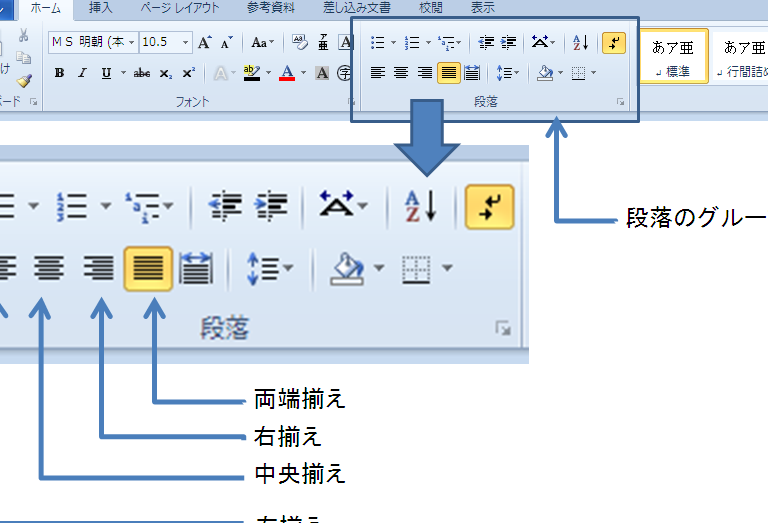
Wordで中央揃えにする方法| 段組み | 説明 |
|---|---|
| 1段組み | 1列の段組みです。 |
| 2段組み | 2列の段組みです。 |
| 3段組み | 3列の段組みです。 |
ヘッダーとフッターの設定
Wordでは、ヘッダーとフッターを設定することができます。ヘッダーとフッターを設定することで、文章や画像、表などを配置する際に便利です。ヘッダーとフッターを設定するには、以下の手順に従ってください。 1. Wordを起動し、挿入タブをクリックします。 2. 「ヘッダー」をクリックします。 3. 必要なヘッダーを選択します。 4. 「OK」をクリックします。 5. 同様に、フッターを設定します。
| ヘッダーとフッター | 説明 |
|---|---|
| ヘッダー | ページ上部のヘッダーです。 |
| フッター | ページ下部のフッターです。 |
図形や画像の配置
Wordでは、図形や画像を配置することができます。図形や画像を配置することで、文章や表などを配置する際に便利です。図形や画像を配置するには、以下の手順に従ってください。 1. Wordを起動し、挿入タブをクリックします。 2. 「図形」をクリックします。 3. 必要な図形を選択します。 4. 「OK」をクリックします。 5. 同様に、画像を配置します。
| 図形や画像 | 説明 |
|---|---|
| 図形 | 線、矩形、円などです。 |
| 画像 | 写真、イラストなどです。 |
ワードでレイアウトを出すには?
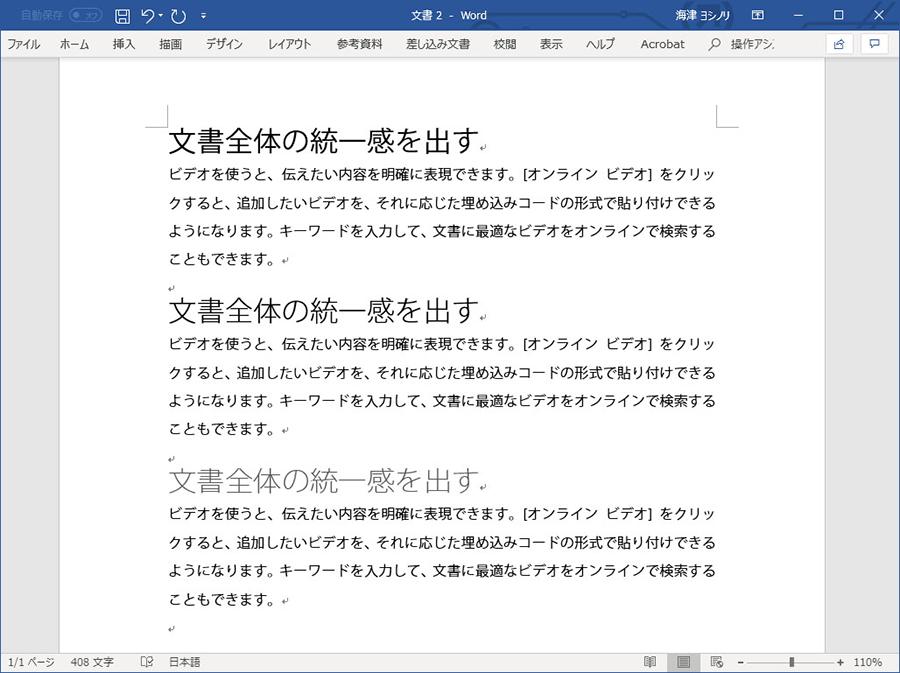
ワードでのレイアウト作成には、計画と設計が必要です。まずは、文書の目的と対象読者を明確にし、コンテンツを整理することで、レイアウトの方向性が決まります。その後、文書の構成要素を配置することで、全体的なレイアウトを決定します。
レイアウトの基本
ワードでのレイアウトを作成する際には、まずは基本的な要素を理解する必要があります。枠(セクション)、段落、文字大小などの要素を組み合わせることで、文書のレイアウトを構成します。また、余白や段落を適切に調整することで、読み手の目に優しいレイアウトを作成できます。
- 枠(セクション)を設定する
- 段落を挿入する
- 文字大小や字体を調整する
レイアウトのデザイン
ワードでのレイアウト作成には、デザインのセンスが必要です。文書の目的や対象読者に応じて、色やフォントを調整することで、レイアウトに個性を付けることができます。また、画像やグラフを適切に配置することで、文書のレイアウトをより魅力的にすることができます。
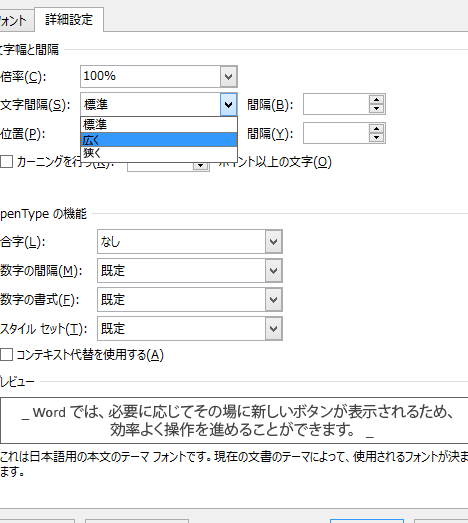
Wordで文字間隔を調整する方法- 色やフォントを選択する
- 画像やグラフを挿入する
- レイアウトのバランスを取る
レイアウトの最終確認
ワードでのレイアウト作成は、最終確認が重要です。文書のレイアウトを印刷したり、PDFに変換したりすることで、レイアウトの最終確認を行うことができます。また、必要に応じて、レイアウトを修正することで、文書の品質を向上させることができます。
- 印刷して確認する
- PDFに変換する
- 必要に応じて修正する
Wordのレイアウトを規定に設定するには?

Wordの標準的なレイアウトを特定の規定に合わせるには、以下の手順に従ってください。
まず、Wordの「 Kontextmenü」を開きます。ここでは、文書の構造やレイアウトを設定するためのオプションが用意されています。
次に、「Absatz」セクションを見つけます。ここでは、段落のスタイルや文字のサイズ、行間などを設定することができます。
ここで、「Standardeinstellung für Absätzeannehmen」をクリックし、設定を保存します。これで、文書のレイアウトが規定に合わせて設定されます。
段落のスタイルを規定に設定する
段落のスタイルを規定に設定するには、以下の手順に従ってください。
- 「Absatz」セクションを開きます。
- 「Absatzformatvorlage」ボタンをクリックします。
- 「Formatvorlagenspeichern」をクリックし、設定を保存します。
これで、段落のスタイルが規定に合わせて設定されます。
文字のサイズを規定に設定する
文字のサイズを規定に設定するには、以下の手順に従ってください。
- 「Schriftart」セクションを開きます。
- 「Schriftgröße」ボタンをクリックします。
- 規定に合わせたサイズを選択し、設定を保存します。
これで、文字のサイズが規定に合わせて設定されます。
行間を規定に設定する
行間を規定に設定するには、以下の手順に従ってください。
- 「Absatz」セクションを開きます。
- 「Zeilenabstand」ボタンをクリックします。
- 規定に合わせた行間を選択し、設定を保存します。
これで、行間が規定に合わせて設定されます。 各規定に合わせて、Wordのレイアウトを調整することで、より効率的な作業を実現することができます。
Wordのページレイアウトはどこで設定できますか?

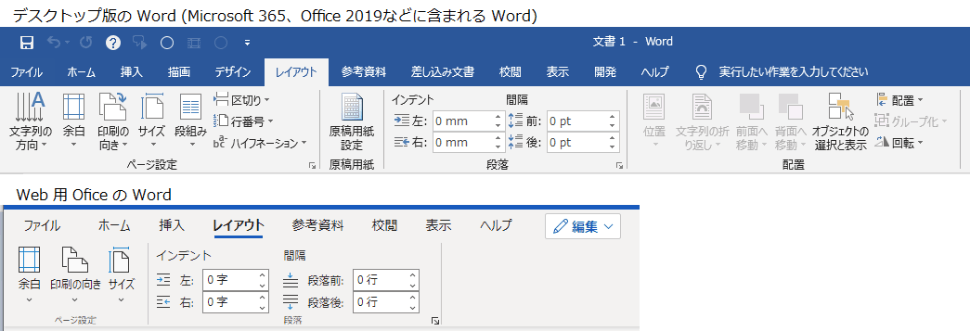
Wordのページレイアウトは、ファイルタブの「setLayout」メニューから設定できます。ここでは、ページサイズ、余白、ヘッダーとフッターの設定を行うことができます。さらに、レイアウトタブでは、段組み、行送り、文字送りなどの設定も行うことができます。
ページサイズの設定
ページサイズを設定するには、ファイルタブで「setLayout」をクリックし、「ページ設定」を選択します。ここでは、ページサイズを指定することができます。一般的なページサイズはA4やレターなどですが、必要に応じてカスタムサイズを指定することもできます。その際は、ページの幅と高さを指定する必要があります。ページサイズを変更すると、文書のレイアウトも変わります。したがって、文書の内容に合わせてページサイズを調整する必要があります。
- ファイルタブの「setLayout」をクリックします。
- 「ページ設定」を選択します。
- ページサイズを指定します。
余白の設定
余白は、ページの周囲に設定される空白です。余白を設定することで、文書のレイアウトを調整することができます。Wordでは、上余白、下余白、左余白、右余白をそれぞれ設定することができます。余白を設定するには、レイアウトタブの「余白」をクリックし、設定する余白の値を入力します。余白を調整すると、文書の内容が上手く表示されるようになります。
- レイアウトタブの「余白」をクリックします。
- 設定する余白の値を入力します。
- OKボタンをクリックして設定を保存します。
ヘッダーとフッターの設定
ヘッダーとフッターは、ページの上部と下部に表示される文書です。ヘッダーには文書のタイトルや会社名、フッターにはページ番号や著作権表記などを挿入することが一般的です。Wordでは、ヘッダーとフッターをそれぞれ設定することができます。ヘッダーとフッターを設定するには、レイアウトタブの「ヘッダー」と「フッター」をクリックし、設定する内容を入力します。ヘッダーとフッターを調整すると、文書の見た目がより一層美しくなります。
- レイアウトタブの「ヘッダー」をクリックします。
- 設定する内容を入力します。
- OKボタンをクリックして設定を保存します。
ワードのレイアウトが出来ないのはなぜですか?
ワードのレイアウトが出来ないのは、以下のような理由が考えられます。
ドキュメント構造の理解不足
ワードのレイアウトを作成するには、文章の構造を理解する必要があります。たとえば、見出しや段落、表など、それぞれの役割を理解することが重要です。しかし、ドキュメント構造の理解不足により、適切なレイアウトを作成することができません。
- 見出しの明確化: 見出しを明確にすることで、文書構造を理解することができます。
- 段落の整理: 段落を整理することで、文書の流れを整えることができます。
- 表の作成: 表を作成することで、複雑なデータを整理することができます。
スタイリングツールの不適切な使用
ワードには、多数のスタイリングツールが用意されています。しかし、これらのツールを不適切に使用すると、レイアウトが崩れたり、読みにくい文書になってしまう可能性があります。たとえば、フォントサイズや色を適切に選択しないと、テキストが読みにくくなったりします。
- フォントサイズの選択: フォントサイズを選択する際には、文書全体のバランスを考慮する必要があります。
- 色の選択: 色を選択する際には、文書全体のイメージを考慮する必要があります。
- 行間を設定: 行間を設定することで、テキストの読みやすさを向上させることができます。
不十分な配置設定
ワードのレイアウトを作成するには、配置設定を適切に行う必要があります。たとえば、ページの余白や寸法を設定することで、文書が適切に配置されるようにすることができます。しかし、配置設定を不十分に行うと、文書が崩れたり、読みにくくなってしまう可能性があります。
- 余白の設定: 余白を設定することで、ページの配置を整えることができます。
- 寸法の設定: 寸法を設定することで、文書の配置を調整することができます。
- 对象の配置: 对象の配置を設定することで、文書のレイアウトを調整することができます。
よくある質問
Wordでレイアウトを設定する方法は?
Wordでレイアウトを設定するには、ホームタブにある段落グループの段落ボタンをクリックします。このボタンをクリックすると、段落のフォーマット設定画面が表示され、行間や段落間などのレイアウト設定が行えます。また、ページレイアウトタブにあるページ設定グループのサイズボタンをクリックすると、ページサイズや向きの設定が行えます。
Wordで文字のレイアウトを設定する方法は?
Wordで文字のレイアウトを設定するには、ホームタブにあるフォントグループのフォントボタンをクリックします。このボタンをクリックすると、フォント設定画面が表示され、フォントスタイルや文字サイズなどの文字レイアウト設定が行えます。また、ホームタブにある段落グループの段落ボタンをクリックすると、段落のフォーマット設定画面が表示され、文字間隔や文字の位置などの文字レイアウト設定も行えます。
Wordで画像のレイアウトを設定する方法は?
Wordで画像のレイアウトを設定するには、挿入タブにあるイラストグループの図形ボタンをクリックします。このボタンをクリックすると、図形や画像を挿入することができます。また、挿入タブにある画像グループの画像ボタンをクリックすると、画像を挿入し、その画像の配置やサイズなどのレイアウト設定が行えます。さらに、ページレイアウトタブにある配置グループの配置ボタンをクリックすると、画像の配置や回転などのレイアウト設定も行えます。
Wordで表のレイアウトを設定する方法は?
Wordで表のレイアウトを設定するには、挿入タブにある表グループの表ボタンをクリックします。このボタンをクリックすると、表を挿入することができます。また、ホームタブにある表テーブルツールグループのテーブル設定ボタンをクリックすると、表のフォーマット設定画面が表示され、表のスタイルや表のサイズなどの表のレイアウト設定が行えます。さらに、ホームタブにある段落グループの段落ボタンをクリックすると、段落のフォーマット設定画面が表示され、表の文字間隔や表の文字の位置などの表のレイアウト設定も行えます。