Wordで点線を引く方法
ワードで文章やグラフを整理する際に、点線の使用が必要になることがあります。点線は、テキストや図形を囲んだり、グループ化したりするために用いられ、レイアウトの見た目を向上させるために利用されます。ただし、初心者には、点線を引く方法がわかりにくかったり、やり方が分からなかったりすることがあります。この記事では、ワードで点線を引く基本的な方法を解説します。具体的には、点線の種類や、線の長さや太さを調整する方法、そして図形やテキストに点線を適用する方法について説明します。
Wordで点線を引く方法の基礎
Wordの基本的な点線の種類
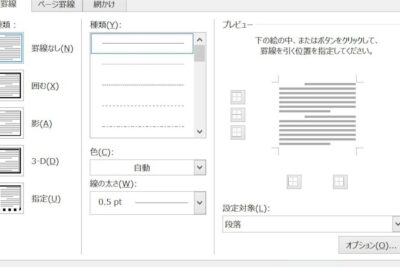
Wordでは、点線を引くためにいくつかの基本的な種類があります。例えば、点線、破線、波線などがあります。これらの種類は、Wordの設定メニューから選択できます。
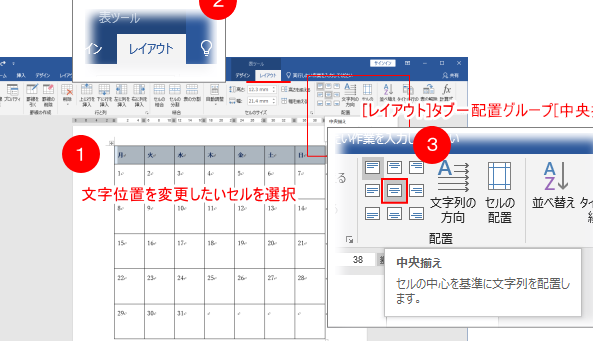
Wordの表で文字を中央揃えにする方法点線のスタイルを変更する
点線のスタイルを変更するには、点線を選択し、右クリックして「形式」を選択します。ここで、点線のスタイルを変更できます。例えば、点の間隔、点の大きさ、線の色などを変更できます。
カスタム点線を作成する
Wordでは、カスタム点線を作成することもできます。点線を選択し、右クリックして「カスタム」をつクリックします。ここで、点線のスタイルを独自に設定できます。
点線を図形と組み合わせる
点線を図形と組み合わせることで、より複雑な図形を作成できます。例えば、点線を直角や斜角などに組み合わせることができます。
CSSでword-breakプロパティを使いこなす|改行制御点線を保存して再利用する
点線を保存して再利用することで、同じ点線を繰り返し作成する手間を省くことができます。点線を保存するには、点線を選択し、右クリックして「保存」をクリックします。
| 点線の種類 | 説明 |
|---|---|
| 点線 | 点を繋げた線 |
| 破線 | 直線で構成される線 |
| 波線 | 波のような形の線 |
この表は、Wordで点線を引く方法の基本的な種類をまとめたものです。
Wordで点線はどうやって打ちますか?
ワードで点線を入力する方法
ワードで点線を入力するには、以下の方法があります。
ツールバーから下線ボタンをクリックする
キーボードから下線ボタンを入力する
マウスから下線ボタンをクリックする
ワードで点線を入力する方法
ワードで点線を入力するには、以下の方法があります。
- ツールバーから下線ボタンをクリックする
- キーボードから下線ボタンを入力する
- マウスから下線ボタンをクリックする
ワードで点線を入力するには、下線ボタンをクリックする必要があります。
ワードで点線を入力する際の注意点
ワードで点線を入力する際には、以下の点に注意する必要があります。
- 点線を入力する文字を選択する必要があります
- 点線を入力するポイントを選択する必要があります
- 点線を入力する色を選択する必要があります
ワードで点線を入力する際には、文字、ポイント、色を選択する必要があります。
ワードで点線を入力するためのショートカット
ワードで点線を入力するためのショートカットは以下の通りです。
- Ctrl+Shift+W:点線を入力する
- Ctrl+Shift+F:フォントを変更する
- Ctrl+Shift+C:色を変更する
ワードで点線を入力するためのショートカットは、Ctrl+Shift+W、Ctrl+Shift+F、Ctrl+Shift+Cです。
Wordで線を引く簡単な方法は?

図形ツールを使用する
図形ツールを使用すると、簡単に線を引くことができます。図形ツールは、Wordのインクスツールタブにある「図形」ボタンからアクセスできます。ここから、直線、折れ線、曲線など、さまざまなタイプの線を引くことができます。また、線のスタイルや色を変更することも可能です。
テキストボックスの境界線を使用する
テキストボックスの境界線を使用することで、線を引くことができます。テキストボックスを作成し、境界線をONにすると、線が引かれます。この方法は、水平線や垂直線を引くのに便利です。また、境界線のスタイルや色を変更することも可能です。
挿入タブの形状を使用する
挿入タブの形状を使用することで、さまざまなタイプの線を引くことができます。挿入タブの「図形」ボタンから、さまざまな形状を選択し、線を引くことができます。また、形状を組み合わせることで、より複雑な線を引くことも可能です。
- 図形ツールを使用することで、簡単に線を引くことができます。
- テキストボックスの境界線を使用することで、水平線や垂直線を引くことができます。
- 挿入タブの形状を使用することで、さまざまなタイプの線を引くことができます。
Wordで区切り線を入れる方法は?
単純な区切り線の挿入
Wordでは、単純な区切り線を挿入することができます。以下は、その手順です。
- Wordの文書を開きます。
- 挿入タブをクリックします。
- 「図」セクションの「シェイプ」をクリックします。
- 「線」を選択し、水平線を描きます。
- 必要に応じて線のスタイルや太さを変更できます。
自動で区切り線を挿入する方法
Wordには、自動で区切り線を挿入する機能もあります。以下は、その手順です。
- Wordの文書を開きます。
- 挿入タブをクリックします。
- 「ページ番号」セクションの「区切り線」をクリックします。
- 自動で挿入される区切り線を選択し、適用します。
- 必要に応じて区切り線のスタイルや位置を変更できます。
テーブルを使用して区切り線を挿入する方法
Wordでは、テーブルを使用して区切り線を挿入することもできます。以下は、その手順です。
- Wordの文書を開きます。
- 挿入タブをクリックします。
- 「テーブル」をクリックし、テーブルの大きさを選択します。
- テーブルを描き、必要に応じてセルの結合や разделを使用して区切り線を挿入します。
- 必要に応じてテーブルのスタイルや太さを変更できます。
特に、Wordでは、さまざまな方法で区切り線を挿入することができるため、自分のニーズに合わせて適切な方法を選択することが大切です。
ワードで線を引くにはキーボードのどこを押せばいいですか?

ワードで線を引くには、 線を引く 機能を使用します。これは、 挿入 メニューの 図形 セクションにあります。ここでは、さまざまな種類の線を 描画することができます。
線を引く機能の場所
ワードで線を引く機能は、挿入メニューの図形セクションにあります。この機能を使うには、以下の手順に従います。
- 挿入メニューをクリックします。
- 図形セクションをクリックします。
- 線を引く機能を選択します。
線の種類と設定
ワードの線を引く機能では、さまざまな種類の線を描画できます。線の太さ、色、スタイルなどの設定も可能です。以下は、利用可能な線の種類と設定の一例です。
- 直線: 2点を結ぶ直線を描画できます。
- 曲線: 複数の制御点を結ぶ曲線を描画できます。
- 自由線: マウスで描画した線を自由に引くことができます。
- 線の太さ: 線の太さをポイント単位で設定できます。
- 線の色: 線の色を選択できます。
トラブルシューティング
ワードで線を引く際に問題が発生した場合は、以下のトラブルシューティングを参照してください。
- 線が描画されない: 線を引く機能を選択していることを確認してください。また、描画エリアが正しく選択されていることも確認してください。
- 線の設定が保存されない: 設定を保存する前に、適用ボタンをクリックしてください。
- 線が消える: 線を削除する前に、元に戻す機能を使用してください。
よくある質問
Q: Wordで点線を引く方法はありますか?
はい、Wordで点線を引く方法はあります。図形ツールを使用することで、点線を引くことができます。図形ツールを使用するには、挿入メニューの図形ボタンをクリックします。ここから、線や矢印など、点線が適用される図形を選択することができます。選択した図形をクリックし、線種を選択して点線に設定します。
Q: 点線の種類はどのように変えることができますか?
点線の種類を変えるには、図形を選択し、右クリックメニューの図形のフォーマットを選択します。ここで、線タブの線種を選択します。点線の種類を変更するには、カスタムを選択し、点線のパターンを選択します。パターンは、ドット、ダッシュ、ドットダッシュなど、複数の種類があります。
Q: Wordで点線を引く際のTipsはありますか?
はい、Wordで点線を引く際のTipsがあります。図形ツールを使用する際、Shiftキーを押しながら図形を引くことで、水平や垂直に線を引くことができます。また、Altキーを押しながら図形を引くことで、対角線を引くことができます。これらのTipsを使用することで、正確に点線を引くことができます。
Q: Wordのバージョンによって点線を引く方法が異なりますか?
はい、Wordのバージョンによって点線を引く方法が異なります。Word 2010以降のバージョンでは、図形ツールを使用することで、点線を引くことができます。ただし、Word 2007以前のバージョンでは、図形メニューの線と矢印を使用する必要があります。また、Word 2013以降のバージョンでは、図形のフォーマットパネルの図形の効果を使用することで、点線のスタイルを変更することができます。