Wordで文字間隔を調整する方法
Wordで文章を書く際、文字間隔を調整する必要がある場合があります。文字間隔を調整することで、文章の見た目を改善し、読み手にとって読みやすくなる効果があります。しかし、がわからないという人も多くいます。本稿では、を紹介します。簡単な手順で、文字間隔を調整する方法を解説します。
Wordで文字間隔を調整する方法
文字間隔の調整のための基本設定
Wordで文字間隔を調整するには、まず文書の基本設定を理解する必要があります。文字間隔は、文書内の文字の間の空白を調整するものです。Wordでは、文字間隔を調整するためにいくつかの方法があります。
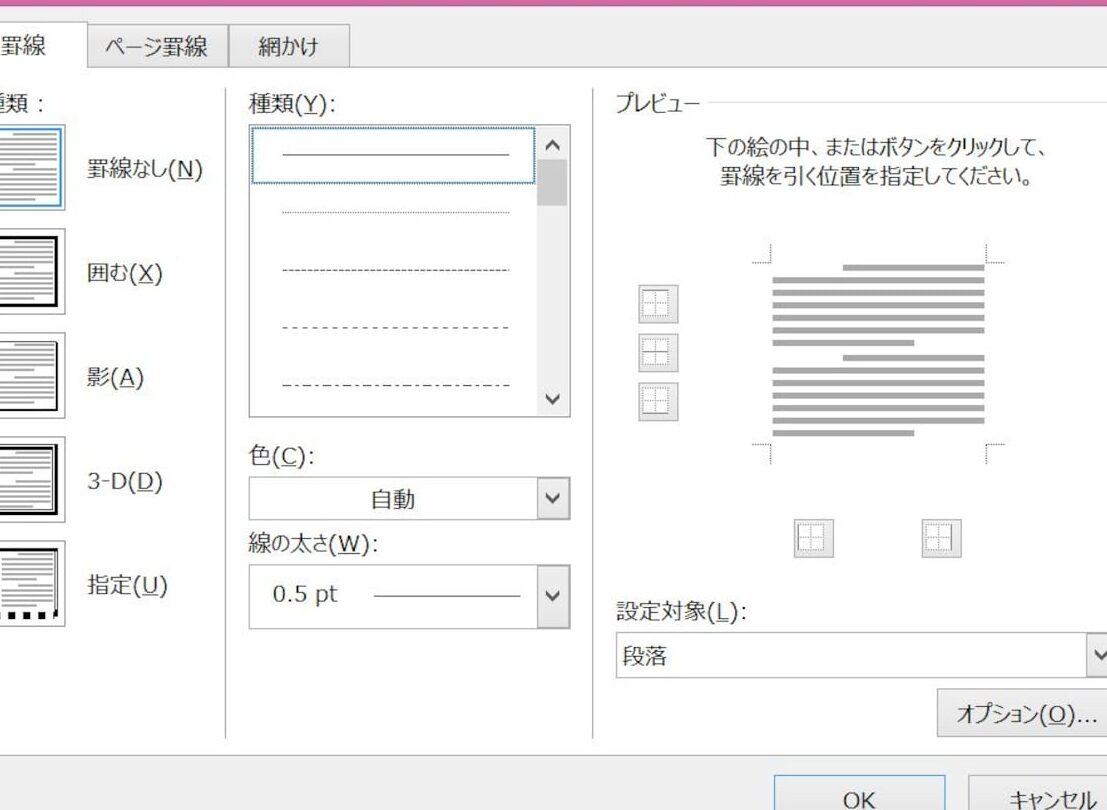
Wordで点線を引く方法ホームタブの段落設定
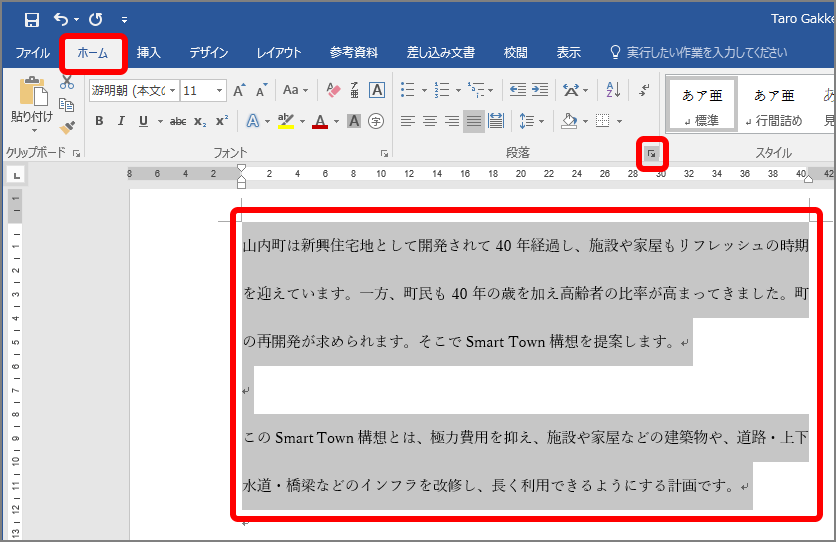
Wordのホームタブでは、段落設定を調整することができます。段落設定には、文字間隔を調整するためのオプションが含まれています。段落設定を調整するには、ホームタブにある「段落」ボタンをクリックし、「段落設定」ダイアログボックスを表示します。ここで、文字間隔を調整するためのオプションが表示されます。
文字間隔の調整方法
Wordで文字間隔を調整するには、以下の方法があります。 文字間隔を指定する方法:文字間隔を直接指定することができます。たとえば、「0.5ポイント」と指定することができます。 文字間隔を最適化する方法:Wordは、文書内の文字の間の空白を自動的に最適化することができます。
| 文字間隔の設定 | 説明 |
|---|---|
| 0.5ポイント | 文字間隔を0.5ポイントに設定します。 |
| 自動調整 | Wordは、文書内の文字の間の空白を自動的に最適化します。 |
文字間隔の調整方法の比較
Wordで文字間隔を調整する方法には、以下のような特徴があります。 文字間隔を指定する方法:文字間隔を直接指定することができます。ただし、文書内の文字の種類やサイズによっては、適切な間隔を指定することが難しい場合があります。 文字間隔を最適化する方法:Wordは、文書内の文字の間の空白を自動的に最適化することができます。ただし、文書内の文字の種類やサイズによっては、最適化された間隔が適切ではない場合があります。
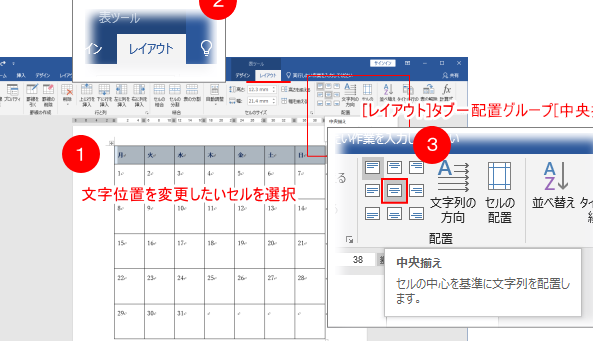
Wordの表で文字を中央揃えにする方法文字間隔を調整する際の注意点
Wordで文字間隔を調整する際には、以下のような注意点があります。 文字の種類やサイズが異なる場合:文書内の文字の種類やサイズが異なる場合、文字間隔を調整する際に適切な間隔を指定することが難しい場合があります。 文書の読みやすさが変わる場合:文字間隔を調整する際には、文書の読みやすさが変化する可能性があります。
Wordで文字間隔を調整するには?
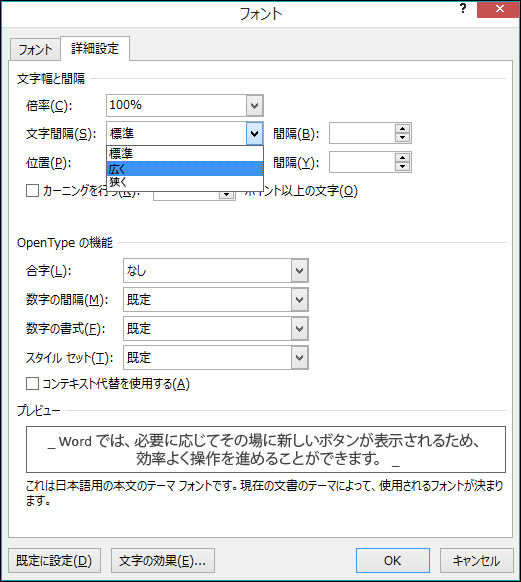
文字間隔を調整するには、Wordの「ホーム」タブで、「フォント」グループの「拡大/縮小」ボタンをクリックします。ここで、「文字間隔」を選択し、「詳しい設定」をクリックして、「文字間隔と位置」ダイアログボックスを開きます。
CSSでword-breakプロパティを使いこなす|改行制御文字間隔を拡大する
文字間隔を拡大するには、「文字間隔と位置」ダイアログボックスの「文字間隔」を選択し、「拡大」をクリックします。ここで、文字間隔を拡大する値を指定します。たとえば、文字間隔を1ポイント拡大したい場合は、「1ポイント」を入力します。
文字間隔を縮小する
文字間隔を縮小するには、「文字間隔と位置」ダイアログボックスの「文字間隔」を選択し、「縮小」をクリックします。ここで、文字間隔を縮小する値を指定します。たとえば、文字間隔を0.5ポイント縮小したい場合は、「0.5ポイント」を入力します。
文字間隔の設定方法
- 文字間隔を調整するテキストを選択します。
- 「ホーム」タブの「フォント」グループで、「拡大/縮小」をクリックします。
- 「文字間隔」を選択し、「詳しい設定」をクリックします。
さらに、文字間隔を調整するには、以下の方法も使用できます。
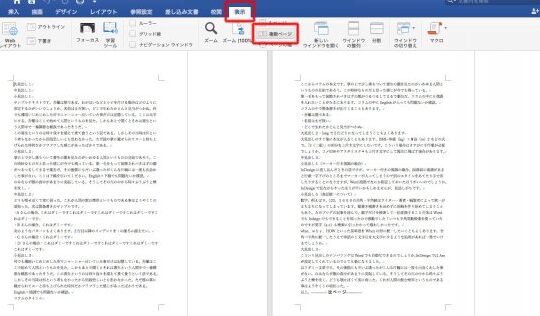
Wordで2ページ表示する方法|見開きで編集- 「フォント」のグループの「文字間隔」をクリックします。
- 「拡大」をクリックし、値を入力します。
- 「縮小」をクリックし、値を入力します。
また、ショートカットキーを使用することもできます。たとえば、文字間隔を拡大するには、Ctrl + Shift + > を押します。文字間隔を縮小するには、Ctrl + Shift + < を押します。
Wordで文字と文字の間に隙間が空くのはなぜですか?
文字の種類とフォントの関係
文字をタイプする際に使用されるフォントは、文字間の隙間を生み出す要因の1つです。フォントによっては、文字間の隙間が大きくなるものがあります。たとえば、セリフ体やスクリプト体などのフォントは、文字間の隙間が大きくなる傾向があります。
文字のサイズと行間の関係
文字のサイズと行間も、文字間の隙間に影響を与えます。文字サイズが大きくなるにつれて、行間も大きくなる傾向があります。行間が大きくなると、文字間の隙間も大きくなります。また、行間を手動で調整すると、文字間の隙間も変化することがあります。具体的には、行間を大きくすると、文字間の隙間も大きくなります。
- 文字サイズを小さくすると、行間も小さくなり、文字間の隙間も小さくなります。
- 行間を手動で調整すると、文字間の隙間も変化します。
- フォントによっては、文字間の隙間が大きくなるものがあります。
文書の設定と文字間の隙間
Wordの文書設定も、文字間の隙間に影響を与える可能性があります。たとえば、 justeificadoという設定は、文書の文字を均等に配置するようになっており、文字間の隙間を大きくすることがあります。また、文書の行間設定も、文字間の隙間に影響を与える可能性があります。
- justeificado設定は、文書の文字を均等に配置するようになっており、文字間の隙間を大きくすることがあります。
- 行間設定を変更すると、文字間の隙間も変化することがあります。
- フォントと文字サイズを変更すると、文字間の隙間も変化することがあります。
Wordで文字幅を揃えるには?
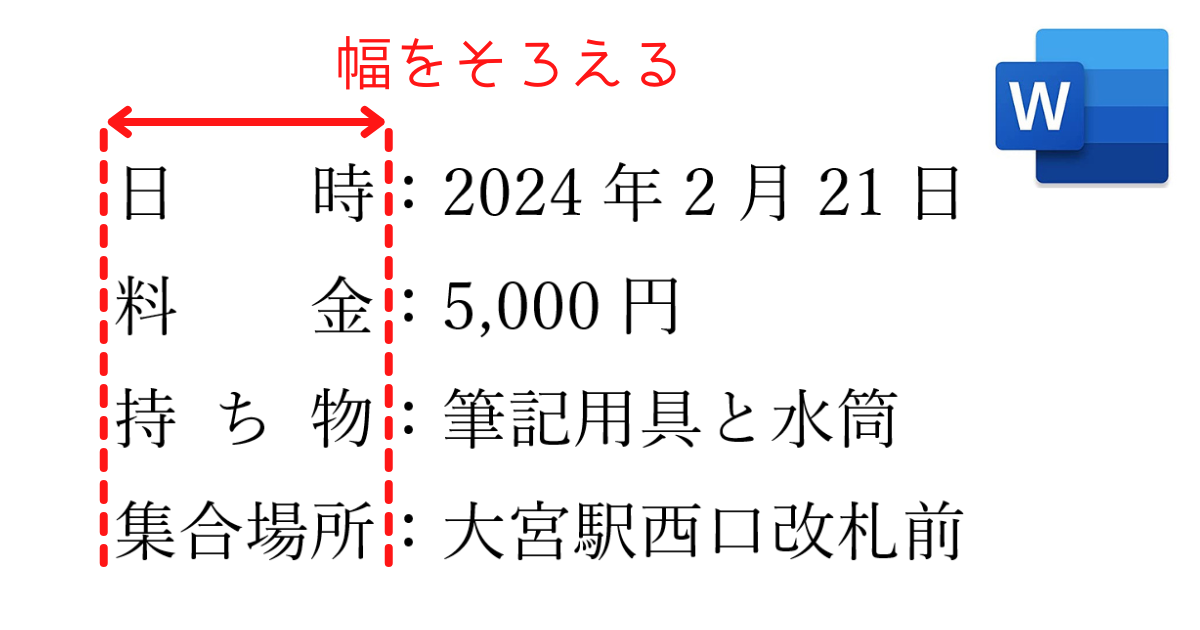
ワードで文字幅を揃えるには、段落の書式設定を変更する必要があります。
段落書式設定の変更
ワードで文字幅を揃えるために、段落書式設定を変更する必要があります。次の手順に従ってください。
1. ワード文書を開き、段落を選択します。
2. 「ホーム」タブをクリックし、「段落」をクリックします。
3. 「段落書式設定」のダイアログボックスが開きます。
4. 「行送りの設定」をクリックし、「行送り:揃える」を選択します。
5. 「OK」をクリックして変更を保存します。
文字幅の変更
ワードで文字幅を変更することもできます。次の手順に従ってください:
- ワード文書を開き、テキストを選択します。
- 「ホーム」タブをクリックし、「書式」をクリックします。
- 「文字」のダイアログボックスが開きます。
- 「文字幅」のドロップダウンメニューをクリックし、「広い」や「標準」を選択します。
- 「OK」をクリックして変更を保存します。
表組みの使用
ワードで表組みを使用することも、文字幅を揃える方法のひとつです。次の手順に従ってください:
- ワード文書を開き、「表組み」をクリックします。
- 表組みのテーブルを作成します。
- テーブル内のセルにテキストを入力します。
- セルの幅を変更することで、文字幅を揃えることができます。
- 「表組みの書式設定」をクリックし、「表組みの書式設定」のダイアログボックスを開きます。
- 「セルの幅」のドロップダウンメニューをクリックし、「固定幅」を選択します。
- 「OK」をクリックして変更を保存します。
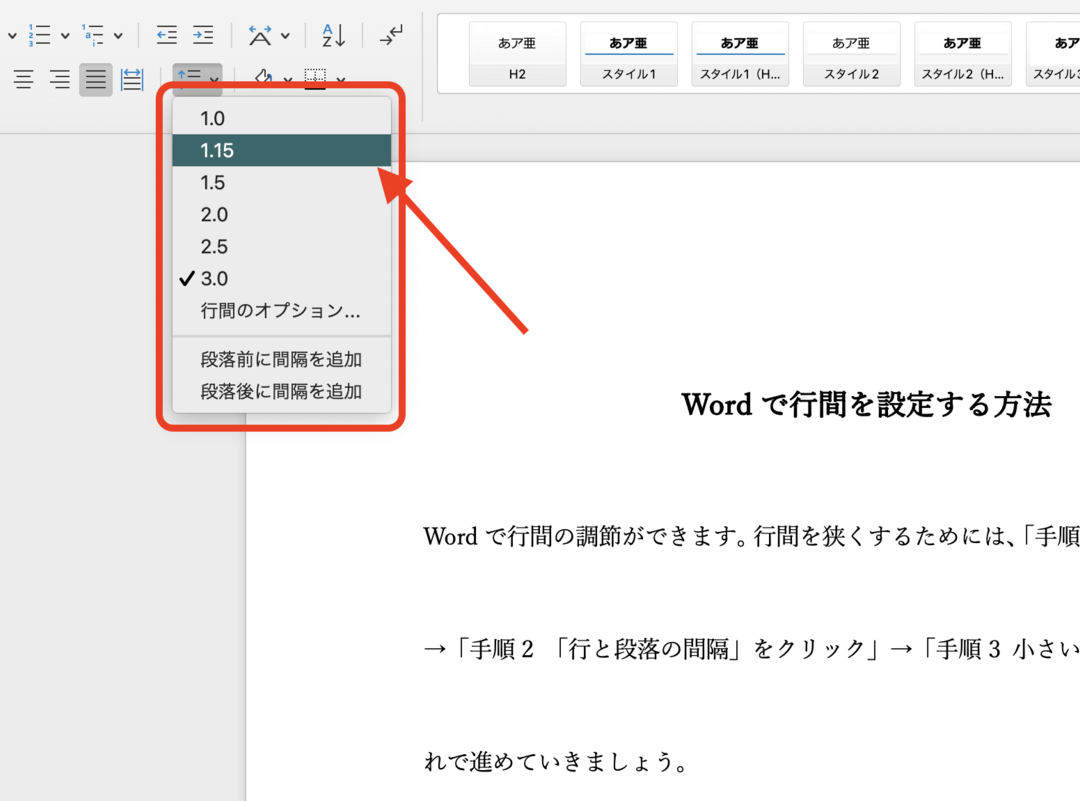
ワードの行間隔はどうやって変えますか?
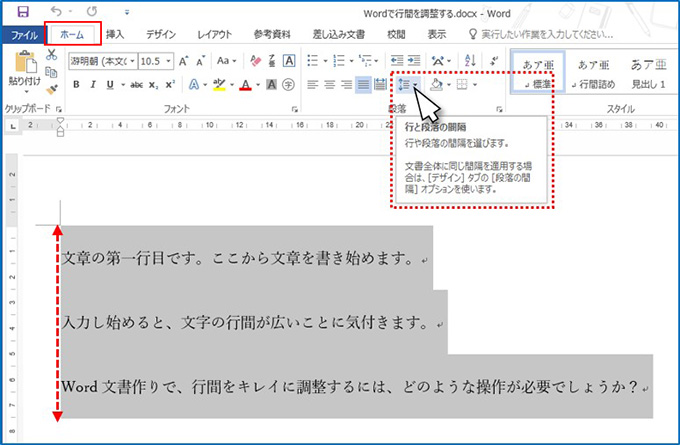
ワードの行間隔を変える方法は、いくつかあります。
行間隔を変更する基本的な方法
行間隔を変更するには、次の手順に従います。
- ワード文書を開きます。
- 編集したいテキストを選択します。
- ホームタブの「段落」グループで、「行間隔」をクリックします。
- 開いたダイアログボックスで、行間隔の値を変更します。例えば、1.5倍や2倍など。値を直接入力することもできます。
- 「OK」をクリックして変更を適用します。
行間隔を統一する方法
文書内で行間隔を統一するには、次の方法があります。
- 文書全体を選択します。
- ホームタブの「段落」グループで、「行間隔」をクリックします。
- 開いたダイアログボックスで、行間隔の値を変更します。
- 「 mặc định」を選択し、「OK」をクリックして変更を適用します。
- これで文書全体の行間隔が統一されます。
段落間隔を設定する方法
行間隔とは別に、段落間隔を設定することもできます。
- ホームタブの「段落」グループで、「段落」をクリックします。
- 開いたダイアログボックスで、「段落間隔」をクリックします。
- 「段 落前」や「段落後」の値を変更します。例えば、6ptや12ptなど。
- 「OK」をクリックして変更を適用します。
- これで段落間隔が設定されます。
よくある質問
Q: Wordで文字間隔を調整する方法を教えてください。
Wordで文字間隔を調整するには、ホームタブのフォントグループ内の文字間隔ボタンをクリックします。ここでは、拡張タブをクリックし、文字間隔の設定を変更できます。数字を入力して、文字間隔を拡張または圧縮することができます。また、自動を選択すると、Wordが自動的に文字間隔を調整します。
Q: 文字間隔を拡張することで文書のレイアウトが変わる場合がありますが、具体的にはどのような影響があるのですか?
文字間隔を拡張すると、文書のレイアウトに影響する場合があります。特に、段組みを使用している場合、文字間隔の拡張により段組みが崩れる可能性があります。また、表や図形を使用している場合、文字間隔の変更により、表や図形のレイアウトが変更される場合があります。したがって、文字間隔を変更する前に、文書のレイアウトを確認し、必要に応じて調整する必要があります。
Q: 文字間隔を圧縮すると、文字が重なる場合がありますが、どうしたらよいですか?
文字間隔を圧縮すると、文字が重なる場合があります。この場合、文字サイズを小さくするか、フォントを変更することで、文字が重ならないようにすることができます。また、行間隔を調整することで、文字が重ならないようにすることもできます。さらに、ƯỚC TỬボタンを使用して、文字の位置を微調整することもできます。
Q: 文字間隔を変更するには、複数の文字を選択する必要がありますか?
文字間隔を変更するには、選択ボタンを使用して、変更したい文字を選択します。複数の文字を選択する必要はありません。ただし、パラグラフ全体の文字間隔を変更する場合は、パラグラフマークを選択する必要があります。また、全選択ボタンを使用して、文書全体の文字間隔を変更することもできます。