Wordで中央揃えにする方法
マイソフトのWordは、ソフトウェア製品の中で最も人気のあるワードプロセッサの一つです。その機能の多くは直感的ですが、それでも、何度も使っていてもまだモヤモヤする機能もあるようです。ここでは、Wordでの文字の行の配置を真ん中になるように揃える方法について紹介します。
Wordで中央揃えにする方法
Wordで中央揃えにする方法は、文書編集に便利な機能の一つです。中央揃えにすることで文章を美しく配列でき、読み手やocularに伝えたい情報を効果的に伝えることができます。ただし、中央揃えにする方法は複数あります。この記事では、Wordで中央揃えにする方法を詳しく解説します。
選定したテキストを中央揃えにする方法
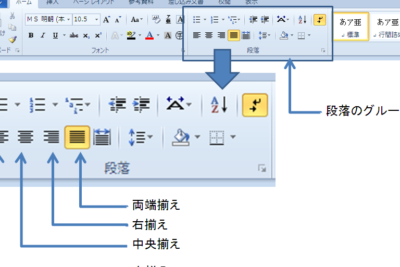
まずは選定したテキストを中央揃えにする方法から紹介します。選定したテキストを中央揃えにする方法は、以下の手順で行います。 1. 選択したいテキストを選択します。 2. ホームタブをクリックします。 3. 段落グループの中央揃えボタンをクリックします。 4. 選択したテキストが中央揃えになります。
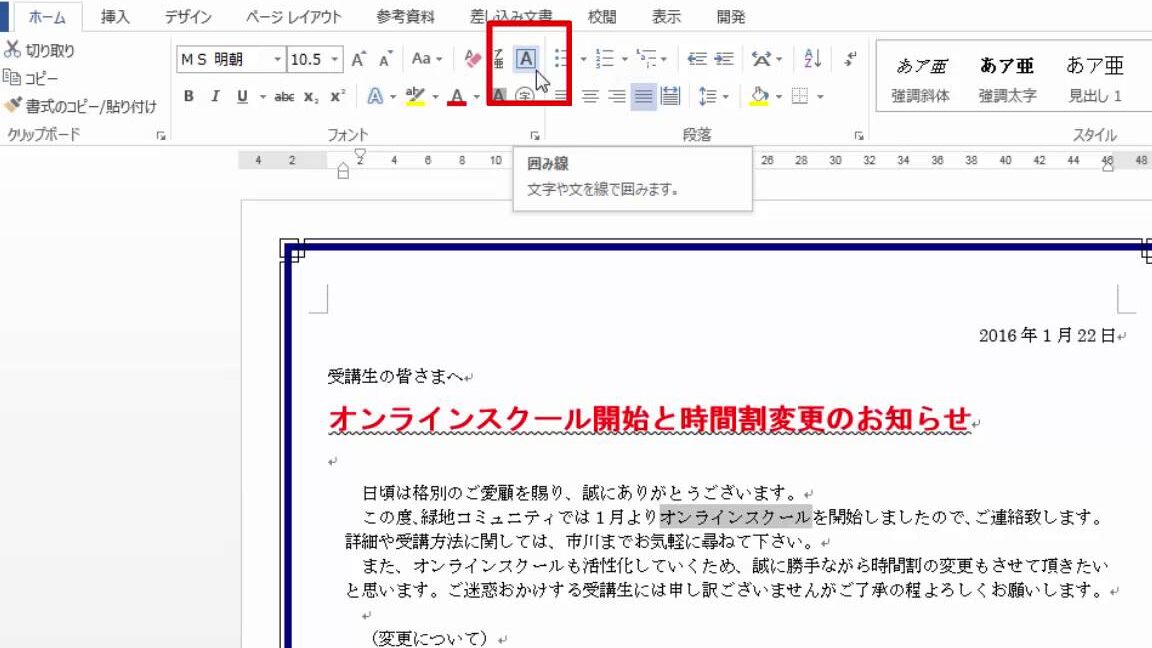
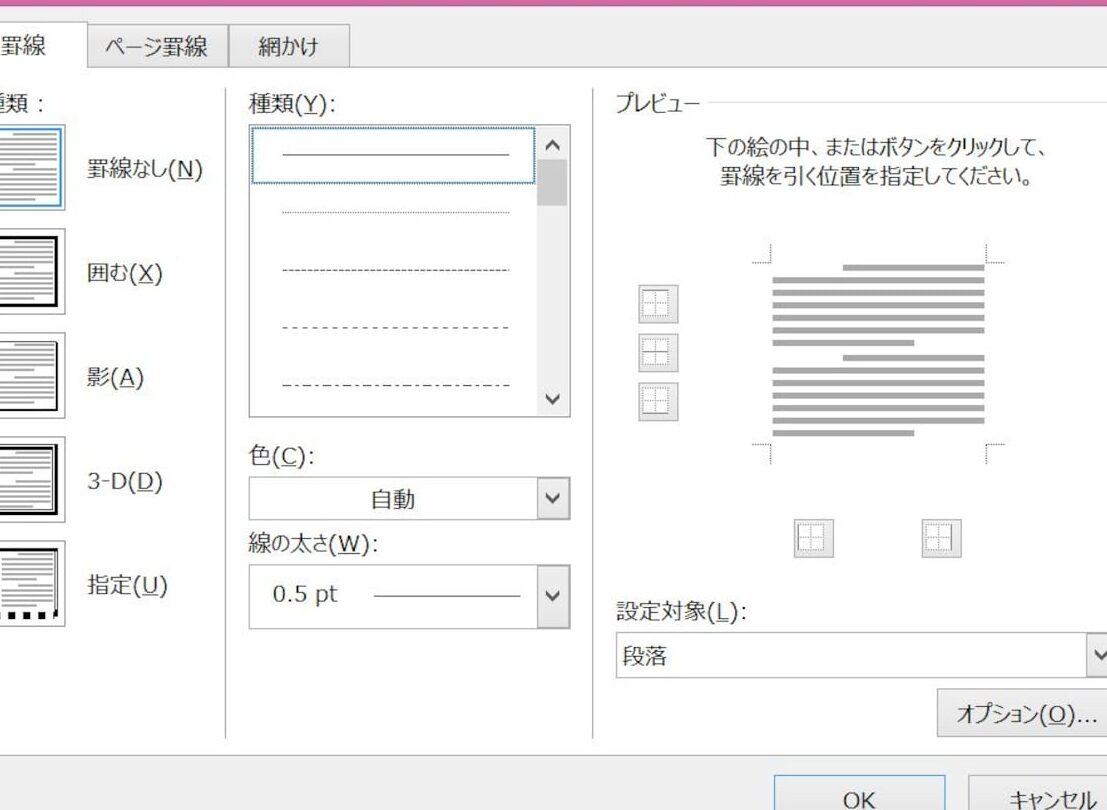
Wordで囲み線を追加する方法段落を中央揃えにする方法
次に、段落を中央揃えにする方法を紹介します。段落全体を中央揃えにする方法は、以下の手順で行います。 1. 編集する段落を選択します。 2. ホームタブをクリックします。 3. 段落グループの段落ボタンをクリックします。 4. 段落ダイアログボックスが開きます。 5. 位置タブをクリックします。 6. 位置グループの中央揃えオプションにチェックを入れます。 7. OKボタンをクリックします。 8. 選択した段落が中央揃えになります。
テーブルを中央揃えにする方法
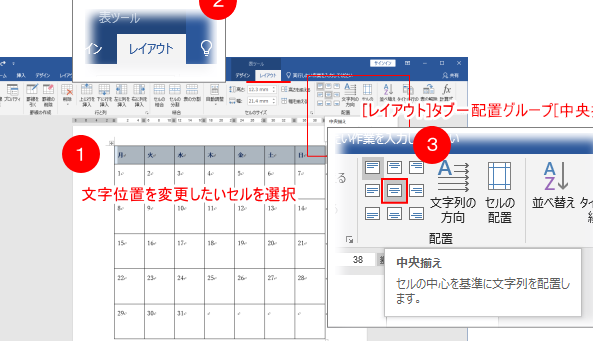
テーブルを中央揃えにする方法も便利です。テーブル全体を中央揃えにする方法は、以下の手順で行います。 1. 編集するテーブルを選択します。 2. レイアウトタブをクリックします。 3. テーブルグループのテーブルボタンをクリックします。 4. テーブルダイアログボックスが開きます。 5. 位置タブをクリックします。 6. 位置グループの中央揃えオプションにチェックを入れます。 7. OKボタンをクリックします。 8. 選択したテーブルが中央揃えになります。
図形を中央揃えにする方法
図形を中央揃えにする方法も便利です。図形を中央揃えにする方法は、以下の手順で行います。 1. 編集する図形を選択します。 2. 図形工具タブをクリックします。 3. 図形グループの図形ボタンをクリックします。 4. 図形ダイアログボックスが開きます。 5. 位置タブをクリックします。 6. 位置グループの中央揃えオプションにチェックを入れます。 7. OKボタンをクリックします。 8. 選択した図形が中央揃えになります。
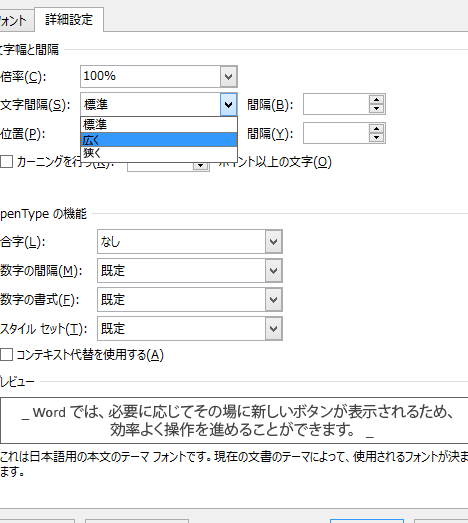
Wordで文字間隔を調整する方法ページを中央揃えにする方法
ページ全体を中央揃えにする方法は、以下の手順で行います。 1. レイアウトタブをクリックします。 2. ページ設定グループのページ設定ボタンをクリックします。 3. ページ設定ダイアログボックスが開きます。 4. 紙タブをクリックします。 5. 紙グループの中央揃えオプションにチェックを入れます。 6. OKボタンをクリックします。 7. ページ全体が中央揃えになります。
よくある質問
Wordで中央揃えにする方法を教えてください
ワードで中央揃えにする方法は、選択した文章を centradoすることによって実現できます。まず、中央揃えにしたい文章を選択します。その後、ホームタブの「段落」グループにある-center alignmentボタンをクリックすることで、選択した文章が中央揃えになります。簡単に言うと、段落グループの中央揃えボタンをクリックするだけで、文章が中央揃えになるのです。
Wordで中央揃えにしたあと、左揃えや右揃えにする方法を教えてください
Wordで中央揃えにした文章を左揃えや右揃えにする方法も簡単です。中央揃えにした文章の段落画NELをクリックすると、段落設定ウィンドウが表示されます。このウィンドウで、「段落」タブの左右両端揃えを選択することで、左揃えや右揃えに変更することができます。または、ホームタブの段落グループにある「左揃え」または「右揃え」ボタンをクリックすることで、簡単に揃え方を変更することができます。
Wordで点線を引く方法Wordで中央揃えにするときの注意点はありますか
Wordで中央揃えにするときに注意点があります。それは、段落全体を選択せずに、中央揃えにしたい文章のみを選択することです。段落全体を選択したまま中央揃えにすると、段落全体が中央揃えになってしまうことがあります。また、文書全体を中央揃えにしたい場合は、ドキュメント全体を選択してから中央揃えに設定する必要があります。
Wordで中央揃えと左右両端揃えを組み合わせて使う方法を教えてください
Wordで中央揃えと左右両端揃えを組み合わせて使う方法もあります。たとえば、段落の最初の行を左揃えにし、 残りの行を左右両端揃えにすることはよくあります。これは、ページレイアウトが見やすくなるためです。この場合、段落の最初の行を選択して「左揃え」ボタンをクリックし、 残りの行を選択して「左右両端揃え」ボタンをクリックすることで、中央揃えと左右両端揃えを組み合わせて使うことができます。