Wordの表で文字を中央揃えにする方法
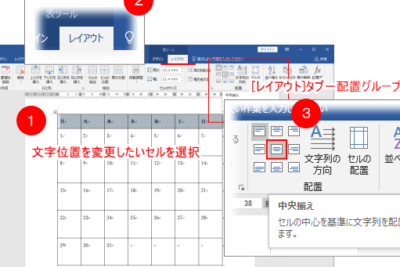
マイソフトWordを使用すると、文書の作成を効率化することができます。特に表の機能を使用すると、データの整理や分析をスムーズに行うことができます。しかし、表で文字を中央揃えにする方法がわからないという問題に直面する人も多いでしょう。この記事では、を詳しく解説します。簡単な手順で中央揃えを実現できるため、Articleの作成が更に効率化されます。
Wordの表で文字を中央揃えにする方法
Wordの表で文字を中央揃えにするには、以下の方法があります。
CSSでword-breakプロパティを使いこなす|改行制御行を選択して中央揃えにする
まず、中央揃えにしたい行を選択します。その後、[ホーム]タブの[段落]グループで、[中央揃え]ボタンをクリックします。このボタンをクリックすると、選択した行の文字が中央揃えになります。
列を選択して中央揃えにする
中央揃えにしたい列を選択します。その後、[ホーム]タブの[段落]グループで、[中央揃え]ボタンをクリックします。このボタンをクリックすると、選択した列の文字が中央揃えになります。
表全体を中央揃えにする
表全体を中央揃えにするには、まず表全体を選択します。その後、[ホーム]タブの[段落]グループで、[中央揃え]ボタンをクリックします。このボタンをクリックすると、表全体の文字が中央揃えになります。
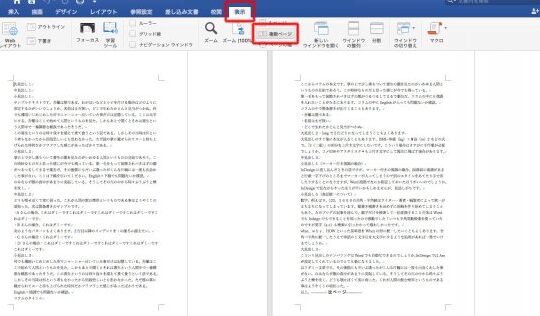
Wordで2ページ表示する方法|見開きで編集段落の centrar オプションを使用する
Wordには、段落の centrar オプションが用意されています。このオプションを使用するには、段落の右側にある縦線をクリックし、[段落]グループの[centrar]ボタンをクリックします。このボタンをクリックすると、段落の文字が中央揃えになります。
表のテキストの justification オプションを使用する
表のテキストの justification オプションを使用するには、[ホーム]タブの[テキスト]グループで、[テキストの justification]ボタンをクリックします。その後、[テキストの justification]ダイアログボックスで、[中央]を選択します。
| 方法 | 手順 | 結果 |
|---|---|---|
| 行を選択して中央揃えにする | 行を選択 -> [ホーム]タブ -> [段落]グループ -> [中央揃え]ボタン | 選択した行の文字が中央揃えになります |
| 列を選択して中央揃えにする | 列を選択 -> [ホーム]タブ -> [段落]グループ -> [中央揃え]ボタン | 選択した列の文字が中央揃えになります |
| 表全体を中央揃えにする | 表全体を選択 -> [ホーム]タブ -> [段落]グループ -> [中央揃え]ボタン | 表全体の文字が中央揃えになります |
| 段落の centrar オプションを使用する | 段落の右側にある縦線をクリック -> [段落]グループ -> [centrar]ボタン | 段落の文字が中央揃えになります |
| 表のテキストの justification オプションを使用する | [ホーム]タブ -> [テキスト]グループ -> [テキストの justification]ボタン -> [テキストの justification]ダイアログボックス -> [中央] | 表のテキストが中央揃えになります |
ワードの表の文字を中央にするにはどうしたらいいですか?
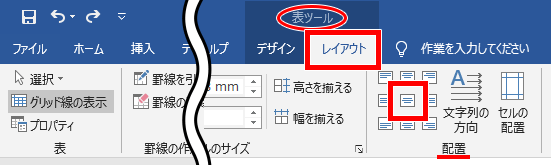
ワードの表の文字を中央にするには、以下の手順に従います。
1. テーブルを選択します。
2. 「ホーム」タブをクリックします。
3. 「ANGED」ボタンをクリックします。
4. 「中心揃え」を選択します。
テーブルの文字を中央にする方法
テーブルの文字を中央にするには、テーブル全体を選択して、テキストの揃え方を変更する必要があります。テーブルを選択したら、「ホーム」タブの「ANGED」ボタンをクリックし、「中心揃え」を選択します。また、テーブルのセル内でCtrlキー+Rを押す場合も、文字が中央揃えになります。
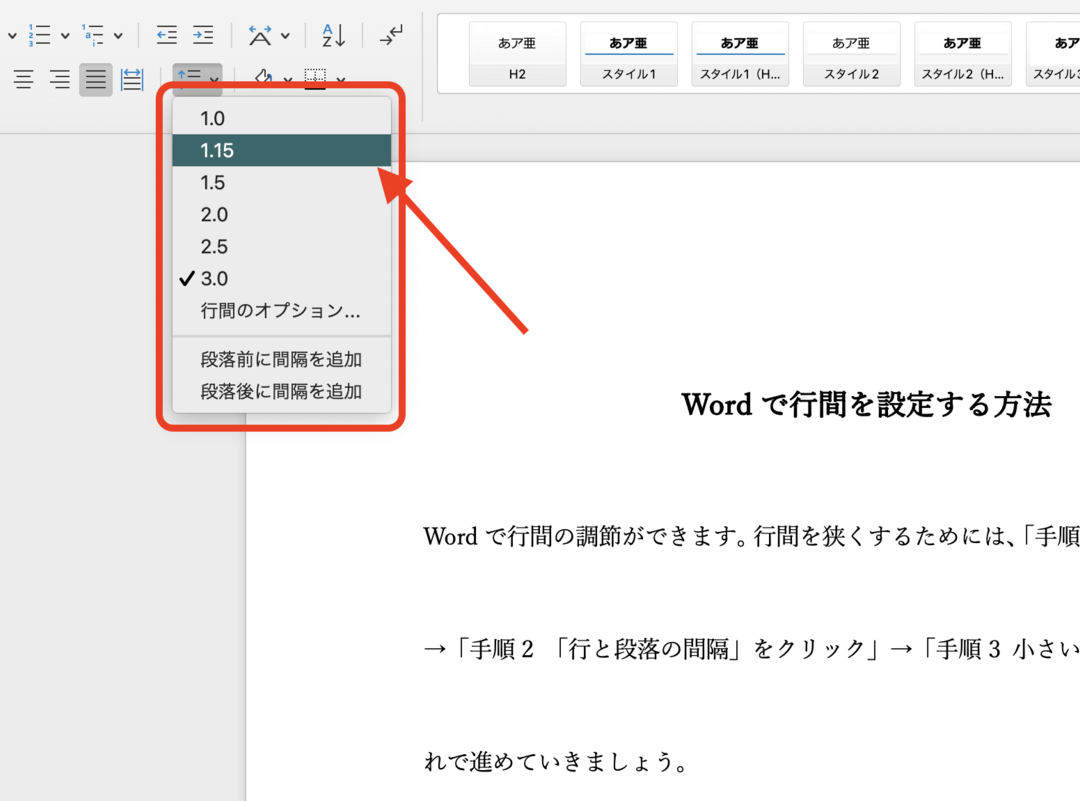
Wordの行間を詰める方法|文書の見栄えを調整- テーブル全体を選択します。
- 「ホーム」タブの「ANGED」ボタンをクリックします。
- 「中心揃え」を選択します。
テーブル内のセルの文字を中央にする方法
テーブル内の特定のセルの文字を中央にするには、そのセルを選択して、テキストの揃え方を変更する必要があります。セルを選択したら、「ホーム」タブの「ANGED」ボタンをクリックし、「中心揃え」を選択します。また、セル内でCtrlキー+Rを押す場合も、文字が中央揃えになります。
- セルを選択します。
- 「ホーム」タブの「ANGED」ボタンをクリックします。
- 「中心揃え」を選択します。
テーブルの文字を中央にするショートカット
テーブルの文字を中央にするショートカットには、Ctrlキー+Rが使用されます。このショートカットを使用することで、テーブル全体や特定のセルの文字を簡単に中央揃えにすることができます。
- テーブル全体またはセルを選択します。
- Ctrlキー+Rを押します。
- 文字が中央揃えになります。
Ctrlキー+Rは、テーブルの文字を中央にするショートカットとして、頻繁に使用されます。このショートカットを覚えることで、ワードで効率的に作業することができます。
ワードで表の文字を真ん中にするには?
表の文字を真ん中に配置するには、次の手順に従います。
1. 表を選択します。
2. 「ホーム」タブの「段落」グループで、「段落設定」をクリックします。
3. 「段落設定」ダイアログボックスで、「中央揃え」を選択します。
表の文字を真ん中に配置する方法
表の文字を真ん中に配置する方法は、いくつかあります。
- 表全体を選択し、「ホーム」タブの「段落」グループで、「段落設定」をクリックします。
- 表内のセルを選択し、「ホーム」タブの「表」グループで、「セル合併」をクリックします。
- 「セル合併」ダイアログボックスで、「中央揃え」を選択します。
表の文字を真ん中に配置する際の注意点
表の文字を真ん中に配置する際には、次の点に注意する必要があります。
- 表全体を選択する場合、表の文字の揃えが変更されます。
- 表内のセルを選択する場合、セルの合併が行われます。
- 表の文字を真ん中に配置した場合、表のレイアウトが変更される場合があります。
ワードの表で中央揃えにできないのはなぜですか?
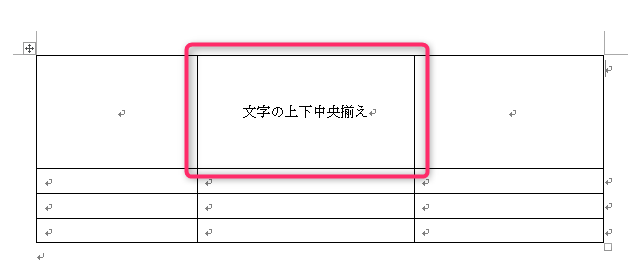
ワードの表で中央揃えにできないのは、表のセルの幅やテキストの長さ、フォントサイズなどの要因により、テキストが均等に配置できないためです。特に、テーブル内のテキストが長い場合や、テーブル内のセルが複数の行にまたがる場合など、中央揃えを行うことが難しくなります。
表の構造が中央揃えに適していない
表の構造が中央揃えに適していないことが多いです。たとえば、表の列の幅が不均等な場合や、表の行の高さが不均等な場合など、中央揃えを行うことが難しくなります。また、表内のセルが複数の行や列にまたがっている場合など、中央揃えを行うことが難しくなります。
- 表の列の幅が不均等
- 表の行の高さが不均等
- 表内のセルが複数の行や列にまたがっている
テキストの長さやフォントサイズが中央揃えに影響する
テキストの長さやフォントサイズも中央揃えに影響します。たとえば、テキストが長い場合や、フォントサイズが大きい場合など、中央揃えを行うことが難しくなります。また、テキストが短い場合や、フォントサイズが小さい場合など、中央揃えを行うことが容易になります。
- テキストの長さが長い
- フォントサイズが大きい
- テキストの長さが短い
- フォントサイズが小さい
ワードの表の特性
ワードの表は、Microsoft Wordで作成する表を指します。ワードの表は、表の構造やテキストの長さ、フォントサイズなどの要因により、中央揃えを行うことが難しくなります。したがって、ワードの表で中央揃えを行うには、表の構造やテキストの長さ、フォントサイズなどを適切に調整する必要があります。
- 表の構造を適切に調整する
- テキストの長さを適切に調整する
- フォントサイズを適切に調整する
Wordで文字を中央揃えにするには?
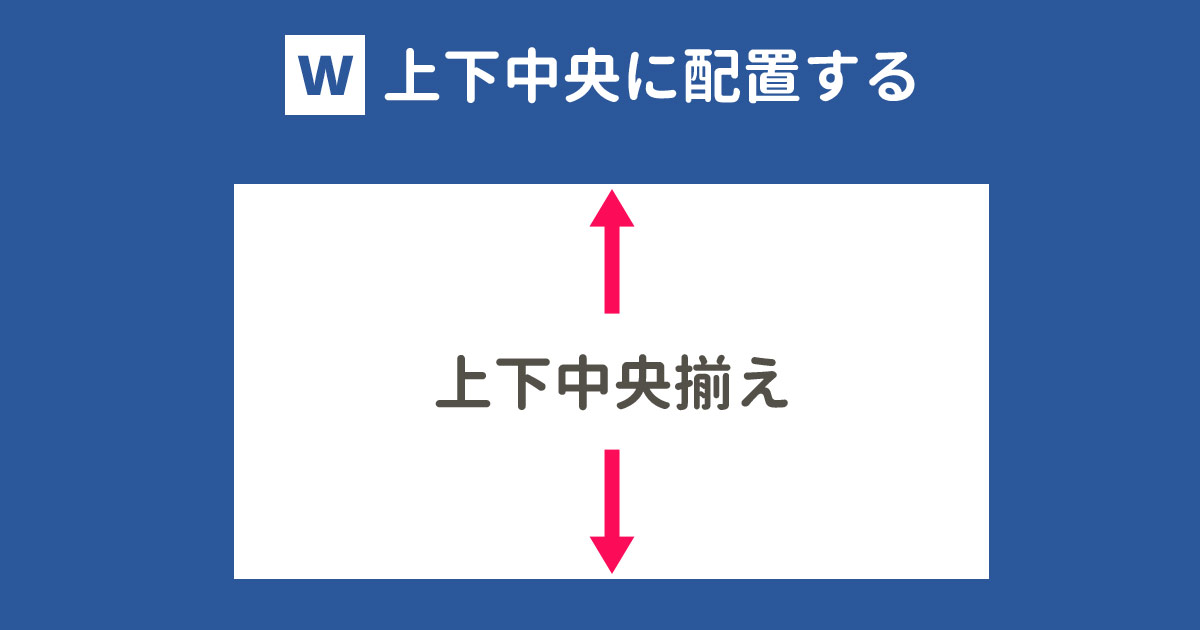
Wordで文字を中央揃えにするには、「ホーム」タブで「段落」をクリックし、「中央揃え」を選択する必要があります。または、「Ctrl + E」を押すことで簡単に中央揃えにすることができます。
中央揃えの設定方法
- Word文書を開き、中央揃えにしたい文字を選択します。
- 「ホーム」タブをクリックし、「段落」グループ内の「中央揃え」をクリックします。
- または、「Ctrl + E」を押して中央揃えにします。
複数行の段落を中央揃えにする
- 中央揃えにしたい段落を選択します。
- 「ホーム」タブをクリックし、「段落」グループ内の「段落設定」をクリックします。
- 「段落設定」ダイアログボックスで、「中央揃え」を選択し、「OK」をクリックします。
中央揃えにした後に文字を左揃えにする
- 中央揃えにしたが、左揃えに戻したいテキストを選択します。
- 「ホーム」タブをクリックし、「段落」グループ内の「左揃え」をクリックします。
- または、「Ctrl + L」を押して左揃えにします。
よくある質問
Wordの表で文字を中央揃えにするために必要な条件は?
Wordの表で文字を中央揃えにする場合、まず表のセルを選択する必要があります。また、セルの書式設定も変更する必要があります。書式設定では、セルの揃え方を指定する必要があります。中央揃えや左揃え、右揃えなどの揃え方を指定することができます。また、セルの書式設定で、縦書きや(article表示などの書式を変更することもできます。正しくセルを選択し、書式設定を変更することで、Wordの表で文字を中央揃えにすることができます。
Wordの表で文字を中央揃えにするためのハードルのことを教えてください。
Wordの表で文字を中央揃えにするためには、表の扱いが必要です。また、書式設定の理解も必要です。特に、セルの書式設定を理解していないと、中央揃えにすることが難しい場合があります。さらに、表の作成やデータの入力にも注意する必要があります。これらのポイントを理解し、正しく実行することで、Wordの表で文字を中央揃えにすることができます。
Wordの表で文字を中央揃えにする過程でよくある質問は?
Wordの表で文字を中央揃えにする際によくある質問には、「表のセルを選択する方法は?」、「書式設定で中央揃えを指定する方法は?」、「表の書式設定を変更する方法は?」などがあります。また、「表の作成方法は?」や「データの入力方法は?」などの質問もよく聞かれます。これらの質問について理解することで、Wordの表で文字を中央揃えにすることができます。
Wordの表で文字を中央揃えにするためのコツは?
Wordの表で文字を中央揃えにするためには、まず表のセルを正しく選択することがコツです。また、書式設定を正しく変更することも重要です。特に、セルの書式設定で中央揃えを指定する際には、セルの書式設定を正しく理解することが必要です。さらに、表の作成やデータの入力にも注意する必要があります。これらのポイントを理解することで、Wordの表で文字を中央揃えにすることができます。