Wordで両端揃えにする方法
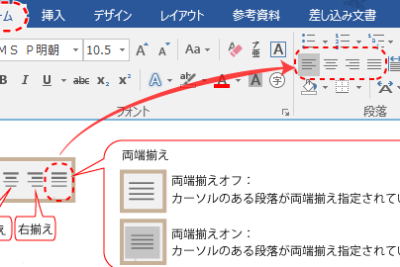
Wordで文章を書いているとき、左右の両端を揃えて整える必要がある場合があります。両端揃えを実現するには、段落書式で揃え方を指定する必要があります。Wordでは、段落書式を変更することで簡単に両端揃えを行うことができます。この方法は、本を書いたり、レポートを作成する際などに役立ちます。この記事では、Wordで段落書式を変更して両端揃えにする方法を詳しく解説します。
Wordで両端揃えにする方法
Wordで両端揃えにする 方法は、文章のレイアウトを整えるために不可欠な処理です。ここでは、その方法を詳しくご紹介します。
両端揃えの基本的な方法
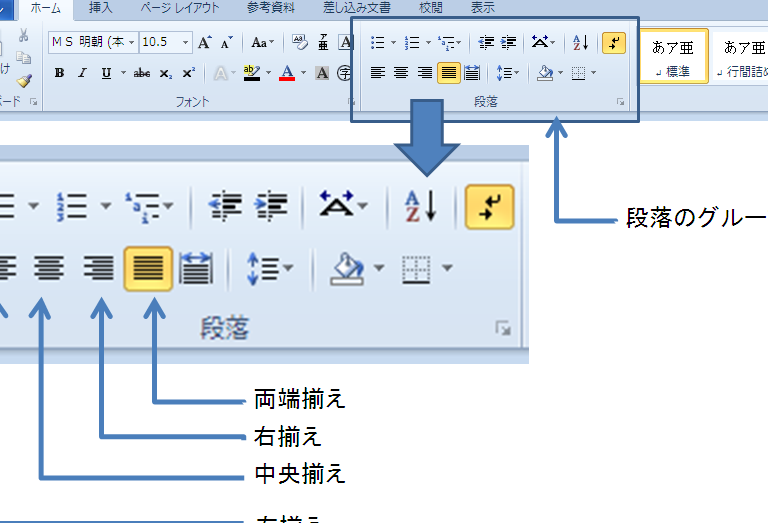
Wordで両端揃えにする基本的な方法は、選択したテキストをクリックし、段落の書式設定で「両端揃え」を選択する方法です。この方法は、簡単に両端揃えにすることができますが、段落ごとに設定する必要があります。
Wordで中央揃えにする方法ショートカットキーを使用する方法
ショートカットキーを使用する方法も便利です。両端揃えにするには、「Ctrl + J」を押します。このショートカットキーは、Windows版Wordで使用できます。
段落の書式設定で設定する方法
段落の書式設定で設定する方法もあります。この方法は、特定の段落を選択し、「段落」のタブをクリックし、「書式設定」を選択します。ここで、「両端揃え」を選択すると、段落全体が両端揃えになります。
スタイルを使用する方法
スタイルを使用する方法は、文章のレイアウトを一貫性を持たせるために便利です。Wordには、標準で用意されているスタイルがあります。このスタイルを使用することで、両端揃えにすることができます。
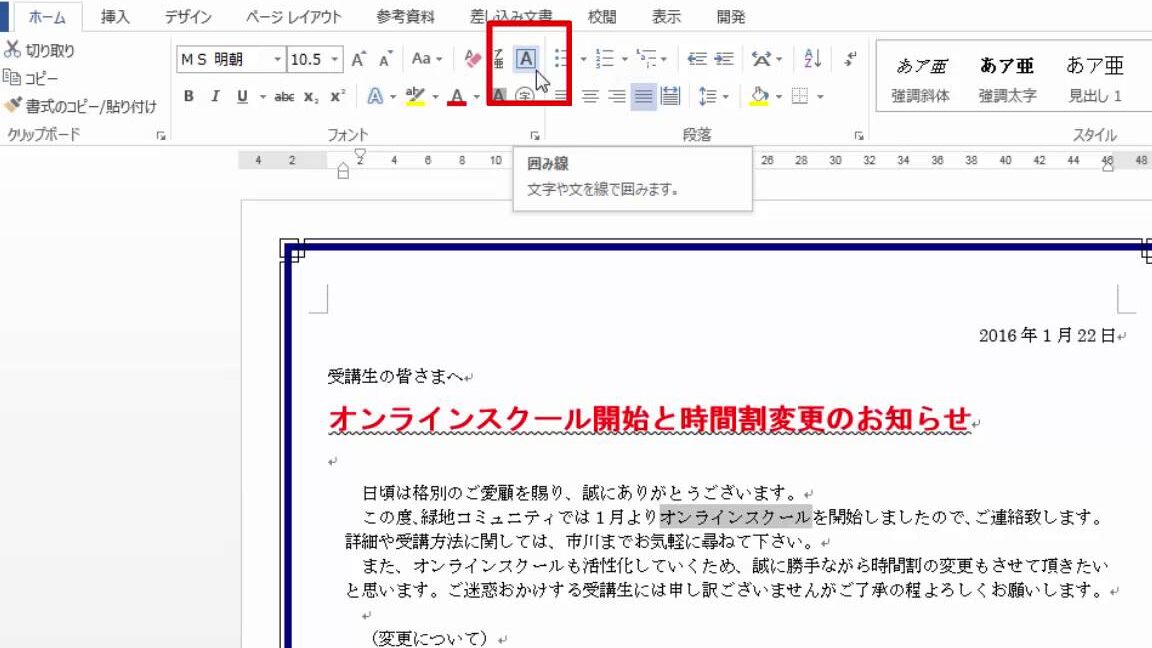
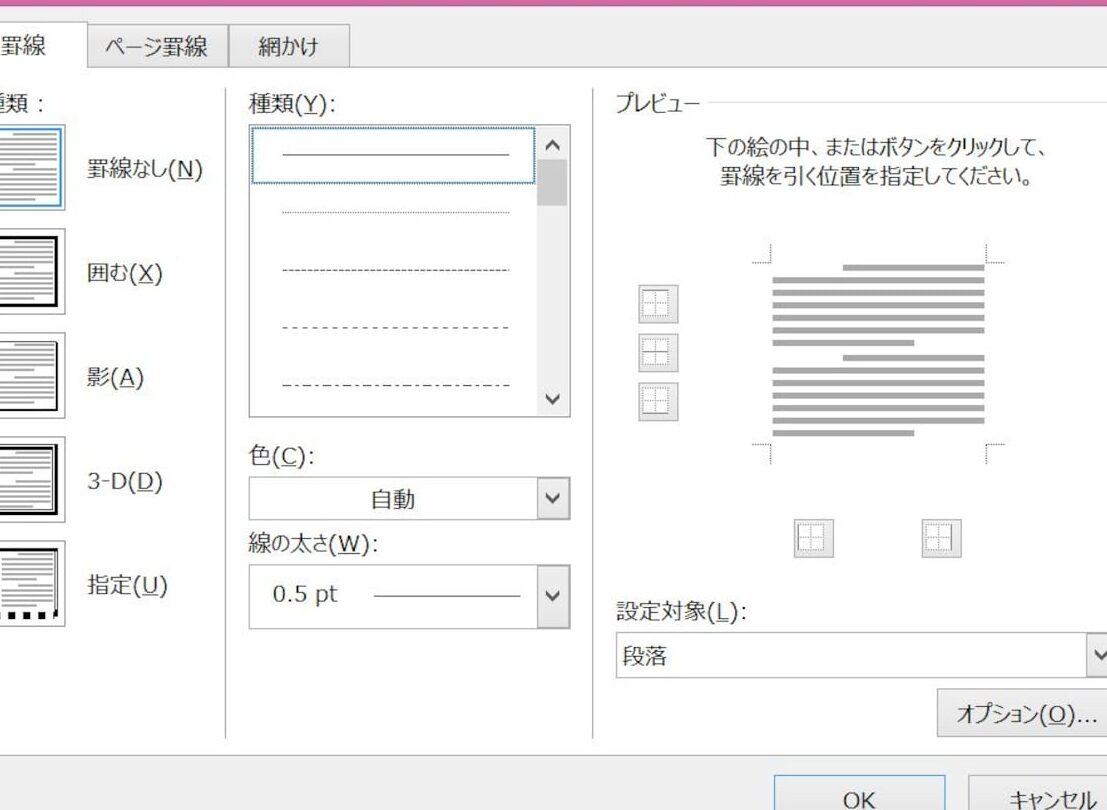
Wordで囲み線を追加する方法マを使用する方法
マを使用する方法もあります。マは、繰り返し処理を自動化する機能です。この機能を使用することで、両端揃えにすることができます。しかし、初心者にはお勧めできません。
| 方法 | 詳細 |
|---|---|
| 両端揃えの基本的な方法 | 選択したテキストをクリックし、段落の書式設定で「両端揃え」を選択 |
| ショートカットキーを使用する方法 | Ctrl + Jを押す(Windows版Wordのみ) |
| 段落の書式設定で設定する方法 | 特定の段落を選択し、「段落」のタブをクリックし、「書式設定」を選択 |
| スタイルを使用する方法 | 標準で用意されているスタイルを使用 |
| マを使用する方法 | 繰り返し処理を自動化する機能を使用(初心者にはお勧め不可) |
よくある質問
QUESTION 1: Wordで両端揃えにする方法は?
Word の両端揃えは、文書の編集を効率化するために不可欠です。まず、編集したいテキストを選択し、ホームタブの段落グループ内の「揃え」をクリックします。その後、「両端揃え」を選択することで、テキストが自動的に両端揃えになります。また、ショートカットキーを使用することもできます。Windowsの場合、Ctrl+Jを押し、Macの場合、Command+Shift+Rを押すことで、両端揃えにできます。両端揃えは、段落だけでなく、表内のテキストにも適用可能です。
QUESTION 2: 両端揃えを解除する方法は?
両端揃えを解除するには、両端揃えにしているテキストを選択し、「揃え」をクリックして、「左揃え」と「右揃え」のいずれかを選択することで解除できます。また、「中揃え」に変更することもできます。ショートカットキーも使用できます。Windowsの場合、Ctrl+Lで左揃え、Ctrl+Rで右揃え、Ctrl+Eで中揃えに変更できます。Macの場合、Command+Shift+Lで左揃え、Command+Shift+Rで右揃え、Command+Eで中揃えに変更できます。
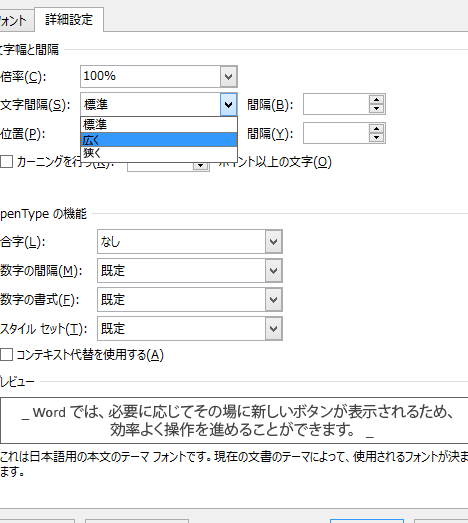
Wordで文字間隔を調整する方法QUESTION 3: Wordで段落ごとに両端揃えにする方法は?
段落ごとに両端揃えにするには、編集したい段落を選択し、「揃え」をクリックして、「段落ごとに両端揃え」を選択します。また、段落のプロパティを開き、「段落全体を両端揃えにする」をチェックすることで、段落全体を両端揃えにすることもできます。これらの方法により、段落ごとに両端揃えにすることができます。段落ごとに両端揃えにすることで、文書のレイアウトを整えることができます。
QUESTION 4: Wordで両端揃えと中央揃えを同時ににする方法は?
両端揃えと中央揃えを同時ににするには、テキストを選択し、「揃え」をクリックして、「段落の間にスペースを挿入」を選択します。次に、「段落の制御」をクリックし、「両端揃えと中央揃え」を選択します。ショートカットキーはありませんが、この方法で両端揃えと中央揃えを同時に実施できます。これにより、文書のレイアウトをより美しくすることができます。