Wordで囲み線を追加する方法
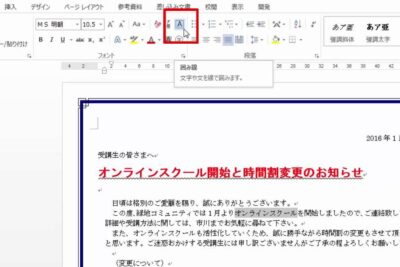
Wordで文書を作成する際、文章や図形に囲み線を追加して視覚的に引き立たせる方法があります。囲み線を追加することで、重要な情報を強調したり、ページのレイアウトを整理したりすることができます。しかし、Wordの機能が多いため、囲み線を追加する方法がわからない人も少なくありません。この記事では、を具体的に紹介します。囲み線を追加する手順や、カスタマイズ方法などを解説しますので、Wordの利用に困っている人やより効率的に活用したい人に役立つ内容になっていると思います。
Wordで囲み線を追加する方法
Wordで囲み線を追加する方法は、文書の見た目を整えるために役立ちます。この方法を使用すると、テキストや画像に囲み線を追加できます。ここでは、Wordで囲み線を追加する手順を詳しく説明します。
Wordで文字間隔を調整する方法囲み線を追加する前の準備
囲み線を追加する前に、次の準備が必要です。 Word文書を開きます。 囲み線を追加したいテキストや画像を選択します。
囲み線を追加する方法
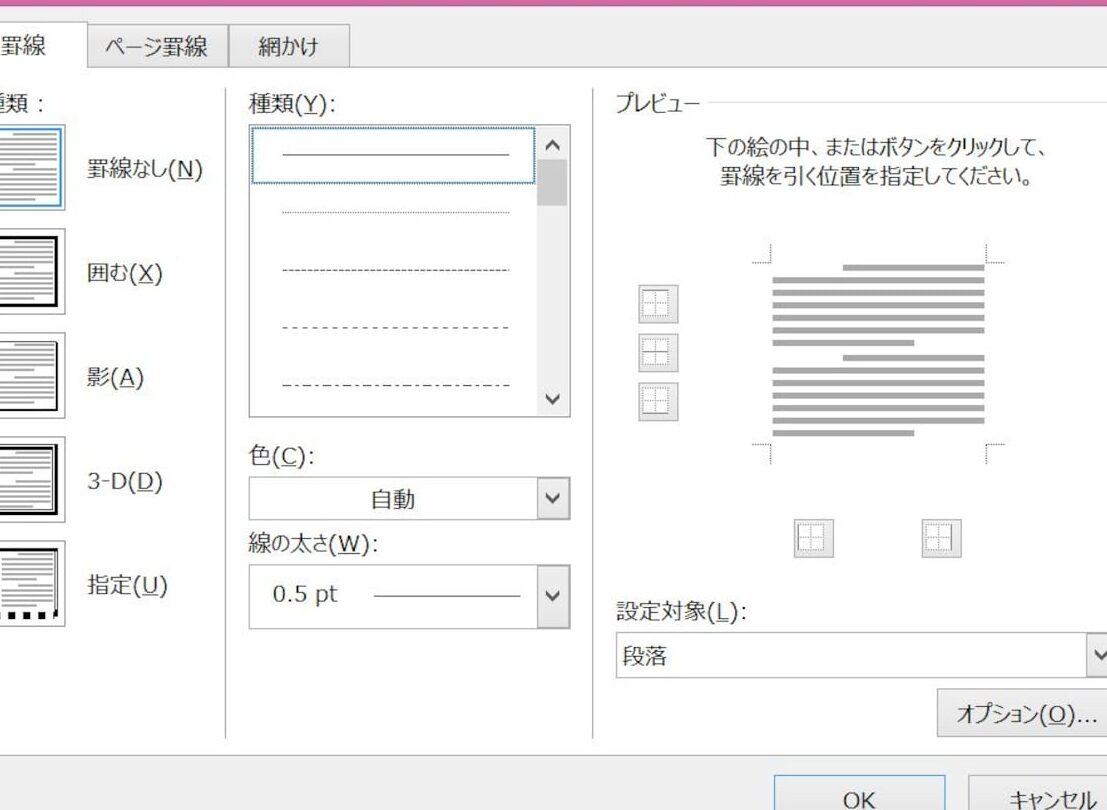
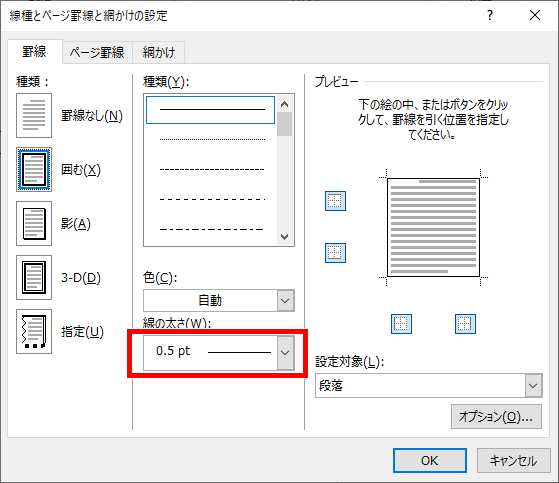
囲み線を追加する方法は以下のとおりです。 1. 選択したテキストか画像をクリックします。 2. ホームタブの「パラグラフ」グループの「境界線」をクリックします。 3. 「境界線とシェーディング」をクリックします。 4. 「境界線」を選択します。 5. 囲み線のスタイル、色、太さを選択します。 6. 「OK」をクリックします。
囲み線のスタイルを変更する方法
囲み線のスタイルを変更する方法は以下のとおりです。 囲み線の付いたテキストか画像をクリックします。 ホームタブの「パラグラフ」グループの「境界線」をクリックします。 「境界線とシェーディング」をクリックします。 「境界線」を選択します。 囲み線のスタイルを選択します。 「OK」をクリックします。
Wordで点線を引く方法囲み線の色を変更する方法
囲み線の色を変更する方法は以下のとおりです。 囲み線の付いたテキストか画像をクリックします。 ホームタブの「パラグラフ」グループの「境界線」をクリックします。 「境界線とシェーディング」をクリックします。 「境界線」を選択します。 囲み線の色を選択します。 「OK」をクリックします。
囲み線を削除する方法
囲み線を削除する方法は以下のとおりです。 囲み線の付いたテキストか画像をクリックします。 ホームタブの「パラグラフ」グループの「境界線」をクリックします。 「境界線とシェーディング」をクリックします。 「境界線なし」を選択します。 「OK」をクリックします。
| 囲み線のスタイル | 説明 |
|---|---|
| 点線 | 点線の囲み線を追加します。 |
| 破線 | 破線の囲み線を追加します。 |
| 実線 | 実線の囲み線を追加します。 |
Wordで囲み線を追加する方法について説明しました。囲み線を追加することで、文書の見た目を整えることができます。
Wordの表で文字を中央揃えにする方法ワードで囲み線はどうやって付けますか?
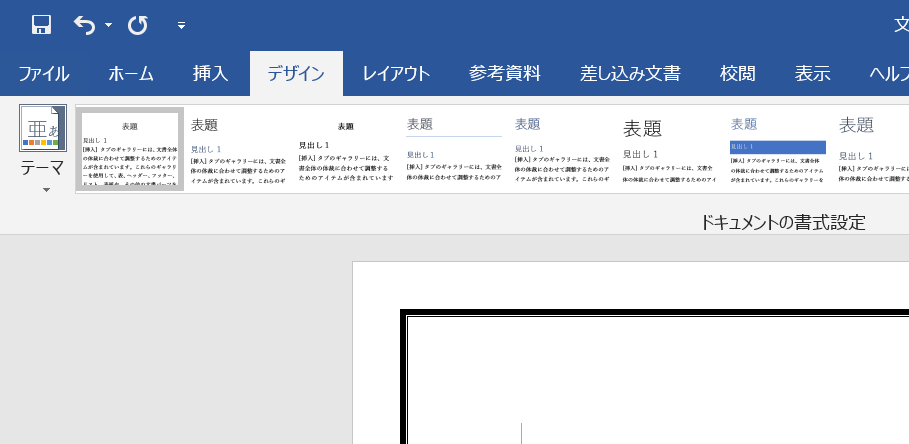
ワードで囲み線は、端末、図形、図形のグループ、テキストボックスなどに適用できます。囲み線を追加するには、要素を選択し、[ホーム]タブの[図形スタイル]グループの[線]メニュー opening に移動します。
囲み線の種類
ワードでは、さまざまな種類の囲み線を使用できます。
CSSでword-breakプロパティを使いこなす|改行制御- 直線:直線の囲み線を追加します。
- 破線:破線の囲み線を追加します。
- 点線:点線の囲み線を追加します。
囲み線の太さ
囲み線の太さを変更するには、[線]メニューopening の[線のスタイル]を選択し、太さを選択します。
- 0.5ポイント:最も細い囲み線を追加します。
- 1ポイント:標準の囲み線を追加します。
- 2ポイント:太い囲み線を追加します。
囲み線の色
囲み線の色を変更するには、[線]メニュー opening の[色]を選択し、色を選択します。
- 自動:標準の色を使用します。
- 黒:黒色の囲み線を追加します。
- 赤:赤色の囲み線を追加します。
ワードで枠線を追加するには?
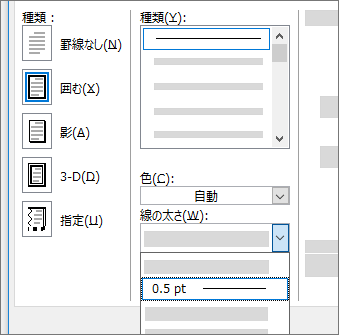
ワードで枠線を追加するには、以下の手順を実行します。
方法1:ボーダー機能を使用する
ワードには、テキストや図形に枠線を追加するためのボーダー機能があります。この機能を使用するには、ホームタブを開き、パラグラフグループ内のボーダーとシェーディングボタンをクリックします。ボーダーとシェーディングダイアログボックスが開き、枠線のスタイル、幅、色を選択できます。選択した枠線をテキストや図形に適用するには、適用ボタンをクリックします。
- ホームタブを開く
- パラグラフグループ内のボーダーとシェーディングボタンをクリックする
- ボーダーとシェーディングダイアログボックスで枠線のスタイル、幅、色を選択する
方法2:図形ツールを使用する
ワードには、さまざまな図形を描くための図形ツールがあります。図形ツールを使用して枠線を追加するには、挿入タブを開き、図形グループ内の線と矢印ボタンをクリックします。枠線を描くために任意の図形を選択できます。図形を描いたら、右クリックして図形のフォーマットを選択し、枠線のスタイル、幅、色を変更できます。
- 挿入タブを開く
- 図形グループ内の線と矢印ボタンをクリックする
- 任意の図形を選択して枠線を描く
方法3:テーブルを使用する
ワードでは、テーブルを使用して枠線を追加することもできます。テーブルを作成するには、挿入タブを開き、テーブルグループ内のテーブルボタンをクリックします。テーブルを作成したら、テーブルツールタブを開き、ボーダーとシェーディングボタンをクリックします。テーブルに枠線を追加するには、テーブル全体かセル全体を選択し、枠線のスタイル、幅、色を選択します。
- 挿入タブを開く
- テーブルグループ内のテーブルボタンをクリックする
- テーブルを作成し、テーブルツールタブを開く
Wordで囲い込みをするには?
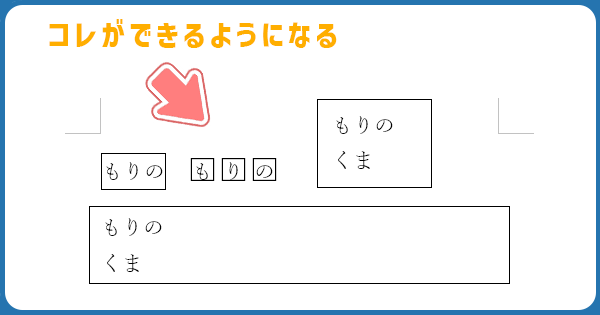
Wordの囲い込み機能を使用するには、まず文書にテキストやオブジェクトを追加します。その後、テキストやオブジェクトを選択し、ホームタブで[囲み]ボタンをクリックします。ここで、テキストやオブジェクトを囲み込むためのスタイルや位置を選択できます。また、[囲み]ボタンの横にある[囲みオプション]ボタンをクリックして、囲み設定を詳細に指定することもできます。
囲い込みの種類
Wordには、テキストやオブジェクトを囲み込むための様々なオプションがあります。具体的には、次の通りです。
- 上下左右の線:テキストやオブジェクトの周囲に上下左右の線を表示します。
- 影:テキストやオブジェクトに影をつけて立体的な効果を出すことができます。
- 3D影:テキストやオブジェクトに立体的な影をつけて、よりリアルな効果を出すことができます。
囲い込みのスタイル
Wordでは、テキストやオブジェクトの囲み込みスタイルを自由に変更できます。具体的には、次の通りです。
- 線種:テキストやオブジェクトの周囲の線の種類を変更できます。例えば、実線、破線、波線などです。
- 線の色:テキストやオブジェクトの周囲の線の色を変更できます。
- 影の色:テキストやオブジェクトに付けた影の色を変更できます。
囲い込みの位置
Wordでは、テキストやオブジェクトの囲み込み位置を変更できます。具体的には、次の通りです。
- テキストの周囲:テキストの周囲に囲み込みを適用します。
- オブジェクトの周囲:オブジェクトの周囲に囲み込みを適用します。
- ページ全体:ページ全体に囲み込みを適用します。
Wordで線を挿入するにはどうすればいいですか?
Wordで線を挿入するには、以下の方法があります。
線を挿入する方法
線スタイルの選択
Wordで線を挿入するには、まず「挿入」メニューから「図形」を選択し、「線」をクリックします。その後、線スタイルを選択できます。直線、点線、破線、波線など、さまざまなスタイルが用意されています。
- 直線:水平方向や垂直方向に直線を引くことができます。
- 点線:点と点を結んだ線を引くことができます。
- 破線:短い線を繋げた線を引くことができます。
線の幅と色の変更
線を挿入したら、線の幅や色を変更することができます。線を選択し、「図形の書式設定」をクリックして、色や線幅を変更できます。線幅はポイント単位で指定し、色は標準色やカスタム色を選択できます。
- 線幅の変更:線幅はポイント単位で指定し、太さを変更できます。
- 色の変更:標準色やカスタム色を選択し、線の色を変更できます。
- 色のGradation:線の色をグラデーションに変更することもできます。
線の配置と編集
線を挿入したら、ページ上で自由に配置することができます。また、線の長さや方向を変更することもできます。線を選択し、「図形の書式設定」をクリックして、配置や編集が可能です。
- 配置の変更:線をページ上で自由に配置し、移動することができます。
- 長さの変更:線の長さを変更し、必要に応じて縮小または拡大することができます。
- 方向の変更:線の方向を変更し、必要に応じて回転することができます。
よくある質問
Wordで囲み線を追加するにはどうしたらいい?
Wordで囲み線を追加するには、「図形」ツールを使用します。図形ツールを開くには、タブの「挿入」をクリックし、「図形」ボタンをクリックします。ここで、「線」や「図形」など、さまざまな図形を選択できます。囲み線を追加したいテキストを選択し、図形ツールの「枠線」オプションを選択すると、囲み線が追加されます。
Wordで囲み線の色を変更するにはどうしたらいい?
Wordで囲み線の色を変更するには、「図形フォーマット」ツールを使用します。 囲み線を追加したテキストを選択し、タブの「図形フォーマット」をクリックします。ここで、「線の色」のドロップダウンメニューをクリックし、好きな色を選択します。また、「線のthickness」を調整することで、囲み線の太さも変更できます。
Wordで囲み線のスタイルを変更するにはどうしたらいい?
Wordで囲み線のスタイルを変更するには、「図形フォーマット」ツールを使用します。 囲み線を追加したテキストを選択し、タブの「図形フォーマット」をクリックします。ここで、「線のスタイル」のドロップダウンメニューをクリックし、好きなスタイルを選択します。さまざまなスタイルから選択できるほか、「カスタム」を選択することで、独自のスタイルを作成することもできます。
Wordで囲み線を削除するにはどうしたらいい?
Wordで囲み線を削除するには、「図形フォーマット」ツールを使用します。 囲み線を追加したテキストを選択し、タブの「図形フォーマット」をクリックします。ここで、「線の色」のドロップダウンメニューをクリックし、「なし」を選択します。囲み線が削除されます。また、「削除」ボタンをクリックすることで、囲み線を含む図形全体を削除することもできます。