Wordでリンクを貼り付ける方法
Wordでは、 navegador からコピーしたURLやファイルパスをペーストするだけでリンクを作成できます。 一方、Wordの文書内にあるテキストや画像にリンクを付けることもできます。 また、Word文書内の他の場所や電子メールアドレスにリンクを設定することもできます。 しかし、mouseover(rp)をアクティブにするかどうかを選択し、ドキュメント全体にわたって一貫したリンク形式を設定できます。 さらに、生成された自動フォーマットオプションを使うこともできます。 このアーティクルでは、Wordでさまざまな種類のリンクを挿入する方法について説明します。
Wordでリンクを貼り付ける方法
Wordでは、テキストや画像にリンクを貼り付けることができます。この機能を使用すると、文書を他の文書やWebサイトとリンクさせることができます。ここでは、Wordでリンクを貼り付ける方法を詳しく説明します。
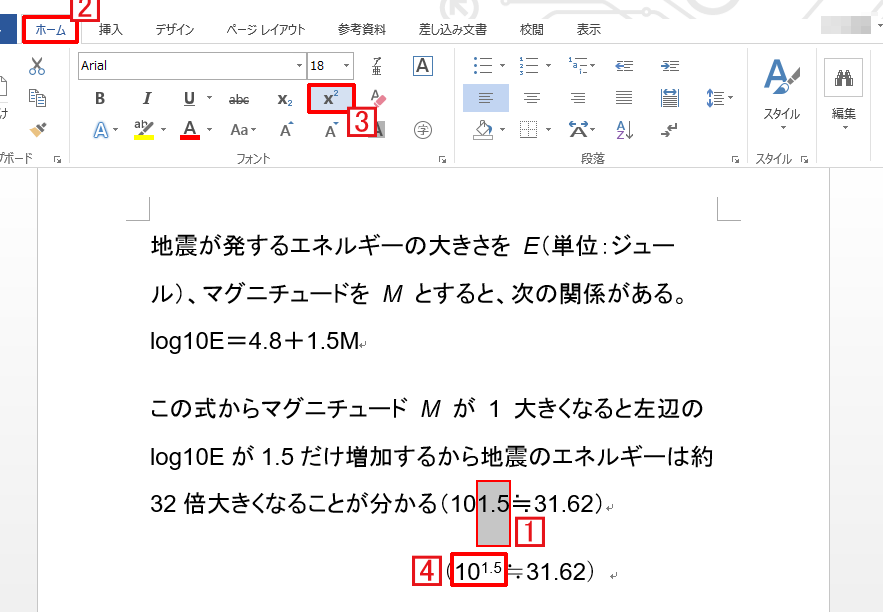
Wordで上付き文字を入力する方法リンクを貼り付ける方法
Wordでリンクを貼り付けるには、以下の手順を実行します。 1. 文書を開き、リンクを貼り付ける位置にカーソルを置きます。 2. 「挿入」メニューをクリックし、「ハイパーリンク」を選択します。 3. 「ハイパーリンクの挿入」ダイアログボックスが表示されます。 4. 「リンク先」フィールドに、リンク先のURLを入力します。 5. 「リンクテキスト」フィールドに、リンクのテキストを入力します。 6. 「挿入」ボタンをクリックして、リンクを貼り付けることができます。
| オプション | 説明 |
|---|---|
| リンク先 | リンク先のURLを入力します。 |
| リンクテキスト | リンクのテキストを入力します。 |
| タイトル | リンクのタイトルを入力します。 |
| ScreenTip | リンクにマウスを合わせたときに表示されるテキストを入力します。 |
| ボタンとして表示 | リンクをボタンとして表示するかどうかを選択します。 |
リンクの種類
Wordでは、以下の種類のリンクを貼り付けることができます。 Webサイトへのリンク:Webサイトへのリンクを貼り付けることができます。 メールアドレスへのリンク:メールアドレスへのリンクを貼り付けることができます。 ファイルへのリンク:ファイルへのリンクを貼り付けることができます。 ブックマークへのリンク:ブックマークへのリンクを貼り付けることができます。
リンクの編集
Wordで貼り付けたリンクを編集するには、以下の手順を実行します。 1. リンクを右クリックし、「ハイパーリンクの編集」を選択します。 2. 「ハイパーリンクの編集」ダイアログボックスが表示されます。 3. 必要な変更を加え、「OK」ボタンをクリックして変更を保存します。
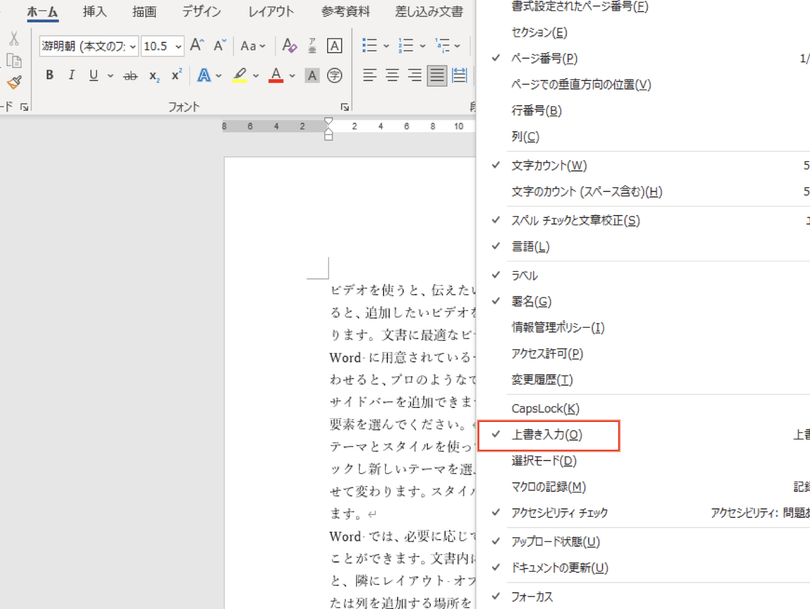
Wordの上書きモードとは?使い方を解説リンクの削除
Wordで貼り付けたリンクを削除するには、以下の手順を実行します。 1. リンクを右クリックし、「ハイパーリンクの削除」を選択します。 2. リンクが削除されます。
リンクのチェック
Wordで貼り付けたリンクをチェックするには、以下の手順を実行します。 1. 文書を開き、リンクをクリックします。 2. リンク先のWebサイトやファイルが開きます。 3. リンクが正しく動作するかどうかを確認します。
Wordでリンクを挿入するにはどうすればいいですか?
リボンからリンクを挿入する方法
Wordでリンクを挿入するには、まずリボンの「挿入」タブをクリックして、そこにある「リンク」ボタンをクリックします。その後、リンクを挿入したい場所を選択し、リンク先のURLを入力します。必要に応じて、リンクのテキストを変更することもできます。
- リボンの「挿入」タブをクリックします。
- 「リンク」ボタンをクリックします。
- リンクを挿入したい場所を選択します。
- リンク先のURLを入力します。
- 必要に応じて、リンクのテキストを変更します。
キーボードショートカットからリンクを挿入する方法
Wordでリンクを挿入するには、キーボードショートカットを使うこともできます。Ctrl + Kキーを押すと、リンクを挿入するウィンドウが開きます。そこで、リンク先のURLを入力し、必要に応じて、リンクのテキストを変更することができます。
- Ctrl + Kキーを押します。
- リンクを挿入したい場所を選択します。
- リンク先のURLを入力します。
- 必要に応じて、リンクのテキストを変更します。
リンクを挿入する際の注意点
Wordでリンクを挿入する際には、いくつかの注意点があります。まず、リンク先のURLが正しく入力されているかどうかを確認する必要があります。次に、リンクのテキストが適切かどうかを確認する必要があります。さらに、リンクがフォルダー内にあるファイルを参照している場合は、ファイルのパスが正しく設定されているかどうかを確認する必要があります。
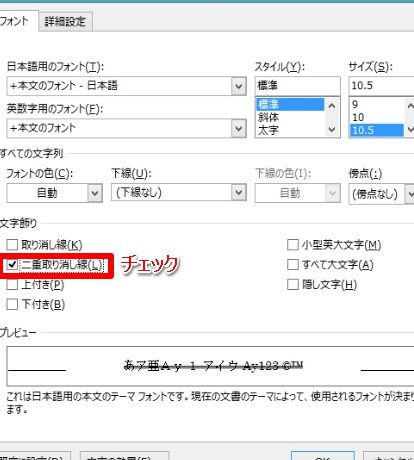
Wordで二重線を引く方法- リンク先のURLが正しく入力されているかどうかを確認します。
- リンクのテキストが適切かどうかを確認します。
- リンクがフォルダー内にあるファイルを参照している場合は、ファイルのパスが正しく設定されているかどうかを確認します。
ワードでURLを貼り付ける方法は?

ワードでURLを貼り付ける方法は、以下の通りです。
ワードでURLを貼り付ける方法
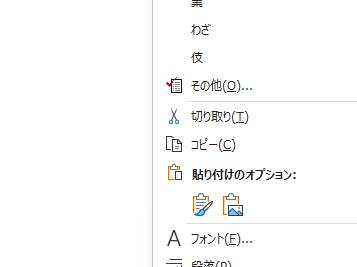
ワードでURLを貼り付けるには、編集メニューから「貼り付け」または「貼り付け(元の書式を保持)」を選択します。URLをコピーし、Ctrl+Vまたは右クリック>貼り付けして貼り付けます。
ワードでURLを貼り付ける際の注意点
ワードでURLを貼り付ける際には、以下の点に注意する必要があります。
- URLは正しくコピーされているかどうか確認する必要があります。
- URLを貼り付ける際には、ユーザーディレクトリを使用することをお勧めします。
- URLはワードの書式設定で変更します。comaここでは、右クリック>書式設定>で設定します。
ワードでURLを貼り付けるためのTips
ワードでURLを貼り付けるためのTipsは以下の通りです。
- URLはショートカットキーを使用して簡単に貼り付けることができます。
- URLを貼り付ける際には、ドラッグ&ドロップを使用することもできます。
- ワードのブックマーク機能を使用して、URLを簡単に管理することができます。
Wordでハイパーリンクを貼る方法は?

Wordのハイパーリンク機能
Wordでは、テキストや画像にハイパーリンクを貼ることができます。ハイパーリンクを貼るには、テキストを選択し、右クリックメニューから「ハイパーリンク」を選択します。次に、ハイパーリンクの宛先を指定するためのダイアログボックスが表示されます。
ハイパーリンクの種類
Wordでは、以下の3種類のハイパーリンクを貼ることができます。
- Webページへのリンク: WebページのURLを入力して、Webサイトにリンクします。
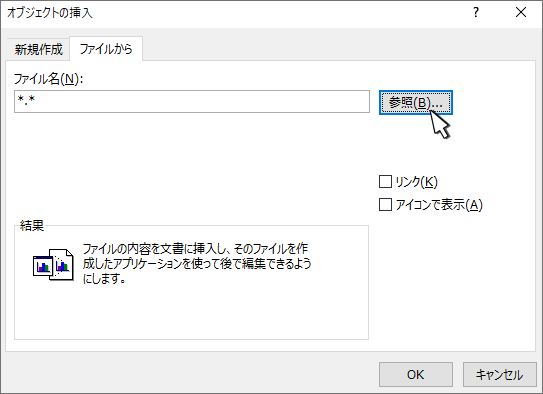
- ファイルへのリンク: ファイルのパスを入力して、ファイルにリンクします。
- メールへのリンク: メールアドレスを入力して、メールクライアントを起動します。
ハイパーリンクの追加方法
ハイパーリンクを追加するには、以下の手順を実行します。
- テキストを選択します。
- 右クリックメニューから「ハイパーリンク」を選択します。
- ダイアログボックスで、ハイパーリンクの宛先を入力します。
- 「OK」をクリックして、ハイパーリンクを追加します。
ハイパーリンクの編集方法
ハイパーリンクを編集するには、以下の手順を実行します。
- ハイパーリンクを右クリックします。
- メニューから「ハイパーリンクの編集」を選択します。
- ダイアログボックスで、ハイパーリンクの宛先を編集します。
- 「OK」をクリックして、変更を保存します。
URLリンクの貼り付け方法は?

URLリンクの基本的な貼り付け方法
URLリンクを貼り付けるには、まずURLアドレスをコピーする必要があります。その後、貼り付けたい場所にカーソルを置き、「Ctrl + V」(Windows)または「Command + V」(Mac)を押すと、URLリンクが貼り付けられます。また、右クリックメニューから「貼り付け」を選択することもできます。URLアドレスのコピーは、ブラウザのアドレスバーから行うことができます。
URLリンクの貼り付け方法(Markdown形式)
Markdown形式の文書でURLリンクを貼り付ける場合、以下の方法があります。
- `[リンクテキスト](URLアドレス)` と書く
- `[リンクテキスト][ID]` と書き、その後 `[ID]: URLアドレス` と書く
- `リンクテキスト` と書く
これらの方法を使用することで、URLリンクを簡単に貼り付けることができます。
URLリンクの貼り付け方法(HTML形式)
HTML形式の文書でURLリンクを貼り付ける場合、以下の方法があります。
これらの方法を使用することで、URLリンクを簡単に貼り付けることができます。また、target属性やrel属性を使用することで、リンクの挙動を制御することも可能です。
よくある質問
Q: Wordのリンクの貼り付け方を教えてください。
Wordでリンクを貼り付けるには、「挿入」メニューをクリックし、「ハイパーリンク」を選択します。次に、「リンクの作成」ダイアログボックスが表示されます。ここで、「リンク先のWebサイトのURL」を入力し、「テキストを入力」}ボックスにリンクとして表示したいテキストを入力します。最後に、「OK」ボタンをクリックすると、リンクが貼り付けてされます。
Q: Wordでリンクを貼り付ける際の注意点はありますか。
Wordでリンクを貼り付ける際の注意点として、リンク先のURLが正しく入力されているかどうかを確認することが重要です。誤ったURLを入力すると、リンクが正しく機能しません。また、リンクとして表示したいテキストも正確に入力する必要があります。さらに、リンクのスタイルや色を変更することも可能ですが、変更する場合は、「フォント」メニューを使用し、「色」や「スタイル」を選択してください。
Q: Wordで貼り付けたリンクを変更するにはどうすればよいですか。
Wordで貼り付けたリンクを変更するには、貼り付けたリンクを右クリックして、「ハイパーリンクの編集」を選択します。すると、リンクの編集ダイアログボックスが表示されます。ここで、リンク先のURLやテキストを変更することができます。変更した後、「OK」ボタンをクリックすると、リンクが更新されます。また、リンクを削除することも可能ですが、削除する場合は、貼り付けたリンクを右クリックし、「ハイパーリンクの削除」を選択してください。
Q: Wordで貼り付けたリンクが表示されない場合の対処法はありますか。
Wordで貼り付けたリンクが表示されない場合、リンク先のURLが正しく入力されているかどうかを確認してください。また、リンクとして表示したいテキストが正確に入力されているかどうかも確認してください。さらに、リンクのスタイルや色が正常に設定されているかどうかも確認してください。如果 Sokol(links are not displayed properly),Links-「表示」メニューをクリックし、「フィールドを更新」を選択してください。