Wordでリンクを挿入する方法
を紹介します。Wordは、テキスト文書を編集するために一般的に使用されているソフトウェアです。リンクを挿入することで、適切なWebページ情報やメールアドレスを文章に含めることができます。さらに、本文から別の場所にジャンプしたり、外部で開くデータファイルを参照したり、Webページにアクセスしたりすることができます。この記事では、を詳しく説明します。具体的には、テキストへのリンクの追加方法、Webサイトへのリンクの追加方法、メールアドレスへのリンクの追加方法などを紹介します。
ワードでリンクを挿入する方法
ワードでリンクを挿入する方法は、以下の手順に従うことができます。
Wordでリンクを貼り付ける方法1.サイトのURLをコピーする
まず、挿入したいリンクのURL(アドレス)をコピーします。ブラウザでサイトを開き、サイトのURLをクリックしてコピーします。
2.ワードのドキュメントを開く
ワードのドキュメントを開き、リンクを挿入したい場所にカーソルを置きます。
3.「挿入」タブをクリックする
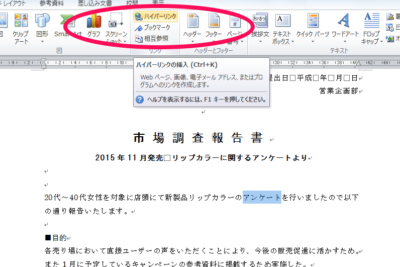
ワードのメニューバーの「挿入」タブをクリックし、ドロップダウンメニューの中から「ハイパーリンク」を選択します。
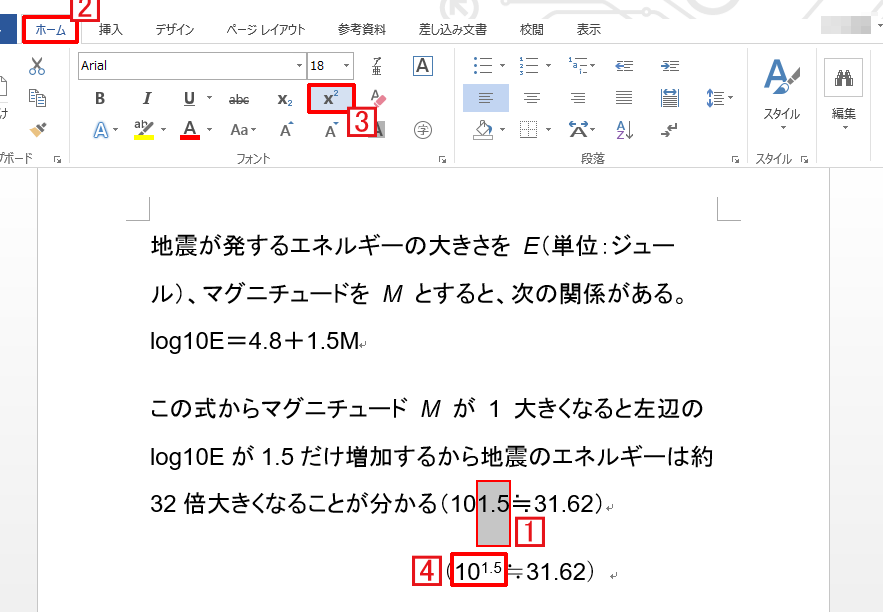
Wordで上付き文字を入力する方法4.リンクを設定する
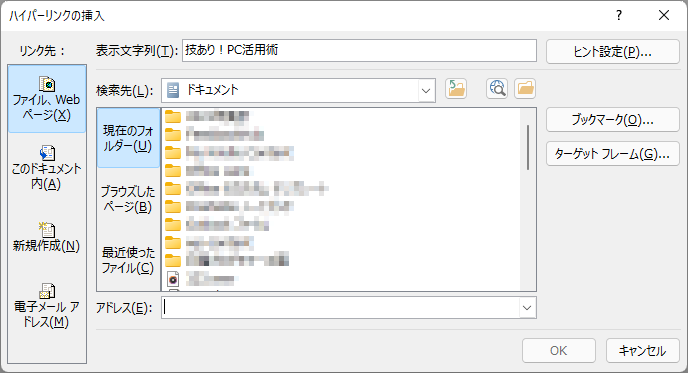
「挿入ハイパーリンク」ウィンドウが開きます。ここで、以下の設定を行います。 ・「表示テキスト」にリンクのテキストを入力します(例:「公式サイト」) ・「アドレス」にはコピーしたURLを貼り付けます ・「スクリーン Tips」をチェックすると、マウスを合わせたときにツールチップが表示されます
5.リンクを挿入する
「挿入」ボタンをクリックすると、リンクが挿入されます。リンクをクリックすると、設定したサイトが開きます。
| ステップ | 作業内容 |
|---|---|
| 1 | サイトのURLをコピーする |
| 2 | ワードのドキュメントを開く |
| 3 | 「挿入」タブをクリックする |
| 4 | リンクを設定する |
| 5 | リンクを挿入する |
Wordでリンクを挿入するにはどうすればいいですか?
Wordでリンクを挿入するには、以下の手順を実行します。
リンクの種類と挿入方法
Wordでは、2つの主要なリンクの種類があります。インターネットリンクとメールリンクです。インターネットリンクを挿入するには、挿入タブの「リンク」ボタンをクリックし、「リンクの挿入」を選択します。それに対し、メールリンクを挿入するには、「メールアドレス」を選択します。
- インターネットリンク:挿入タブの「リンク」ボタンをクリックし、「リンクの挿入」を選択してURLを入力します。
- メールリンク:挿入タブの「リンク」ボタンをクリックし、「メールアドレス」を選択してメールアドレスを入力します。
リンクの挿入の際の注意点
リンクの挿入の際には、URLやメールアドレスの事前に入力する必要があります。また、リンクに表示するテキストを選択することもできます。テキストを選択しない場合、URLやメールアドレスがそのまま表示されます。
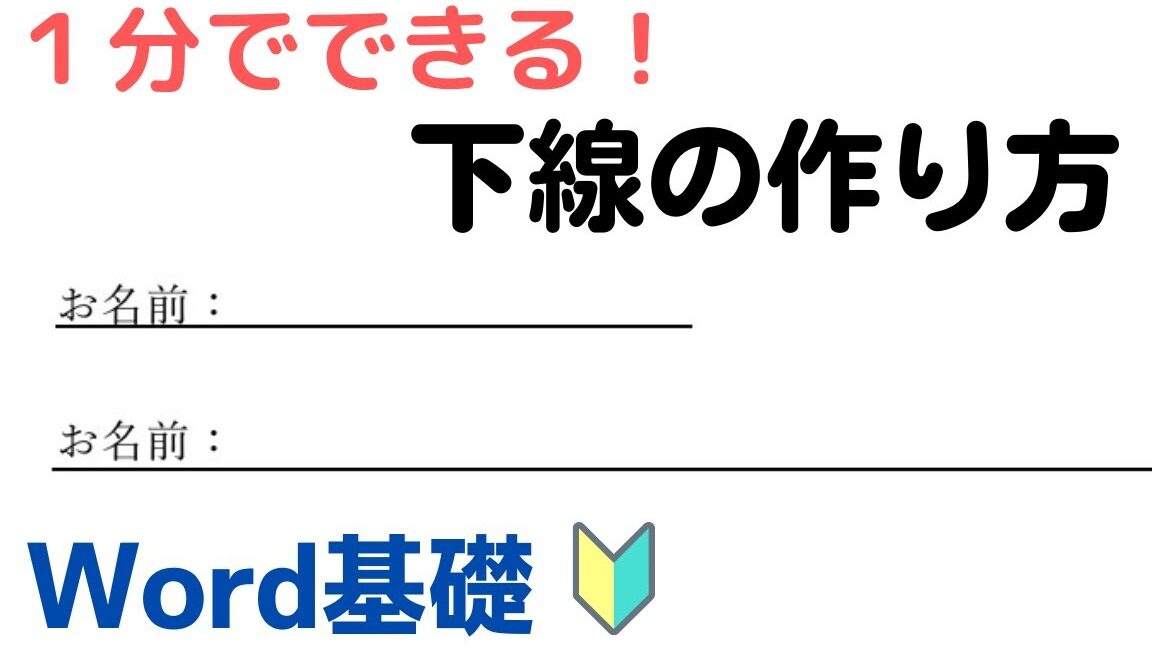
Wordで下線を引く方法- URLやメールアドレスを入力する前に、クリップボードにコピーしておくことができます。
- テキストを選択することで、リンクの表示をカスタマイズできます。
リンクの編集と削除
挿入したリンクを編集したり削除したりすることもできます。リンクを右クリックし、「リンクの編集」を選択することで、URLやテキストを変更できます。また、「リンクを削除」を選択することで、リンクを完全に削除できます。
- リンクを右クリックし、「リンクの編集」を選択してURLやテキストを変更します。
- リンクを右クリックし、「リンクを削除」を選択してリンクを削除します。
- リンクの編集や削除の際には、リンクが含まれているセクションや段落全体が変更される可能性があるため、注意が必要です。
ワードでURLを貼り付ける方法は?

、
URLの貼り付け方法
ワードでURLを貼り付けるには、Ctrlキー + Vキー を同時に押してください。テキストボックス内にURLをコピーし、Cursorを張り付ける位置に移動し、右クリック > 貼り付け を選択、またはキーボードショートカット Ctrlキー + Vキー を使用します。
ハイパーリンクの設定
URLを貼り付けると、ハイパーリンクが自動的に設定されます。しかし、必要に応じて、ハイパーリンクを手動で設定することもできます。ハイパーリンクを設定するには、挿入 メニュー > ハイパーリンク を選択します。ダイアログボックスが表示されるので、URLの貼り付け を選択し、ウェブサイトのURL を入力します。
URLのフォーマット
URLの貼り付けには、正しいフォーマット が必要です。正しいフォーマットでは、http または https で始まり、:// に続き、ドメイン名やサーバー名、パス名が続きます。例えば、http://example.com または https://example.com などです。また、URLにはスペースや改行文字は含めず、半角英数文字と記号 で構成する必要があります。
- httpまたはhttpsで始まる
- ://を含む
- ドメイン名やサーバー名、パス名が続く
Wordでハイパーリンクを貼る方法は?

Wordでハイパーリンクを貼る方法は、以下の通りである。
ハイパーリンクの貼り方
Wordでハイパーリンクを貼るには、以下の手順を実行する。
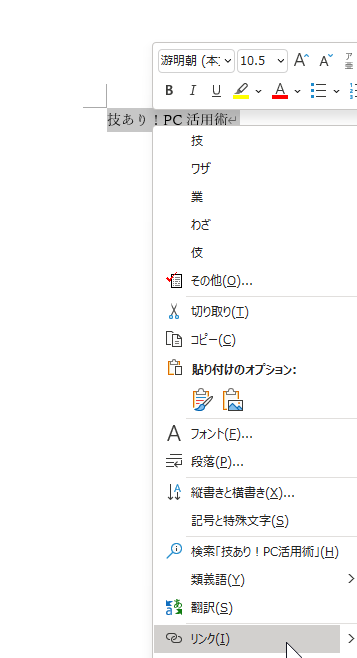
- リンクを貼りたい文章を選択する
- 「挿入」タブをクリックする
- 「リンク」をクリックする
- リンク先のurlを入力する
- 「OK」をクリックする
ハイパーリンクの種類
Wordでは、以下の2種類のハイパーリンクが貼ることができる。
- 内部リンク:文書内でのリンク。同じ文書内の別の箇所に移動する
- 外部リンク:文書外でのリンク。別の文書やWebサイトに移動する
ハイパーリンクを貼る利点
Wordでハイパーリンクを貼る利点は、以下の通りである。
- 文書内のナビゲーションを改善する:文書内の特定の箇所にすぐに移動できる
- 別の文書やWebサイトへのアクセスを容易にする:別の文書やWebサイトへのリンクを簡単に貼ることができる
- 文書の可読性を向上させる:重要な情報を簡単に参照できる
文字にリンクを埋め込む方法は?

文字にリンクを埋め込む方法は、HTMLのアンカー要素()を使用することです。アンカー要素のhref属性にリンク先のURLを指定し、要素の内容にリンクしたい文字を入力します。
1. 基本的な文字へのリンクの埋め込み
基本的な文字へのリンクの埋め込み方法は、要素で囲むことです。以下は、例です。
<a href=https://www.example.com>リンクテキスト</a>
href属性に移動先のURLを指定し、リンクテキスト部分に表示するテキストを入力します。リンクテキスト部分は任意の文字を入力できます。
- アンカー要素()で囲みます。
- href属性にリンク先のURLを指定します。
- アンカー要素内に、リンクテキストを入力します。
2. 画像にリンクを埋め込む
画像にもリンクを埋め込むことができます。方法は、基本的に同じですが、リンク先に画像を指定することになります。具体的には、アンカー要素の中に<img>要素を入れて、画像のリンクを作成します。以下は、例です。
<a href=https://www.example.com><img src=image.jpg alt=画像リンク></a>
- アンカー要素()で囲みます。
- href属性に移動先のURLを指定します。
- アンカー要素内に、
<img>要素で画像を指定し、alt属性に画像の描述文を入力します。
3. マークアップ言語でのアクセスIBILITY考慮
文字や画像へのリンクを埋め込む際には、アクセスIBILITYの観点から考慮すべき点があります。具体的には、alt属性による代替テキストの指定や、タイトル属性の追加などです。
- 画像には、alt属性による代替テキストを指定します。
- タイトル属性を追加して、リンクの説明を付与します。
- シンプルでわかりやすいリンクテキストを使用します。
よくある質問
リンクを挿入する方法は?
Wordでリンクを挿入する方法は、「挿入」 メニューから 「リンク」 を選択することで実行できます。選択後、表示されるダイアログボックスにリンク先のURLを入力し、「挿入」 ボタンをクリックすることで、文書内にリンクが挿入されます。また、「 Ctrl + K」 キーボードショートカットを使用して、ダイアログボックスを呼び出すこともできます。
リンクにテキストを付ける方法は?
リンクにテキストを付ける方法は、まず文書内でリンクテキストを選択します。その後、「挿入」 メニューから 「リンク」 を選択し、ダイアログボックスでURLを入力します。ダイアログボックスの 「テキスト」 欄に選択したテキストが自動的に入力され、「挿入」 ボタンをクリックすると、選択したテキストがリンクとして表示されます。
挿入したリンクを編集する方法は?
挿入したリンクを編集する方法は、リンクの上で右クリックし、表示されるメニューから 「リンクの編集」 を選択することで実行できます。選択後、ダイアログボックスが表示され、編集したい項目を変更し、「OK」 ボタンをクリックすることで編集が反映されます。また、「Ctrl + Click」 を使用してリンク先を直接編集することもできます。
画像にリンクを付ける方法は?
画像にリンクを付ける方法は、まず文書内で画像を選択します。その後、「挿入」 メニューから 「リンク」 を選択し、ダイアログボックスでURLを入力します。ダイアログボックスで画像が自動的に選択された状態で、「挿入」 ボタンをクリックすると、画像にリンクが付与されます。また、挿入した画像の上で右クリックして 「リンクの編集」 を選択することもできます。