Wordファイルの名前を変更する方法
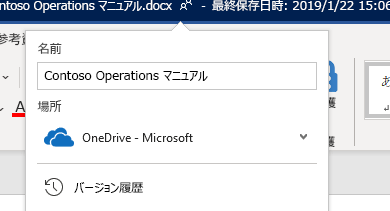
について詳しく紹介します。Wordファイルは、ワープロソフトウェアのMs-Wordで作成された文書ファイルです。このファイルは非常に便利ですが、名前を変更する際に問題が発生することがあります。名前を変更する場合、特に注意が必要です。たとえば、「.docx」または「.doc」の拡張子を変更すると、ファイルが開けなくなる可能性があります。この記事では、について、詳しく解説します。
Wordファイルの名前を変更する方法
Wordファイルの名前を変更する方法は複数あります。この記事では、さまざまな方法を紹介します。
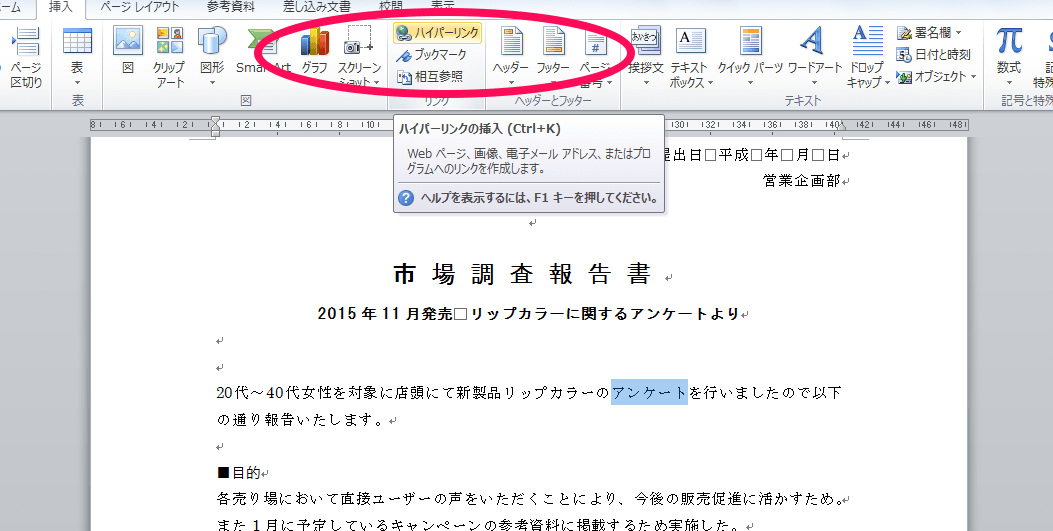
Wordでリンクを挿入する方法ファイル名を変更する方法(Windows版)
Windows版のWordファイル名を変更する方法は以下の通りです。 1. Wordファイルを右クリックします。 2. 「名前を変更」をクリックします。 3. ファイル名を変更します。 4. エンターキーを押下します。
ファイル名を変更する方法(Mac版)
Mac版のWordファイル名を変更する方法は以下の通りです。 1. Wordファイルをクリックします。 2. ファイルメニューをクリックします。 3. 「名前を変更」を選択します。 4. ファイル名を変更します。 5. Returnキーを押下します。
Wordファイルの名前を変更するための注意点
Wordファイルの名前を変更する際には、以下の点に注意する必要があります。 ファイル名に使用できる文字は半角英数字と一部の記号のみです。 ファイル名には日本語を使用することができます。 ファイル名にスペースを使用することはできません。
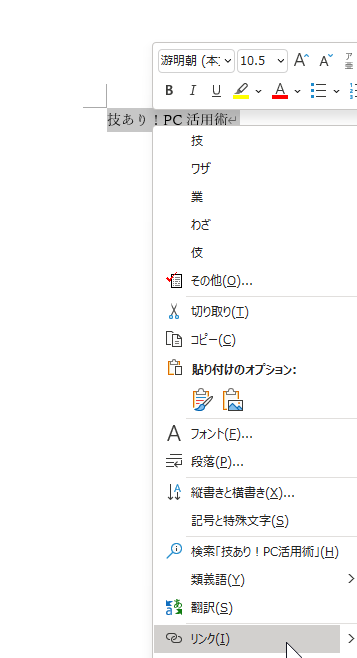
Wordでリンクを貼り付ける方法Wordファイルの名前変更後の影響
Wordファイルの名前を変更した場合、以下の点に影響が及ぶ可能性があります。 SHAREPOINTaq NAKENOIユーザー権限 ファイルのバックアップができなくなる場合があります。 ファイルの共有やanceshiの設定が変更される場合があります。
Wordファイルの名前変更のトラブルシューティング
Wordファイルの名前変更時にトラブルが発生した場合は、以下の点を確認してください。 ファイル名に<str関数利用できない文字が含まれている場合があります。 ファイルのパスが正しく設定されていない場合があります。 ファイルの権限が正しく設定されていない場合があります。
Wordファイルのファイル名を変えるには?
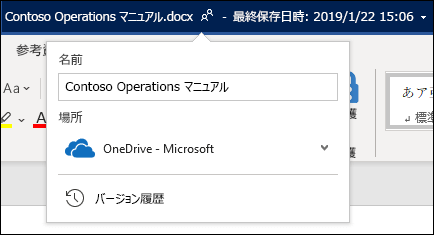
Wordファイルのファイル名を変えるには、以下の手順を実行します。
ファイル名を変更する方法
ファイル名を変更するには、ファイルを保存する際にファイル名を入力する必要があります。Wordでは、ファイルを保存する際にファイル名を入力することができます。ファイル名を入力する際には、ファイル名の末尾に拡張子(.docxなど)を付ける必要があります。
- Wordファイルを保存します。
- ファイル名を入力します。
- ファイル名の末尾に拡張子を付けて保存します。
ファイル名に使用できる文字
ファイル名に使用できる文字は、英数字、ハイフン(-)、アンダースコア(_)、ドット(.)などです。ただし、ファイル名の先頭にドット(.)を付けることはできません。また、ファイル名に使用できる文字には制限があり、以下の文字は使用できません。
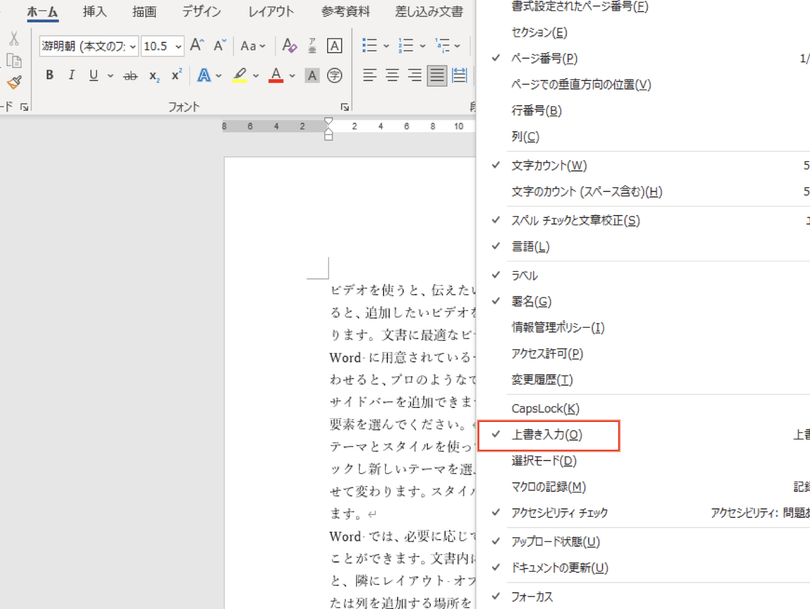
Wordの上書きモードとは?使い方を解説- ???????(記号など)
- /:?|(特殊文字など)
- ?????(日本語記号など)
ファイル名の長さの制限
ファイル名の長さには制限があり、通常は255文字以内に制限されます。ただし、ファイルの保存場所によっては、ファイル名の長さに制限がある場合があります。以下はファイル名の長さの制限の例です。
- Windows:256文字以内
- Mac:255文字以内
- Linux:255文字以内
ワードファイルの名前はどうやって変えますか?
ワードファイルの名前を変える方法は、ファイルの名前を変更する手順に従うことでできます。
ワードファイルの名前を変更する手順
ファイルの名前を変更するには、以下の手順に従います。
- ファイルを右クリックして、コンテキストメニューを開きます。
- 名前の変更をクリックします。
- 新しい名前を入力し、Enterキーを押します。
- または、ファイルを選択し、F2キーを押すと、ファイル名を編集できる状態になります。
- 新しい名前を入力し、Enterキーを押します。
ワードファイルの名前を変更する理由
ワードファイルの名前を変更する理由は、ファイルの管理が容易になることです。たとえば、プロジェクト別にファイルを整理する場合、プロジェクト名を含んだファイル名にすることで、ファイルの目的を一目で理解できます。また、ファイルの重複を防ぐために、バージョン番号や編集者名を含ませることもできます。
ワードファイルの名前を変更する注意点
ワードファイルの名前を変更する際には、既存のファイルとの名前の重複に注意する必要があります。名前が重複すると、ファイルが誤って上書きされる可能性があります。また、ファイルのリンクを切断しないように注意する必要もあります。ワードファイル内のリンクや参照が切断されると、ファイルの内容が正しく表示されなくなります。
Wordのフォルダの名前を変更するには?
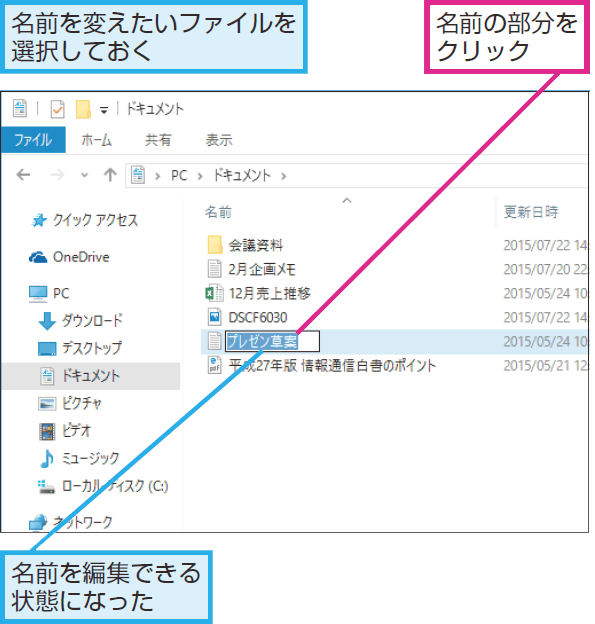
Wordのフォルダの名前を変更するには、以下の手順に従います。
ファイル名の変更方法
Wordのファイル名を変更するには、ファイルメニューの名前を付けて保存をクリックします。次に、新しいファイル名を入力し、保存ボタンをクリックします。ファイルの名前が変更されます。
フォルダ内のファイルの名前変更
フォルダ内のファイルの名前を変更するには、ファイルメニューのフォルダの一覧をクリックします。フォルダの一覧が表示されます。名前を変更したいファイルを選択し、名前を付けて保存をクリックします。新しいファイル名を入力し、保存ボタンをクリックします。ファイルの名前が変更されます。
複数のファイルの名前変更
複数のファイルの名前を変更するには、ファイルメニューの複数のファイルの名前変更をクリックします。ファイル名変更ダイアログボックスが表示されます。名前を変更したいファイルを選択し、名前のパターンを選択します。新しいファイル名を入力し、名前変更ボタンをクリックします。ファイルの名前が変更されます。
- ファイル名の変更方法
- フォルダ内のファイルの名前変更
- 複数のファイルの名前変更
- ファイルメニューの名前を付けて保存をクリックします。
- 新しいファイル名を入力し、保存ボタンをクリックします。
- ファイル名変更ダイアログボックスが表示されます。
- 名前を変更したいファイルを選択し、名前を付けて保存をクリックします。
- 新しいファイル名を入力し、保存ボタンをクリックします。
- ファイルの名前が変更されます。
- ファイルメニューのフォルダの一覧をクリックします。
- フォルダの一覧が表示されます。
- 名前を変更したいファイルを選択し、名前を付けて保存をクリックします。
- ファイルメニューの複数のファイルの名前変更をクリックします。
- ファイル名変更ダイアログボックスが表示されます。
- 名前を変更したいファイルを選択し、名前のパターンを選択します。
Wordで名前を変えて保存するには?
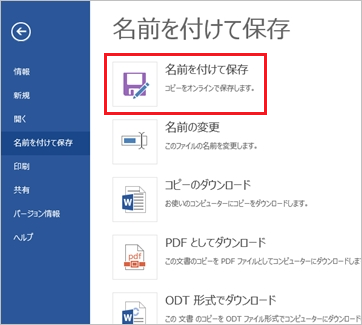
Wordで名前を変えて保存するには、以下の手順を実行します。
ファイルメニューから「名前を付けて保存」を選択し、保存先フォルダを選択します。そこで、保存するファイル名を入力し、ファイルの種類を選択します。最後に、「保存」ボタンをクリックして保存します。
ファイル名の指定について
Wordでファイル名を変えて保存する場合、ファイル名は、最大255文字まで指定可能です。ファイル名に使用可能な文字は、半角英数文字、漢字、ひらがな、カタカナ、スペースなどです。ただし、一部の文字は不可です。たとえば、「/」や「」などの特殊文字はファイル名として使用できません。
保存形式について
Wordでファイルを保存する場合、保存形式を選択する必要があります。保存形式には、以下の種類があります。
- Word文書(.docx)
- Word 97-2003文書(.doc)
- テキスト(.txt)
- Rich Text Format(.rtf)
- Webページ(.html)
保存場所について
Wordでファイルを保存する場合、保存場所を選択する必要があります。保存場所として、以下のフォルダを指定することができます。
- デスクトップ
- ドキュメント
- ピクチャ
- デバイス
- クラウドストレージ
よくある質問
Wordファイルの名前を変更する方法は?
Wordファイルの名前を変更する方法は、ファイルエクスプローラーまたはWordアプリケーションから行うことができます。まず、変更したいWordファイルをファイルエクスプローラーで開き、新しい名前を入力して Enter キーを押します。または、Wordアプリケーションでファイルを開き、「ファイル」メニューの「名前を付けて保存」を選択して、新しい名前を入力します。
Wordファイルの名前を変更するときに注意点は?
Wordファイルの名前を変更するときには、ファイル拡張子を変更しないように注意する必要があります。ファイル拡張子は、ファイルの種類を識別するために使用され、変更するとファイルが正しく開けない場合があります。したがって、ファイルの名前を変更する場合は、ファイル拡張子(.docxなど)を含めて新しい名前を入力する必要があります。
Wordファイルの名前を変更すると何か影響がある?
Wordファイルの名前を変更しても、ファイルの内容やフォーマットには影響しません。ただし、ファイルを参照するリンクや参照情報は更新される必要があります。また、ファイルの名前を変更すると、バックアップファイルや履歴情報との整合性が失われる可能性があります。
Wordファイルの名前を変更した後に問題が発生した場合の対応?
Wordファイルの名前を変更した後に問題が発生した場合は、まずファイルのバックアップを確認し、問題が発生する前までロールバックすることができます。また、ファイルの修復ツールを使用してファイルを修復することも可能です。さらに、Microsoftサポートやオンラインフォーラムなどのリソースを参考にして、問題を解決することができます。