Wordが使えるパソコンのおすすめ
パソコンで文書作成や表計算を行いたい場合、Microsoft WordやExcelなどのオフィスソフトウェアは必須のツールとなります。しかし、Wordが使えるパソコンの選択肢は膨大で、どの機種を選ぶべきか迷います。高性能なプロセッサや多くのストレージ容量を持つ機種もあれば、軽量でポータブルな機種もあります。本記事では、中級〜上級ユーザーがWordで作業することを目的としたパソコンの選び方について、詳しく解説します。また、機種をいくつか紹介します。
Wordが使えるパソコンのおすすめ
Microsoft Wordはビジネスシーンでよく使われるソフトウェアの一つで、パソコンで文書を作成する際に不可欠なツールとなっています。しかし、Wordが使えるパソコンを探す際にはどうやって選ぶべきでしょうか。以下にWordが使えるパソコンのおすすめをご紹介します。
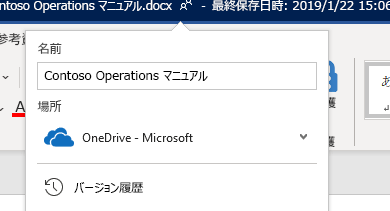
Wordファイルの名前を変更する方法基本スペック
Wordをスムーズに使うためには、パソコンのスペックが重要です。以下の基本スペックを満たしていればWordが使える事ができます。
| スペック | 最低限 | 推奨 |
|---|---|---|
| プロセッサ | Intel Core i3 | Intel Core i5 |
| メモリー | 4GB | 8GB |
| ストレージ | 128GB | 256GB |
| OS | Windows 10 | Windows 11 |
Wordソフトウェアの選択
Wordソフトウェアには、無料版と有償版があります。無料版は基本的な機能しか使えませんが、有償版は追加機能が豊富です。以下に популярなWordソフトウェアをご紹介します。
- Microsoft Word
- Google Docs
- LibreOffice
Officeツールの選択
WordはOfficeツールの一つですが、他のツールと一緒に使うことを検討する場合は、Officeソフトウェアを選択する事ができます。以下に人気のOfficeソフトウェアをご紹介します。
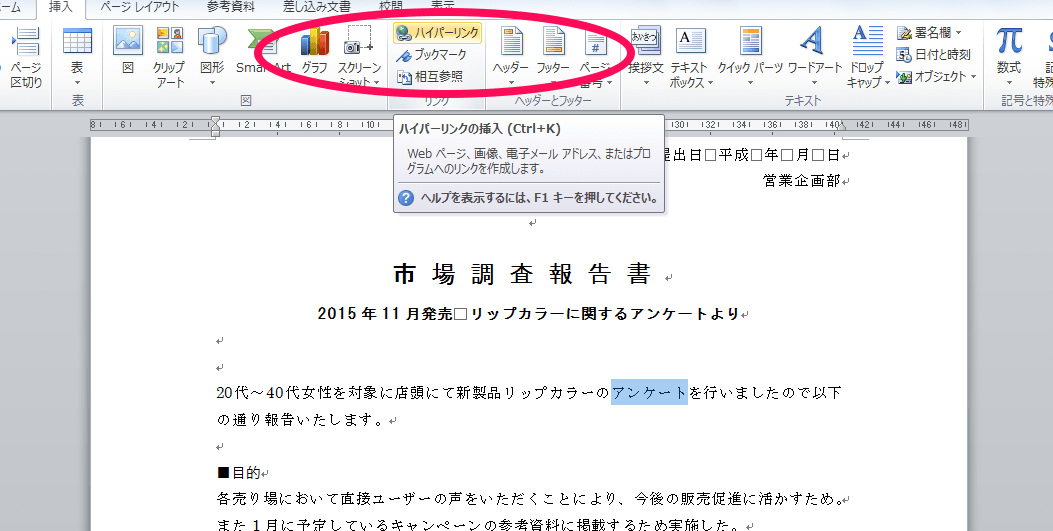
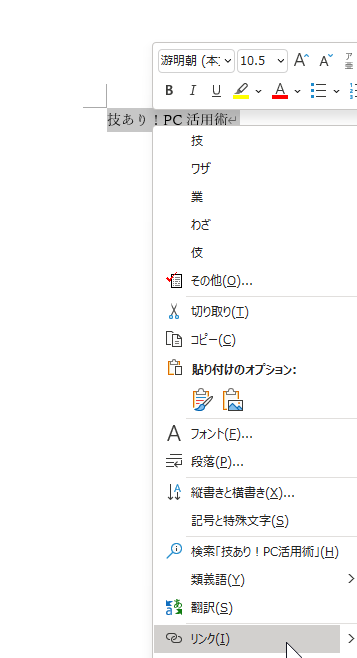
Wordでリンクを挿入する方法- Microsoft Office
- LibreOffice
- Google Workspace
パソコンの選び方
Wordが使えるパソコンを選ぶ際には、以下の点を考慮する事が大切です。
- スペック
- 耐久性
- 価格
- デザイン
おすすめのパソコン
以下にWordが使えるおすすめのパソコンをご紹介します。
- Dell XPS 13
- Lenovo ThinkPad X1 Carbon
- HP Envy 13
- Asus ZenBook 13
パソコンでWordを使うのにお金はかかりますか?

オフィスソフトのユーザーには、Microsoft Wordなどの商用ソフトウェアを使用する場合、その費用を払う必要があります。特に、ビジネスや学校での使用では、その費用を考慮することが重要です。しかし、無料の代替ソフトウェアもあります。
Wordのライセンスの種類と費用
Wordのライセンスには、個人用、ビジネス用、教育機関用などがあります。それぞれの費用は異なります。
- Office 365の個人プラン:月額約1,100円、年間約13,200円
- Office 365のビジネスプラン:月額約1,540円、年間約18,480円
- Office 365の教育機関プラン:月額約600円、年間約7,200円
無料のWordの代替ソフトウェア
無料で使用できる、Wordの代替ソフトウェアもあります。OpenOfficeやLibreOfficeは人気があります。機能はWordと似ていますが、完全に無料で使用できます。また、Google DocsやMicrosoftの無料プランもあります。
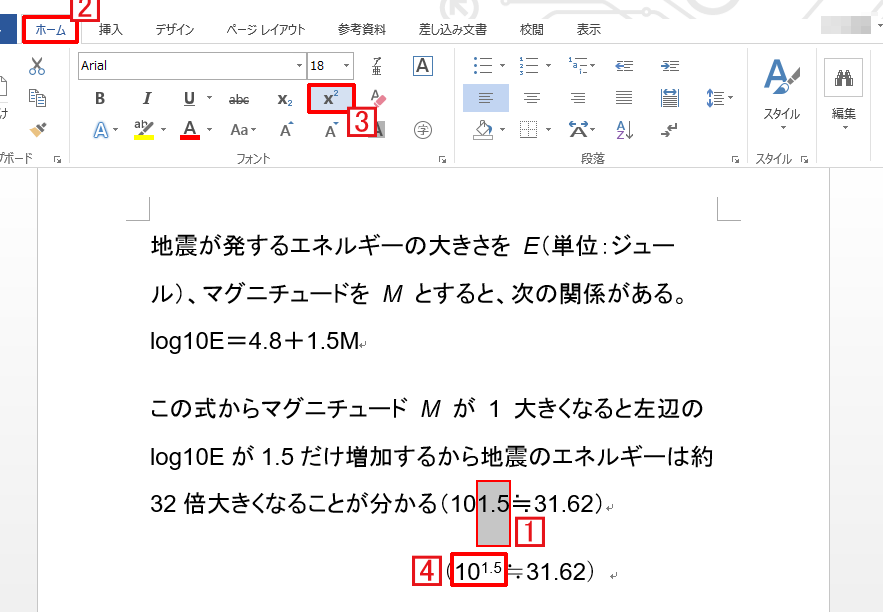
Wordで上付き文字を入力する方法- OpenOffice:無料、Word、Excel、PowerPointの代替ソフトウェア
- LibreOffice:無料、Word、Excel、PowerPointの代替ソフトウェア
- Google Docs:無料、オンラインでの共同編集が可能
Officeの無料プランの特徴
Officeの無料プランには、OneDriveやSkypeなどのサービスが含まれます。また、文字認識機能や翻訳機能も利用できますが、保存可能なファイルのサイズに制限があります。
- OneDrive:5GBのファイルストレージ
- Skype:毎月60分の通話可能
- 文字認識機能:写真やスキャンデータからテキストを抽出
Officeはどのパソコンでも使えますか?
Officeは、Windows、Mac、iOS、Androidなどのさまざまなオペレーティングシステムで使用できます。ただし、使用できるバージョンや機能は異なります。
Windows環境でOfficeを使う場合
Windows環境でOfficeを使う場合、ほとんどのバージョンのOfficeが使用できます。例えば、Office 365、Office 2019、Office 2016などが使用できます。ただし、古いバージョンのWindowsでは、一部の機能が使用できない可能性があります。
- Windows 10では、Office 365やOffice 2019が正常に動作します。
- Windows 8.1では、Office 2013やOffice 2016が使用できます。
- Windows 7では、一部の機能が制限されますが、Office 2010やOffice 2013が使用できます。
Mac環境でOfficeを使う場合
Mac環境でOfficeを使う場合、Office 365やOffice 2019が使用できます。ただし、Mac版Officeの機能はWindows版と少し異なります。また、古いバージョンのMac OS Xでは、一部の機能が使用できない可能性があります。
- Mac OS X 10.14(Mojave)以降では、Office 365やOffice 2019が正常に動作します。
- Mac OS X 10.13(High Sierra)では、Office 2016やOffice 2019が使用できます。
- Mac OS X 10.12(Sierra)では、一部の機能が制限されますが、Office 2016が使用できます。
iOSやAndroid環境でOfficeを使う場合
iOSやAndroid環境でOfficeを使う場合、Office Mobileというアプリを使用します。Office Mobileは、基本的な機能は無料で使用できますが、一部の機能は Office 365のサブスクリプションが必要です。
- iOS 12.0以降では、Office Mobileが正常に動作します。
- Android 8.0以降では、Office Mobileが正常に動作します。
- 以前のバージョンのiOSやAndroidでは、一部の機能が制限されます。
新しいパソコンでワードを使うには?
新しいパソコンでワードを使うには、以下の手順を実施します。
まず、新しいパソコンにMicrosoft Officeをインストールする必要があります。インストール後、ワードを立ち上げて利用することができます。
インストール方法の選択
新しいパソコンでワードを使うには、以下の方法でインストールすることができます。
- 製品キーを使用する:購入したMicrosoft Officeの製品キーを入力してインストールします。
- サブスクリプションサービスを使用する:Microsoft 365などのサブスクリプションサービスを利用してインストールします。
- 公式サイトからダウンロードする:Microsoftの公式サイトからインストーラーをダウンロードしてインストールします。
インストール手順
インストール方法を選択したら、以下の手順でインストールします。
- Microsoft Officeのインストーラーをダウンロードします。
- ダウンロードしたインストーラーを実行し、インストールウィザードに従います。
- ライセンス契約に同意し、必要な情報を入力します。
初期設定
インストール後、ワードを初めて立ち上げると、初期設定のウィザードが表示されます。以下の手順で初期設定します。
- 言語と地域の設定をします。
- タイムゾーンの設定をします。
- ユーザーの名前と組織の名前を入力します。
Microsoft Officeの推奨スペックは?
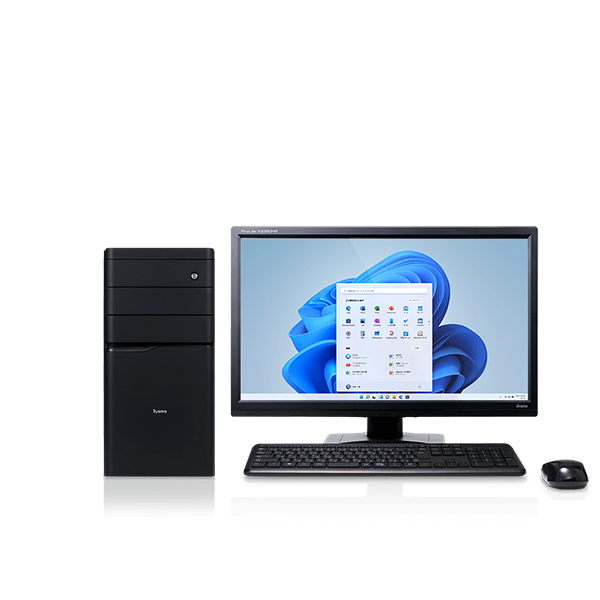
Microsoft Officeの推奨スペックは、以下の通りである。
CPU:Intel Core 2 Duo以上、AMD Athlon 64以上
メモリ:2GB以上(4GB以上を推奨)
ハードディスク:3GB以上の空き容量
グラフィックカード:1280×768以上の解像度に対応したグラフィックカード
オペレーティングシステム:Windows 10、Windows 8.1、Windows 7(SP1)
CPUの推奨スペック
CPUの推奨スペックは、Intel Core 2 Duo以上、AMD Athlon 64以上である。以下は、推奨CPUの例である。
- Intel Core i3
- Intel Core i5
- AMD FXシリーズ
メモリの推奨スペック
メモリの推奨スペックは、2GB以上(4GB以上を推奨)である。以下は、推奨メモリの例である。
- DDR3メモリ4GB
- DDR4メモリ8GB
- DDR5メモリ16GB
オペレーティングシステムの推奨スペック
オペレーティングシステムの推奨スペックは、Windows 10、Windows 8.1、Windows 7(SP1)である。以下は、推奨OSの例である。
- Windows 10 Home
- Windows 10 Pro
- Windows 8.1 Pro
よくある質問
Wordを使うには何GBのメモリが必要ですか?
Wordをスムーズに使用するには、8GB以上のメモリが必要です。ただし、大量のデータや画像を扱う場合は、16GB以上を推奨します。また、パソコンのプロセッサーは、Intel Core i3以上またはAMD Ryzen 3以上を選択することをお勧めします。
Wordが使えるパソコンの価格はどのくらいですか?
Wordが使えるパソコンの価格は、50,000円から200,000円まで多岐にわたります。ただし、基本的なWord操作に満足する場合は、50,000円から80,000円の低価格帯のモデルでも十分です。また、高性能なスペックが必要な場合は、150,000円以上の高価格帯のモデルを選択することをお勧めします。
MacでもWordが使えるんですか?
MacでもWordを使用できます。Microsoft OfficeやMicrosoft 365をインストールすれば、WordをMacで使用できます。また、iCloudを使用してWordファイルを共有することも可能です。ただし、Macのモデルによっては、Wordが完全にサポートされていない場合があるため、購入前に確認することをお勧めします。
アプリ版WordとPC版Wordの違いはなんですか?
アプリ版WordとPC版Wordの主な違いは、ファイルサイズの制限と機能の制限です。アプリ版Wordは、ファイルサイズが100MB以下の場合に限って使用でき、一部の機能が制限されます。一方、PC版Wordにはファイルサイズの制限がなく、すべての機能を使用できます。