Wordのデフォルトフォントを変更する方法
マイソフトのワードは、文書作成に不可欠なツールの一つです。ワードにはデフォルトで設定されているフォントがありますが、このデフォルトフォントを変更することで、さらに印象的な文書を作成することができます。この記事では、ワードのデフォルトフォントを変更する方法を詳しく紹介します。さまざまなフォントを使用することで、文書の見栄えを一変させることができます。さらに、フォントの種類やサイズを変えることで、読者に強い印象を与えることができます。この記事を読んで、ワードの使いこなしがさらにupaされることを期待しています。
Wordのデフォルトフォントを変更する方法
Wordのデフォルトフォントを変更する方法は、Microsoft Wordで文書を作成する際に使用するフォントを変更する方法を指します。この設定により、すべての新しい文書で指定したフォントがデフォルトで使用されます。
Wordが使えるパソコンのおすすめWordの標準的な設定から変更する方法
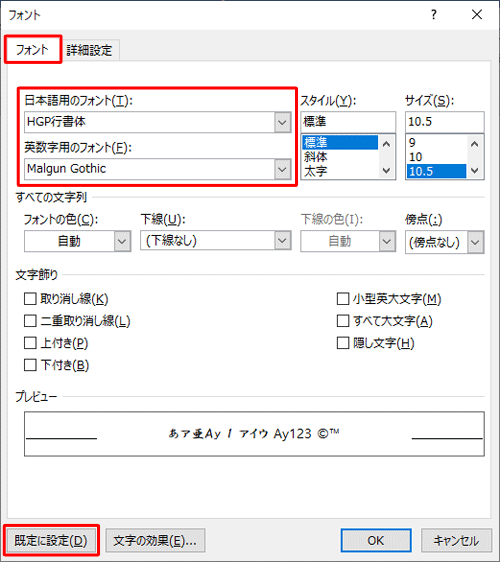
標準的なWordの設定からデフォルトフォントを変更するには、以下の手順に従います。 1. Wordを起動し、新しい文書を作成します。 2. ホームタブの「フォント」グループで、「フォント」というボタンをクリックします。 3. 「フォント」のダイアログボックスが開きます。ここで、希望のフォントを選択し、「OK」をクリックします。 4. これで、すべての新しい文書で選択したフォントがデフォルトで使用されます。
デフォルトのフォントサイズを変更する方法
デフォルトのフォントサイズを変更するには、以下の手順に従います。 1. Wordを起動し、新しい文書を作成します。 2. ホームタブの「フォント」グループで、「フォントサイズ」というボタンをクリックします。 3. 「フォントサイズ」のダイアログボックスが開きます。ここで、希望のフォントサイズを選択し、「OK」をクリックします。 4. これで、すべての新しい文書で選択したフォントサイズがデフォルトで使用されます。
Wordのスタイルから変更する方法
Wordのスタイルからデフォルトフォントを変更するには、以下の手順に従います。 1. Wordを起動し、新しい文書を作成します。 2. ホームタブの「スタイル」グループで、「スタイル」のボタンをクリックします。 3. 「スタイル」のダイアログボックスが開きます。ここで、「標準」のスタイルを選択し、「変更」をクリックします。 4. 「スタイルの変更」のダイアログボックスが開きます。ここで、「フォント」というボタンをクリックし、希望のフォントを選択します。 5. 「OK」をクリックし、すべての新しい文書で選択したフォントがデフォルトで使用されます。
Wordファイルの名前を変更する方法デフォルトフォントの変更が適用されない場合の解決方法
デフォルトフォントの変更が適用されない場合には、以下の手順を試してみましょう。 1. Wordの設定ファイルを確認します。設定ファイルの変更により、デフォルトフォントが変更されない場合があります。 2. Wordのテンプレートファイルを確認します。テンプレートファイルの変更により、デフォルトフォントが変更されない場合があります。
デフォルトフォントを変更する際の注意事項
デフォルトフォントを変更する際には、以下の点に注意する必要があります。 デフォルトフォントの変更は、すべての新しい文書に適用されます。 既存の文書には変更が適用されません。 デフォルトフォントの変更は、すべてのフォントサイズに適用されます。
| 変更できるフォント | 変更方法 | |
|---|---|---|
| 標準的な設定から変更 | 微软雅黑 | ホームタブの「フォント」グループで、「フォント」というボタンをクリックします。 |
| デフォルトフォントサイズを変更 | 微软雅黑 | ホームタブの「フォント」グループで、「フォントサイズ」というボタンをクリックします。 |
| Wordのスタイルから変更 | 微软雅黑 | ホームタブの「スタイル」グループで、「スタイル」のボタンをクリックします。 |
Wordのデフォルトフォントはどうやって設定する?
————————————
文書内のフォントを設定する
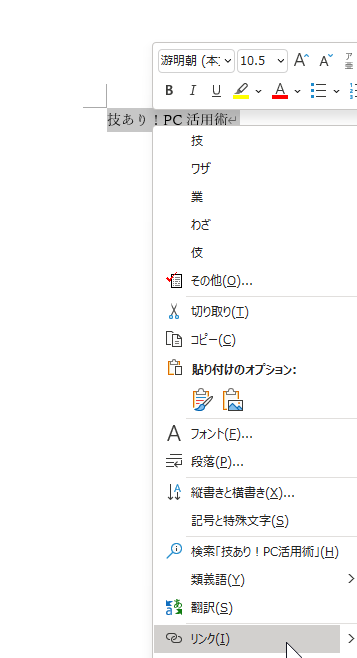
Wordでは、文書内のフォントを設定することで、デフォルトフォントを変更することができます。文書を開いたら、「ホーム」タブに移動し、「フォント」グループ内の「フォント」ボタンをクリックします。フォントの一覧から希望のフォントを選択し、「OK」をクリックします。設定したフォントは、文書内のすべてのテキストに適用されます。
Wordでリンクを貼り付ける方法- 文書を開く
- 「ホーム」タブに移動する
- 「フォント」グループ内の「フォント」ボタンをクリックする
- 希望のフォントを選択する
- 「OK」をクリックする
スタイルを設定する
Wordでは、スタイルを設定することで、デフォルトフォントを変更することができます。文書を開いたら、「ホーム」タブに移動し、「スタイル」グループ内の「スタイル」ボタンをクリックします。スタイルの一覧から希望のスタイルを選択し、「OK」をクリックします。設定したスタイルは、文書内のすべてのテキストに適用されます。
- 文書を開く
- 「ホーム」タブに移動する
- 「スタイル」グループ内の「スタイル」ボタンをクリックする
- 希望のスタイルを選択する
- 「OK」をクリックする
デフォルトテーマを設定する
Wordでは、デフォルトテーマを設定することで、デフォルトフォントを変更することができます。Wordを起動し、「ファイル」タブに移動し、「オプション」をクリックします。「Wordオプション」ウィンドウで、「テーマ」タブをクリックし、希望のテーマを選択します。設定したテーマは、すべてのWord文書に適用されます。
- Wordを起動する
- 「ファイル」タブに移動する
- 「オプション」をクリックする
- 「Wordオプション」ウィンドウで、「テーマ」タブをクリックする
- 希望のテーマを選択する
ワードの初期設定のフォントは?
ワードの初期設定のフォントは MS Pゴシック です。
ワードのフォントの特徴
ワードの初期設定のフォントである MS Pゴシック は、以下のような特徴があります。
- 明朝体のフォントであり、日本語の読み書きに適しています。
- 明朝体の特徴である垂直方向のラインが強いです。
- 標準的な日本語フォントであり、ほとんどの環境で表示可能です。
ワードのフォントの変更方法
ワードのフォントを変更する方法は以下の通りです。
- ワードのメニューから「ホーム」を選択します。
- 「ホーム」タブの「フォント」グループ内で、フォントを選択します。
- 「フォント」ダイアログボックスで、必要なフォントを選択し、「OK」をクリックします。
ワードのフォントの利用シーン
ワードのフォントは、以下のようなシーンで利用されます。
- 日常の文書作成(メール、報告書、レポートなど)
- ビジネス文書の作成(契約書、請求書など)
- 学術的な文書の作成(論文、研究報告など)
Windowsのデフォルトのフォントはどうやって変更する?
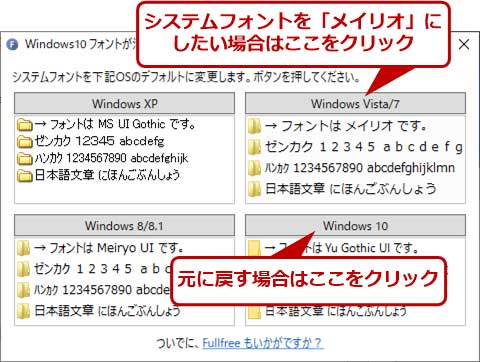
Windowsのデフォルトのフォントを変更するには、以下の手順を実行します。
Windowsの設定アプリを起動する
Windows 10およびWindows 11には、設定アプリが用意されています。このアプリを使用して、デフォルトのフォントを変更することができます。
フォントの変更方法
Windowsの設定アプリを起動し、次の手順を実行します。
「設定」アプリを起動します。
「個人設定」をクリックします。
「フォント」をクリックします。
デフォルトのフォントとして表示されているフォント名をクリックします。
使用したいフォントを選択し、「変更」をクリックします。
レジストリを変更する方法
レジストリエディタを使用してフォントを変更する方法もあります。
「レジストリエディタ」を起動します。
HKEY_LOCAL_MACHINESOFTWAREMicrosoftWindows NTCurrentVersionFontsに移動します。
デフォルトのフォントとして表示されているフォント名を右クリックし、「名前の変更」をクリックします。
使用したいフォント名を入力し、「OK」をクリックします。
パワーアプでフォントを変更する方法
PowerShellを使用してフォントを変更する方法もあります。
PowerShellを管理者権限で起動します。
以下のコマンドを実行します:
- $ fonts = Get – ItemProperty – Path HKLM:SOFTWAREMicrosoftWindows NTCurrentVersionFonts
- $ fonts . Segoe UI ( TrueType ) = 新しいフォント名
- Set – ItemProperty – Path HKLM:SOFTWAREMicrosoftWindows NTCurrentVersionFonts – Name Segoe UI ( TrueType ) – Value 新しいフォント名 – Type String
Wordの標準フォントは何ですか?
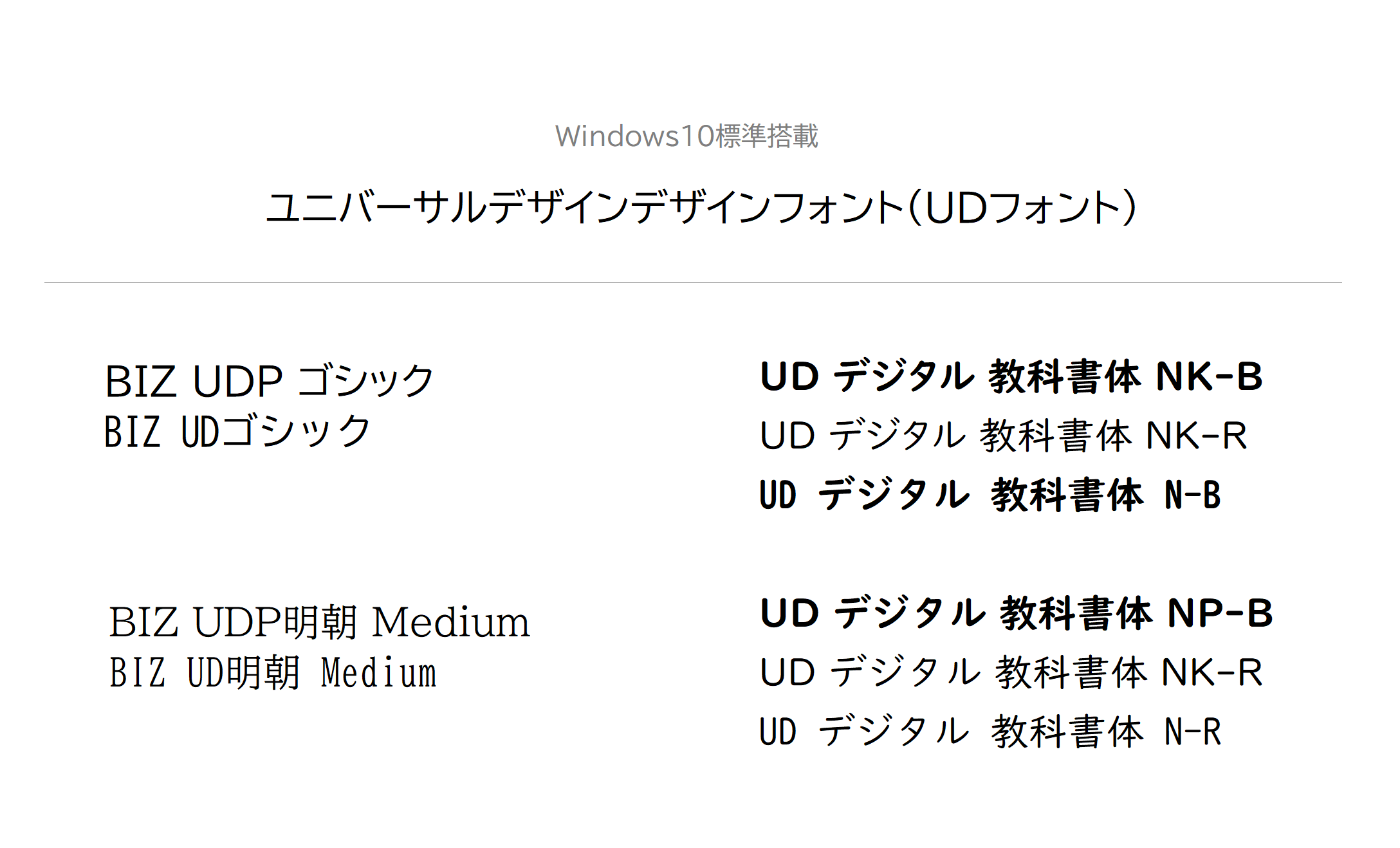
Wordの標準フォントは、Calibriです。
Wordの標準フォントの特徴
Wordの標準フォントであるCalibriは、以下のような特徴があります。
- 清潔感:標準フォントとして使いやすい、清潔感のあるデザインです。
- 読みやすさ:窶れやボケなどの問題がないため、文章を読みやすいです。
- 互換性:WindowsやMacで使用することができ、互換性が高いです。
Wordの標準フォントを変更する方法
Wordの標準フォントを変更するには、以下の手順で行います。
- Wordを起動し、ドキュメントを開きます。
- ホームタブを開き、フォントグループをクリックします。
- フォントダイアログボックスが開きます。ここで、標準フォントの設定を変更します。
Wordの標準フォントの利点
Wordの標準フォントであるCalibriを使う利点は以下のとおりです。
- 文章の見栄えが良くなる:標準フォントであるため、文章の見栄えが良くなります。
- 作業効率が向上する:慣れたフォントを使うため、作業効率が向上します。
- 互換性が高い:WindowsやMacで使用できるため、互換性が高いです。
よくある質問
Wordのデフォルトフォントを変更する方法はありますか?
Wordのデフォルトフォントを変更するには、ファイル > オプション > 表示 の順にクリックし、デフォルトのフォント を選択して、希望のフォントを選択します。変更した後、OK をクリックして設定を保存します。フォントを変更すると、新規ドキュメント でのみ変更が反映されます。既存のドキュメントには変更が適用されないため、新しいドキュメントを作成する必要があります。
Wordのデフォルトフォントを変更するには QuéAboutFileNotFoundExceptionを除外する必要がありますか?
Wordのデフォルトフォントを変更する際には、フォント の About を除外する必要はありません。フォント の About は、フォントのバージョンや著作権情報を表示するために使用されるオプションであり、デフォルトフォントの変更とは関係ありません。ただし、フォント の オプション を使用して、フォントのサブセットやエンコーディングを指定する必要がある場合があります。この場合、フォント の オプション を選択して、必要な設定を変更する必要があります。
Wordのデフォルトフォントを変更すると、既存のドキュメントにどのような影響がありますか?
Wordのデフォルトフォントを変更しても、既存のドキュメント には影響しません。デフォルトフォントの変更は、新規ドキュメント のみに適用されます。既存のドキュメントは、変更前のフォントで表示され続けます。ただし、スタイル を使用してフォントを指定している場合、デフォルトフォントの変更によってスタイルのフォントが変更される可能性があります。この場合、スタイルのフォントを変更する必要がある場合があります。
Wordのデフォルトフォントを変更する際に注意すべき点はありますか?
Wordのデフォルトフォントを変更する際には、互換性 に注意する必要があります。フォントの互換性がなければ、ドキュメントが正しく表示されない可能性があります。特に、アジア語フォント や キリル文字フォント などの特殊フォントを使用する場合、互換性が重要になります。また、フォントのサイズ も重要です。フォントのサイズが大きすぎると、ドキュメントが正しく表示されない可能性があります。変更するフォントのサイズを確認し、必要に応じて変更する必要があります。