Wordのディクテーション機能の使い方
Wordのディクテーション機能とは、文章の作成を迅速かつ正確に行うために言葉を付けて文章にする機能です。この機能を使用することで、手間 especificaria ويieldingtı
uctionsなどの時間を短縮し、作業効率を高めることが可能になります。特に、arsi zIndex%</-wordの操作をマウスで行うよりも早く、正確な入力を行いたい場合に活躍する機能です。
この記事では、や、設定方法、活用例などについて詳しく解説します。
Wordのディクテーション機能の使い方:文書作成の効率化を目指して
Wordのディクテーション機能は、ユーザーの話した言葉を文章に変換する強力なツールです。これを効果的に使用することで、文書作成の効率を大幅に上げることが可能です。本稿では、Wordのディクテーション機能の使い方を詳しく解説します。
基本設定と準備
ディクテーション機能を使用する前に、いくつかの基本設定が必要です。まず、Wordの設定メニューから「オプション」を選択し、「高度なキャプション」というセクションに移動します。ここで、「ディクテーション」の項目を有効にし、使用するマイクを選択します。 | 設定項目 | 説明 | | — | — | | ディクテーション | 有効にすることで、ディクテーション機能を使用できるようになります。 | | マイクの選択 | 使用するマイクを選択します。 |
ディクテーションの開始方法
ディクテーション機能を使用するには、Wordのドキュメント内で「ディクテーション」ボタンをクリックするか、ショートカットキー(通常はF7キー)を押します。話した言葉が自動的に文章に変換されます。
Wordが使えるパソコンのおすすめ文章の編集と修正
ディクテーション機能を使用すると、文章が自動的に生成されますが、必ずしも完全な正確さを保証するものではありません。文章の編集と修正は、重要なステップです。「Review」メニューから「スペルと文法の確認」を選択し、文章を校正しましょう。
ディクテーションの RETRY 方法
ディクテーション機能を使用する際、文章の認識が誤った場合には、再度話し直す必要があります。「Retry」機能を使用することで、指定部分を再度認識させることができます。
ディクテーションの活用事例
ディクテーション機能は、文書作成の効率化にとどまらず、文章作成の支援ツールとしても有効です。以下は、実際の活用事例です。 | 活用事例 | 説明 | | — | — | | 文書作成の効率化 | ディクテーション機能を使用することで、文書作成の時間を短縮できます。 | | 文章作成の支援 | ディクテーション機能を使用することで、文章の骨組みを素早く作成できます。 |
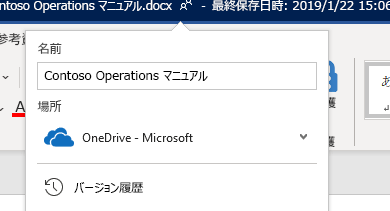
Wordファイルの名前を変更する方法| ディクテーションの利点 | 説明 |
|---|---|
| 文書作成の効率化 | ディクテーション機能を使用することで、文書作成の時間を短縮できます。 |
| 文章作成の支援 | ディクテーション機能を使用することで、文章の骨組みを素早く作成できます。 |
Wordのディクテーション機能の使い方は?

Wordのディクテーション機能は、音声入力をテキスト入力に変換する機能です。この機能を使うと、ミーティングのメモやレポート、メールなどを音声で入力し、テキスト化することができます。ディクテーション機能は、Windows版、Mac版のWordで利用可能です。
Wordのディクテーション機能の設定方法
ディクテーション機能を利用するには、まず設定を変更する必要があります。次の手順に従って設定を変更してください。
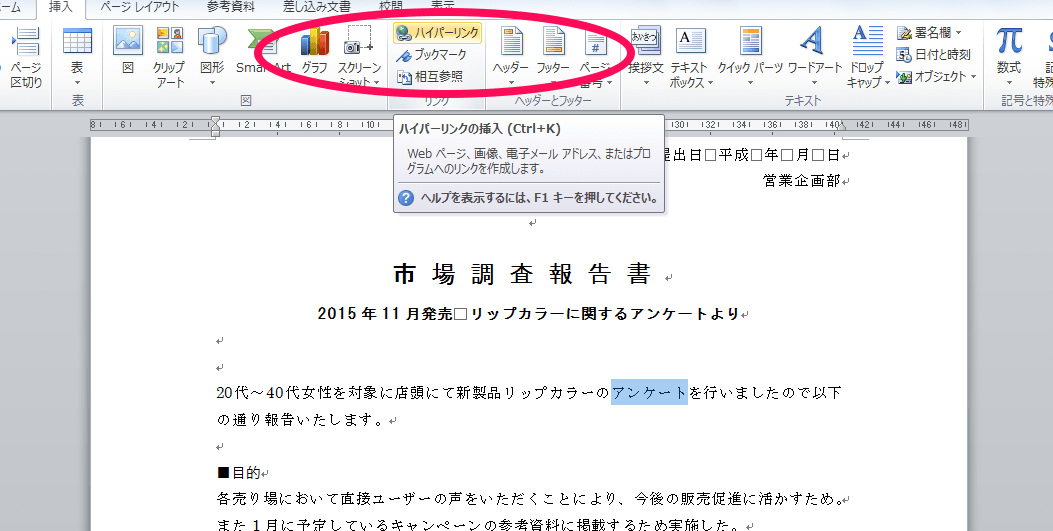
Wordでリンクを挿入する方法- Wordを起動し、[ファイル] > [オプション] > [製品] > [設定] とクリックします。
- [設定] ダイアログボックスで、[Dictate] を選択します。
- [Dictate] 設定画面で、言語を選択し、[認識精度] を調整します。
Wordのディクテーション機能の使い方
ディクテーション機能を利用するには、まずドキュメントを新規作成または開きます。次に、[Dictate] ボタンをクリックして認識を開始します。
- ドキュメントを新規作成または開きます。
- [Dictate] ボタンをクリックします。マイクのアイコンが表示されます。
- 音声入力を開始します。マイクのアイコンが青く点滅します。
Wordのディクテーション機能の便利な使い方
ディクテーション機能を便利につかうために、次の使い方を覚えておくと便利です。
- 一時停止:[Dictate] ボタンをクリックすると、一時停止できます。
- キャンセル:[Esc] キーを押すと、認識をキャンセルできます。
- 再開:再び [Dictate] ボタンをクリックすると、認識を再開できます。
ディクテーション機能は、音声入力をテキスト入力に変換する便利な機能です。設定を行い、使い方をマスターすることで、効率的な作業が可能になります。
Wordで音声入力の設定はどうすればいいですか?
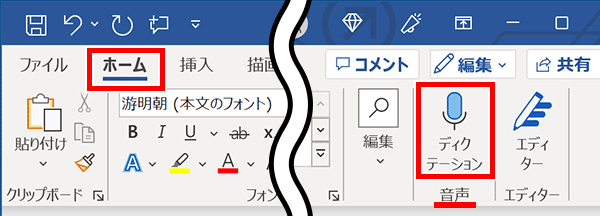
Wordで音声入力の設定は、以下の手順で行うことができます。
Microsoft Officeの音声入力を有効にするには、Wordの「ファイル」メニューから「オプション」を選択し、「商品」タブの「言語」の項目で、音声を入力したい言語を選択する必要があります。さらに、「言語と地域」の項目で、音声入力を使用する地域を選択する必要があります。
音声入力の基本設定
音声入力を使用するには、まず音声入力の基本設定を行う必要があります。
- Wordの「ファイル」メニューから「オプション」を選択します。
- 「オプション」ウィンドウで、「商品」タブをクリックします。
- 「言語」の項目で、音声を入力したい言語を選択します。
音声入力の詳細設定
音声入力の基本設定を行った後、音声入力の詳細設定を行うことができます。
- 「オプション」ウィンドウで、「言語と地域」の項目をクリックします。
- 音声入力を使用する地域を選択します。
- 「音声入力」の項目で、音声入力を有効にするか無効にするかを選択します。
音声入力の使用方法
音声入力の設定を行った後、音声入力を使用することができます。
- Wordのドキュメントで、音声入力を使用したい場所をクリックします。
- マイクのアイコンをクリックし、音声を入力します。
- 音声入力の結果がドキュメントに反映されます。
音声入力を使用する際には、マイクのある場所で静かな環境が必要になります。また、音声入力の精度を向上させるためには、 Cần正確に発音する必要があります。
Wordで音声を文字起こしするには?
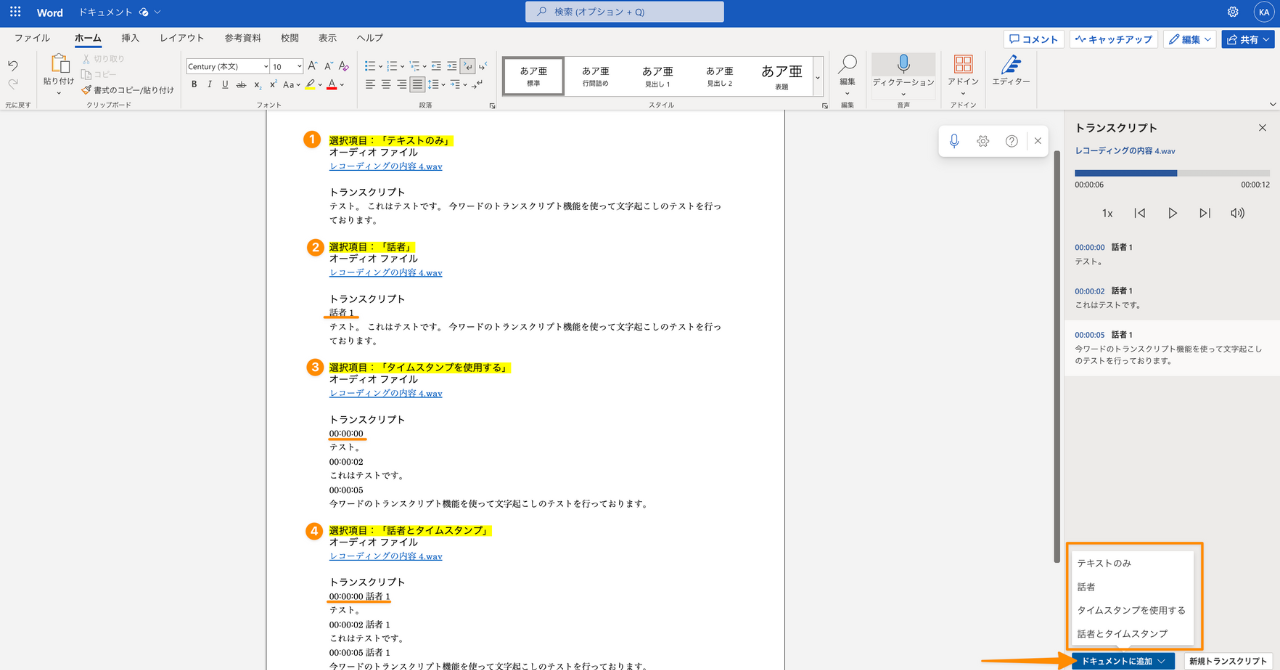
Wordで音声を文字起こしするには、以下の方法があります。
音声ファイルをインポートする
Wordで音声を文字起こしするには、まず音声ファイルをインポートする必要があります。音声ファイルは、MP3、WAV、M4Aなどの形式で保存されている必要があります。Wordで音声ファイルをインポートするには、以下の手順を参照してください。
- Wordを開き、 leer ドキュメントを作成します。
- 「ファイル」メニューから「インポート」を選択します。
- 音声ファイルを選択し、「インポート」をクリックします。
Wordの音声認識機能を使用する
Wordには、音声認識機能が搭載されています。この機能を使用すると、音声を直接文字に起こすことができます。Wordの音声認識機能を使用するには、以下の手順を参照してください。
- Wordを開き、 leer ドキュメントを作成します。
- 「ツール」メニューから「音声認識」を選択します。
- 音声認識ウィンドウが表示されるので、音声入力開始をクリックします。
外部ツールを使用する
Wordには、音声認識機能が搭載されていますが、外部ツールを使用することもできます。外部ツールを使用するには、以下の手順を参照してください。
- 外部ツールをインストールし、起動します。
- 音声ファイルを選択し、文字起こしを実行します。
- 文字起こし結果をWordにコピーし、貼り付けます。
ワードで録音するにはどうすればいいですか?
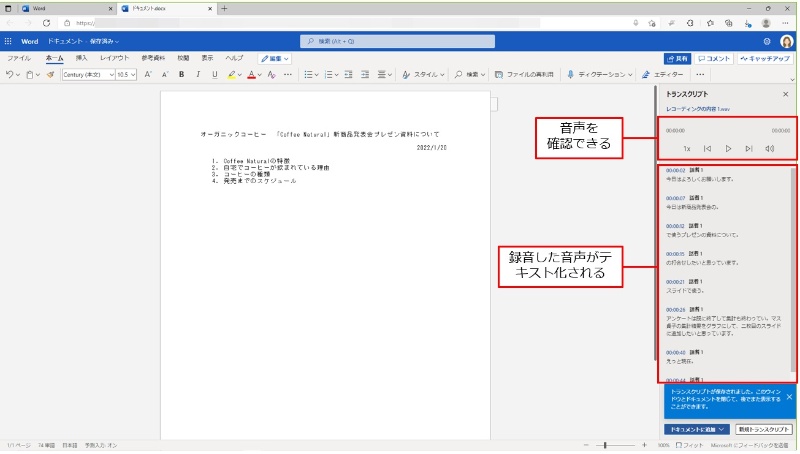
ワードで録音するには、以下の手順に従ってください。
ワードで録音するには、マイクを使用する必要があります。マイクは、コンピューターやスマートフォンに接続することで、音声を録音することができます。ワードで録音するには、まずマイクを接続し、音声を録音するための設定を行う必要があります。
ワードで録音するための設定
ワードで録音するための設定には、以下の手順があります。
- ワードを開き、ツールメニューをクリックして、オプションを選択します。
- オプションの画面で、録音タブをクリックします。
- 録音タブで、録音元としてマイクを選択し、録音ファイルの保存先を選択します。
ワードで録音する方法
ワードで録音する方法には、以下の手順があります。
- ワードを開き、新規ドキュメントを作成します。
- 録音ツールバーをクリックして、録音開始をクリックします。
- マイクから音声を入力し、録音が終了したら、録音停止をクリックします。
ワードで録音されたファイルの利用方法
ワードで録音されたファイルは、以下の方法で利用することができます。
- 録音されたファイルは、WAV形式で保存されます。
- 録音されたファイルは、Windows メディア プレーヤーなどの再生ソフトウェアで再生することができます。
- 録音されたファイルは、MP3などの形式に変換することもできます。
よくある質問
Wordのディクテーション機能の使い方
Wordのディクテーション機能を使用するには、まずマイクが正常に動作していることを確認する必要があります。マイクが正常に動作していない場合は、設定を確認し、必要に応じてマイクを再設定する必要があります。ディクテーション機能を使用するには、Wordを起動し、編集 > ディクテーションを選択します。次に、マイクをテストするボタンをクリックし、音声が正しく認識されるかどうかを確認します。認識されない場合は、マイクの設定を調整する必要があります。
ディクテーションの設定方法
Wordのディクテーション機能の設定方法は、設定画面で行います。編集 > ディクテーション > 設定を選択し、マイク > マイクの設定をクリックします。この画面では、音量や認識精度などの設定を変更できます。また、学習データのアップロードや音声データの削除などの設定も行えます。これらの設定は、ディクテーションの精度を向上させるために重要です。
ディクテーション機能で使用できるショートカットキー
Wordのディクテーション機能には、ショートカットキーが用意されています。たとえば、(dic)キーを押すと、ディクテーション機能が起動します。また、escキーでディクテーション機能を終了することができます。他にも、Ctrl + Shift + Sキーで音声の保存や、Ctrl + Shift + Rキーで音声の再生ができます。これらのショートカットキーを使用することで、作業効率が向上するでしょう。
ディクテーション機能で音声ファイルの保存方法
Wordのディクテーション機能で音声ファイルを保存するには、編集 > ディクテーション > 保存を選択します。次に、音声ファイルの名前を入力し、保存先を指定します。保存形式には、WAVやMP3などの形式を選択できます。また、保存先には、ドキュメントやデスクトップなどのフォルダを指定できます。これで、音声ファイルを保存し、後で参照することができます。