Wordでチェックボックスを作成する方法
Microsoft Wordでは、さまざまな目的に合わせたチェックボックスを作成することができます。チェックボックスは、フォームの作成、アンケートの作成、デバッグの補助などに役立ちます。しかし、チェックボックスを作成するために特別なソフトウェアを購入する必要はありません。Wordに標準搭載されている機能を使用して、簡単にチェックボックスを作成することができます。この記事では、について順を追って説明します。
Wordでチェックボックスを作成する方法
Wordでは、フォームやアンケートを作成する際にチェックボックスを使用することができます。チェックボックスを作成するには、以下の手順に従います。
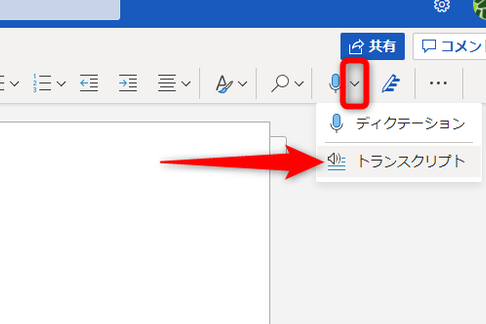
Wordのディクテーション機能の使い方チェックボックスの種類
Wordでは、2種類のチェックボックスを作成することができます。 標準のチェックボックス:テキスト ボックスと一緒に使用される、標準的なチェックボックスです。 ドロップダウン チェックボックス:ドロップダウン リストから選択できるチェックボックスです。
チェックボックスを作成する方法
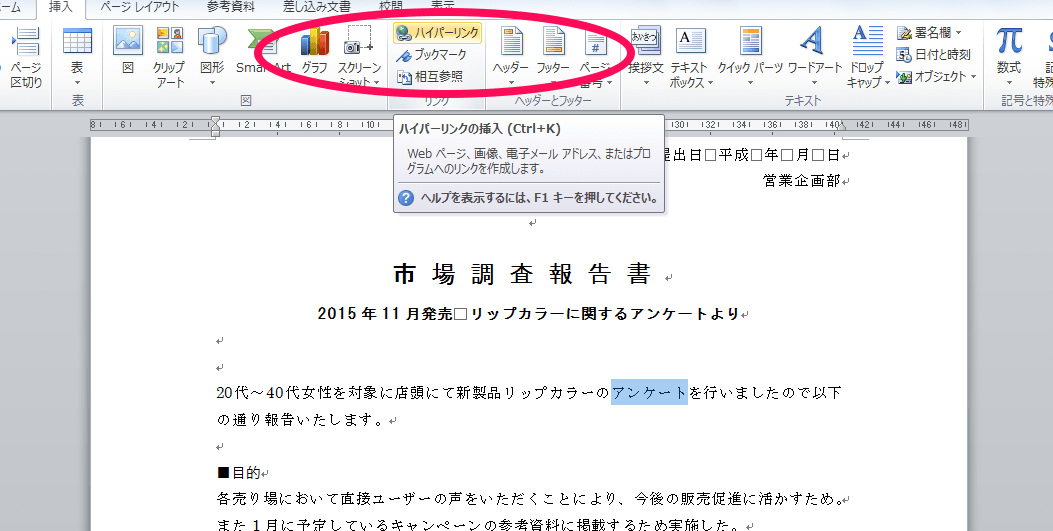
チェックボックスを作成するには、以下の手順に従います。 1. Wordのファイルを開き、チェックボックスを追加したい場所にカーソルを置きます。 2. 「挿入」タブをクリックし、「図形」を選択します。 3. 「探索」の下から、「チェックボックス」を選択します。 4. チェックボックスのサイズと位置を調整します。
チェックボックスの特性
チェックボックスには、以下の特性があります。 サイズ:チェックボックスのサイズを設定できます。 色:チェックボックスの色を設定できます。 テキストの位置:テキストの位置を設定できます。
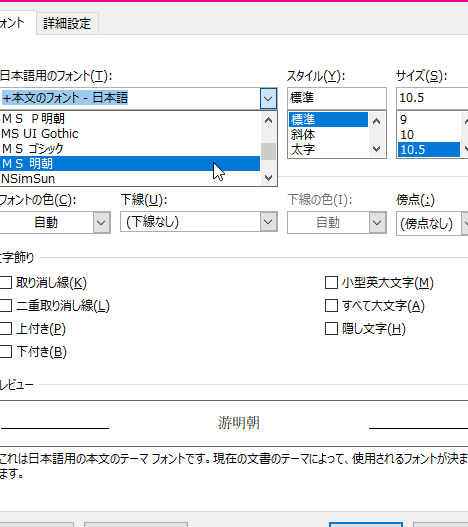
Wordのデフォルトフォントを変更する方法チェックボックスの使用方法
チェックボックスは、以下の方法で使用できます。 フォームの作成:フォームを作成する際に、チェックボックスを使用して回答を選択することができます。 アンケートの作成:アンケートを作成する際に、チェックボックスを使用して回答を選択することができます。
チェックボックスのデザイン変更
チェックボックスのデザインを変更するには、以下の方法があります。 色の変更:チェックボックスの色を変更することができます。 サイズの変更:チェックボックスのサイズを変更することができます。
| チェックボックスの種類 | 特性 | 使用方法 |
|---|---|---|
| 標準のチェックボックス | サイズ、色、テキストの位置 | フォームの作成、アンケートの作成 |
| ドロップダウン チェックボックス | サイズ、色、テキストの位置 | フォームの作成、アンケートの作成 |
注意:Wordのバージョンによって、チェックボックスの作成方法が異なる場合があります。
Wordが使えるパソコンのおすすめWordでチェックボックスを作るには?
Wordでチェックボックスを作るには、以下の方法があります。
方法1:デVELOPERタブを使用する
Wordでチェックボックスを作るには、デVELOPERタブを使用することができます。デVELOPERタブは、Wordの標準的なメニュータブの一つではありませんが、設定画面から追加することができます。デVELOPERタブを追加したら、チェックボックスを挿入することができます。
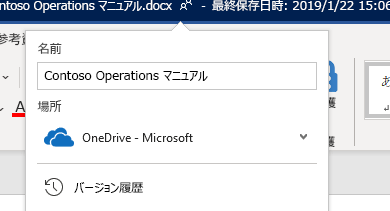
Wordファイルの名前を変更する方法- Wordの設定画面を開く
- 「開発者ツール」をクリックする
- 「チェックボックス」を選択し、「挿入」をクリックする
方法2:圖形ツールを使用する
Wordでチェックボックスを作るには、圖形ツールを使用することもできます。圖形ツールを使用すると、チェックボックスを任意の位置に配置することができます。
- Wordの圖形ツールを開く
- 「形状」をクリックし、「チェックボックス」を選択する
- チェックボックスを任意の位置に配置する
方法3:VBAマを使用する
Wordでチェックボックスを作るには、VBAマを使用することもできます。VBAマを使用すると、複雑なチェックボックスを作成することができます。
- WordのVBAエディターを開く
- 新しいモジュールを作成する
- チェックボックスを作成するためのコードを書く
チェックボックスを作成するためのコード
Sub Checkbox()
Dim shp As Shape
Set shp = ActiveDocument.Shapes.AddFormControl(Type:=wdFormControlCheckBox, _
Left:=100, Top:=100, Width:=20, Height:=20)
shp.Name = チェックボックス
End Sub
Wordで✔ボックスを作るには?
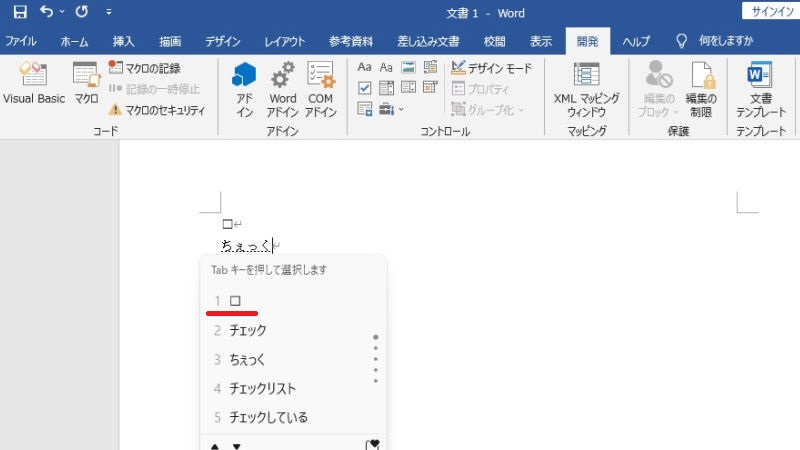
挿入タブの図形グループで、チェックボックスをクリックします。これで、ドキュメント内にチェックボックスを追加できます。次に、チェックボックスをダブルクリックして、チェックマークやボックスなどのスタイルを選択できます。
🔹チェックボックスの種類
Wordには、さまざまな種類のチェックボックスが用意されています。
- 標準チェックボックス:基本的なチェックボックスです。
- 黒いチェックボックス:黒い背景に白のチェックマークが入ったチェックボックスです。
- 影付きチェックボックス:影付きのチェックボックスです。
🔹チェックボックスの作成方法
チェックボックスを作成するには、挿入タブの図形グループで、チェックボックスをクリックします。次に、ドキュメント内にチェックボックスを追加し、ダブルクリックしてスタイルを選択します。また、右クリックメニューからオブジェクトの形式を選択して、チェックボックスのフォントやサイズを変更することもできます。
- チェックボックスの追加:ドキュメント内にチェックボックスを追加します。
- スタイルの選択:チェックボックスをダブルクリックしてスタイルを選択します。
- フォントやサイズの変更:右クリックメニューからオブジェクトの形式を選択して、チェックボックスのフォントやサイズを変更します。
🔹チェックボックスの削除方法
チェックボックスを削除するには、チェックボックスを選択して削除キーを押します。また、右クリックメニューからオブジェクトを削除を選択してもチェックボックスを削除できます。
- チェックボックスの選択:チェックボックスを選択します。
- 削除キーを押す:削除キーを押してチェックボックスを削除します。
- オブジェクトを削除:右クリックメニューからオブジェクトを削除を選択してチェックボックスを削除します。
ワードで☑の入れ方は?
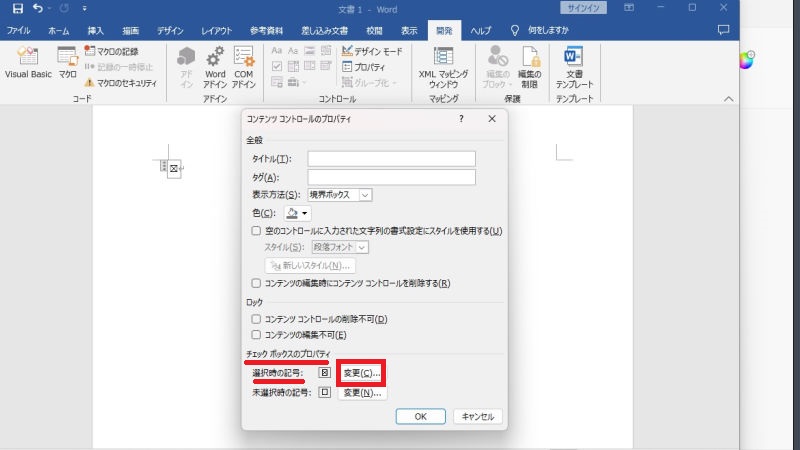
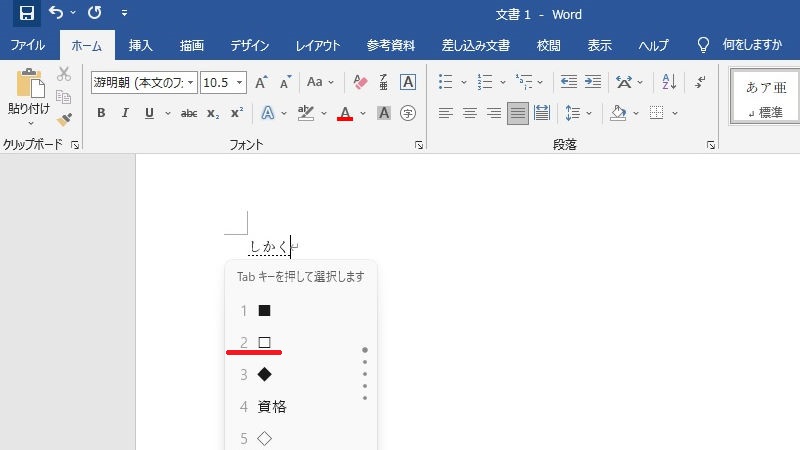
ワード에서의☑の入れ方は、チェックボックスの挿入を使います。チェックボックスは、文書内の特定の箇所に☑や☐などの記号を表示することができます。これは、文書の作成者や読者が特定の項目にチェックを入れる必要がある場合に便利です。チェックボックスを挿入するには、ワードの「挿入」メニューから「シンボル」を選択し、☑や☐などの記号を選択する必要があります。
チェックボックスの挿入方法
- ワードの「挿入」メニューから「シンボル」を選択します。
- ☑や☐などの記号を選択します。
- チェックボックスを挿入したい箇所にカーソルを移動し、記号をクリックします。
チェックボックスの利用例
チェックボックスは、文書内で特定の項目にチェックを入れる必要がある場合に便利です。たとえば、アンケートやチェックリストを作成する際にチェックボックスを使用できます。チェックボックスは、読者が簡単にチェックを入れることができるように設計されています。また、チェックボックスを使用して文書内の特定の箇所に目をつけることもできます。
チェックボックスのカスタマイズ
チェックボックスのデザインや色を変更することができます。チェックボックスのプロパティを変更するには、チェックボックスを選択し、「右クリック」から「フォント」を選択します。ここで、フォントや色を変更することができます。また、チェックボックスのサイズを変更することもできます。チェックボックスを選択し、「右クリック」から「サイズ」を選択します。ここで、チェックボックスのサイズを変更することができます。
Wordで☑を挿入するにはどうすればいいですか?
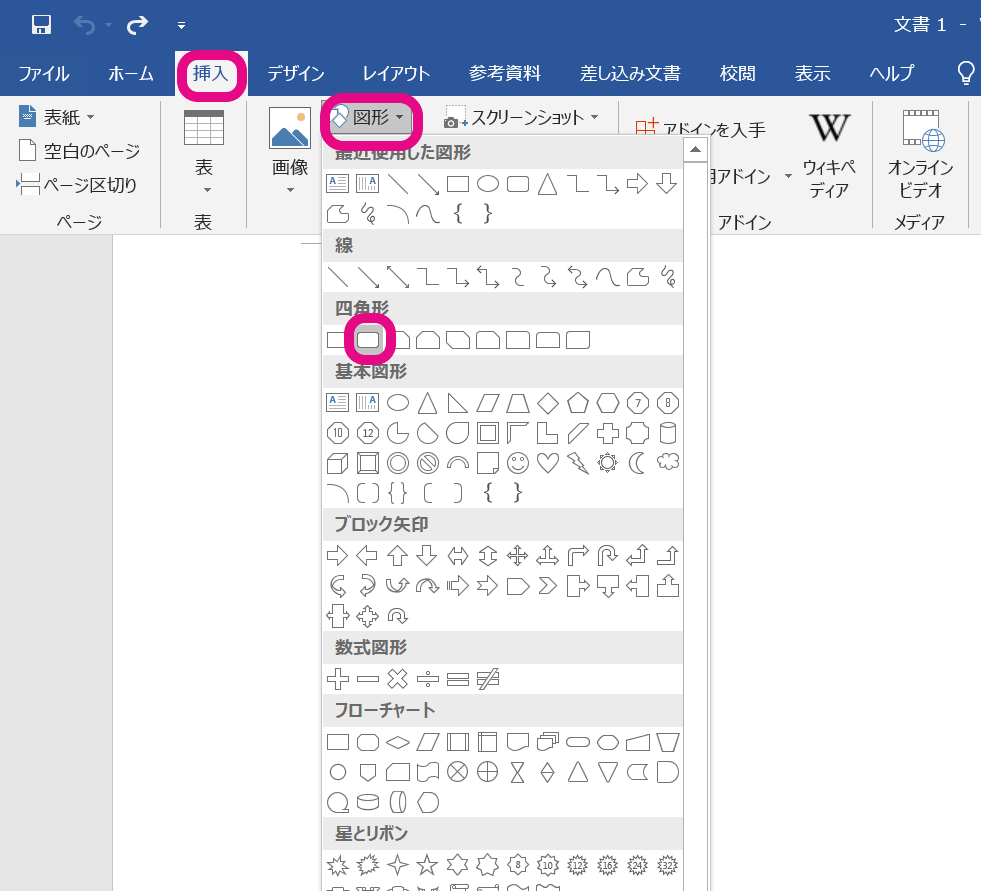
Wordで☑を挿入するには、まず「挿入」メニューをクリックし、「シンボル」を選択します。☑は、丸みを帯びた四角形のチェックマークで、文章中で特定の場所を強調して示すために使用します。次に、「その他の記号」をクリックし、☑の符号を探します。検索後、目的の☑を選択し、「挿入」をクリックすると、☑がドキュメントに挿入されます。これは、他のOfficeアプリケーションでも利用可能です。
1. 文字列選択
文字列を選択し、「挿入」メニューの「シンボル」を選択することで、☑を挿入することができます。また、☑を挿入する際に文字列を選択することで、☑のサイズを設定することもできます。
2. シフト+JISコード入力
- Wordのドキュメントでカーソルを入力したい場所に移動します。
- ☑のJISコードである「2521」を入力し、Alt+xを押下します。
- ☑が正常に入力されているかを確認します。
3. Officeのすぐ使えるグラフィック
- Wordのドキュメントで「挿入」タブをクリックします。
- 「図」グループ内にある「スマートアート」をクリックします。
- ダイアログボックスで「チェックマーク」をクリックし、「OK」をクリックします。
よくある質問
Wordでチェックボックスを作成する方法は?
Wordでチェックボックスを作成する方法は、ドキュメント内でケーススタディやアンケート、チェックリストを作成するために便利です。まず、【挿入】メニューから【achsen】を選択し、そこから【シンボル】をクリックします。次に、フォントを「Wingdings」に変更し、「◆」という文字を選択してチェックボックスを作成します。また、【開発】メニューから【チェックボックス】を選択し、ドキュメント内にチェックボックスを挿入することもできます。
開発メニューからチェックボックスを作成するにはどうすればよい?
開発メニューからチェックボックスを作成するには、まずWordのメニューから【ファイル】を選択し、【オプション】をクリックします。その後、【リボンのカスタマイズ】を選択し、【開発ツール】のチェックボックスにチェックを入れて、【OK】をクリックします。次に、挿入したいドキュメント上で右クリックし、【コンテンツコントロール】を選択し、【チェックボックス】をクリックしてチェックボックスを挿入します。
akinaiでチェックボックスを作成する方法は?
akinaiというコンテンツ管理ツールでもチェックボックスを作成することができます。まず、akinaiのメニューから【ページを作成】を選択し、【テキスト】ボックスをクリックします。その後、【挿入】メニューから【チェックボックス】を選択し、チェックボックスを作成します。また、akinaiのテンプレート機能を使用することで、簡単にチェックボックスを作成することができます。
Wordのチェックボックスを印刷する方法は?
Wordのチェックボックスを印刷する方法は、ドキュメント上でチェックボックスを選択し、【ファイル】メニューから【印刷】をクリックするだけです。また、チェックボックスを印刷する前に、ドキュメントのレイアウトやフォントサイズを調整することで、印刷結果をより良くすることもできます。さらに、ドキュメント上でチェックボックスを選択し、【コピー】して他のドキュメントやアプリケーションに貼り付けることもできます。