Wordでタブを設定する方法
Wordで文章を書く際、タブの位置を正しく設定することで、文章が desarregloな見た目になります。また、文章の見直しや校正作業もよりスムーズに行えるようになります。ただ、タブの設定方法がわからずに苦労している人も多いことでしょう。本稿では、Wordでタブを設定する手順を詳しく解説します。タブの基本的な設定方法から、複数のタブを設定する方法、タブ位置を変更する方法まで、詳しく紹介します。
ワードでタブを設定する方法
ワードで文章を書く際、段落や文の整理にはタブの設定が非常に役立ちます。以下では、ワードでタブを設定する方法について詳しく説明していきます。
Wordでチェックボックスを作成する方法タブの種類
ワードには、左タブ、右タブ、センタータブ、十進タブ、バータブの5種類のタブがあります。 左タブ: 左側に揃えます。 右タブ: 右側に揃えます。 センタータブ: 中央に揃えます。 十進タブ: 小数点を揃えます。 バータブ: バーを挿入します。
タブの設定方法
以下の手順でタブを設定します。 1. タブを設定したい段落を選択します。 2. [ホーム]タブ-[段落]グループ-[タブ]ボタンをクリックします。 3. [タブ]ダイアログボックスが表示されるので、[タブの種類]を選択し、[タブの位置]を設定します。 4. [OK]ボタンをクリックして設定を保存します。
タブの位置の指定方法
タブの位置は、インチやセンチメートルなどの単位で指定できます。また、[タブ]ダイアログボックスの[タブの位置]ボックスに直接値を入力することもできます。
Wordのディクテーション機能の使い方複数のタブを設定する方法
複数のタブを設定するには、[タブ]ダイアログボックスの[タブ]ボタンをクリックし、設定したいタブの種類と位置を選択します。
タブを削除する方法
タブを削除するには、[ホーム]タブ- [段落]グループ-[タブ]ボタンをクリックし、[タブ]ダイアログボックスの[タブ]ボタンをクリックします。削除したいタブを選択し、[削除]ボタンをクリックします。
| タブの種類 | タブの位置 | 説明 |
|---|---|---|
| 左タブ | 左側に揃えます | 段落や文の整理に役立ちます。 |
| 右タブ | 右側に揃えます | 段落や文の整理に役立ちます。 |
| センタータブ | 中央に揃えます | タイトルや見出しに役立ちます。 |
| 十進タブ | 小数点を揃えます | 数値の整理に役立ちます。 |
| バータブ | バーを挿入します | 分割線に役立ちます。 |
Wordでタブの設定はどうすればいいですか?
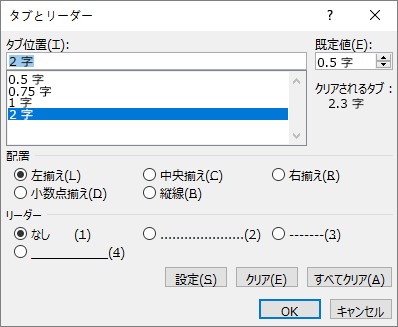
ワードでのタブの設定は、ドキュメントのレイアウトと整列を制御するために使用されます。下記の手順に従って設定できます。
タブの種類と設定方法
ワードには、さまざまな種類のタブがあり、それぞれ異なる設定方法があります。次の種類のタブがあります。
左寄せタブ(左揃えタブ)
右寄せタブ(右揃えタブ)
中央寄せタブ(中央揃えタブ)
デシマルトブ(小数点タブ)
タブの設定方法
タブの設定は、「タブ」ダイアログボックスで行います。次の手順に従って、タブを設定してください。
「ホーム」タブ -> 「パラグラフ」グループ -> 「段落」ボタン -> 「タブ」をクリックします。
「タブ」ダイアログボックスで、タブの位置を指定します。
タブの種類を選択します(左揃え、右揃え、中央揃えなど)。
「確定」ボタンをクリックして設定を保存します。
タブの設定を適用するテキストを選択し、「タブ」ダイアログボックスで設定したタブ位置にカーソルを合わせて、Tabキーを押下します。
タブの使用例と利点
タブは、ドキュメントのレイアウトを整えるために使用されます。次に、タブの使用例と利点を示します。
- 表の作成: タブを使用して表の列を整列することができます。
- 数値の整列: デシマルトブを使用して数値を整列することができます。
- 文章の整列: 左寄せタブまたは右寄せタブを使用して文章を整列することができます。
ワードでタブを指定するにはどうすればいいですか?
ワードでタブを指定するには、以下の手順を実行します。
まず、タブを設定したい箇所にカーソルを置きます。次に、「ホーム」タブの「段落」グループにある「タブ」ボタンをクリックします。このボタンは、段落の整列を調整するためのショートカットです。
「タブ」ボタンをクリックすると、「タブの設定」ダイアログボックスが表示されます。ここで、タブの位置、 alignment、リーダー文字を指定できます。タブの位置は、インチ単位で指定できます。alignmentは左詰め、右詰め、中央ぞろえの中から選択できます。リーダー文字は、タブの後ろに表示される文字です。
タブの設定が完了したら、「OK」ボタンをクリックします。すると、指定された位置にタブが設定されます。
タブの種類と設定方法
左詰めタブ: 左詰めタブは、タブ位置の左側に文字列を配置します。
+
-
+
- 「タブの設定」ダイアログボックスで、「左詰め」を選択します。
- タブ位置を設定します。
- リーダー文字を設定します。
+
+
+
タブの使用例
表やリストの整列: 表やリストを作成する際に、タブを使用して整列を調整することができます。
+
-
+
- 表やリストにカーソルを置きます。
- 「ホーム」タブの「段落」グループにある「タブ」ボタンをクリックします。
- 「タブの設定」ダイアログボックスで、タブの位置、alignment、リーダー文字を指定します。
+
+
+
タブのショートカット
Ctrl+Tab: Ctrl+Tabキーを押すと、次のタブ位置に移動できます。
+
-
+
- カーソルを置きます。
- Ctrl+Tabキーを押します。
- カーソルが次のタブ位置に移動します。
+
+
+
ワードでタブの表示をどのように設定しますか?
ワードでタブの表示を設定するには、以下の手順に従います。 ワードの設定画面を開き、表示とレイアウトのセクションを選択します。その後、タブの設定をクリックして、タブの表示形式とサイズを選択します。
タブの種類と使い分け
ワードでは、左詰め、右詰め、中央揃え、左から均等割り付けなどのタブの種類を設定できます。左詰めは、文章を左端から始める場合に適しています。右詰めは、文章を右端から始める場合に適しています。中央揃えは、文章を中央に配置する場合に適しています。左から均等割り付けは、文章を均等に割り付けて配置する場合に適しています。
タブの設定の方法
ワードでタブの設定を行うには、段落の設定を選択し、タブの設定をクリックします。その後、タブの位置とタブの種類を選択して、適用をクリックします。タブの位置は、チャートや図表などの要素に基づいて自動的に設定されますが、手動で設定することもできます。
タブの便利な使い方
ワードのタブ設定には、便利な使い方がいくつかあります。たとえば、タブの位置を保存することで、後で同じタブ設定を使用することができます。また、タブのサイズを変更することで、文章のレイアウトを調整することができます。
- まず、ワードの設定画面を開きます。
- 次に、表示とレイアウトのセクションを選択します。
- その後、タブの設定をクリックして、タブの表示形式とサイズを選択します。
Wordで表のタブ設定は?
表のタブ設定は、表の列の幅や位置を調整するために使用されます。表のタブ設定を使用することで、表のレイアウトを柔軟に変更することができます。
表のタブ設定の種類
表のタブ設定には、次のような種類があります。
- 固定タブ:列の幅を固定することができます。
- 可変タブ:列の幅を可変にすることができます。
- 右揃えタブ:列の内容を右揃えにすることができます。
表のタブ設定の変更方法
表のタブ設定を変更するには、次の手順を実行します。
- 表を選択します。
- 「ホーム」タブの「配置」グループで、「表のプロパティ」をクリックします。
- 「表のプロパティ」ダイアログボックスで、「タブ」タブをクリックします。
- タブ設定を変更します。
表のタブ設定の便利な使い方
表のタブ設定には、便利な使い方がいくつかあります。
- 列の幅を一律にする:複数の列の幅を一括して変更することができます。
- 列の位置を調整する:列の位置を調整することで、表のレイアウトを変更することができます。
- 表の見栄えを整える:表の見栄えを整えるために、タブ設定を使用することができます。
よくある質問
Q: Wordでタブを設定する方法を教えてください。
Wordでタブを設定するには、ホームタブの段落グループにあるタブの設定ボタンをクリックします。ここで、タブの位置とタブの種類を指定することができます。たとえば、左寄せや中央揃えなどのタブの種類を選択することができます。また、タブの位置を指定することもできます。
Q: タブの種類にはどのような種類がありますか?
Wordのタブの種類には、左寄せ、中央揃え、右寄せ、両端揃え、桁数揃えの5種類があります。左寄せは、文字列の左端をタブ位置に揃えるタイプです。中央揃えは、文字列の中央をタブ位置に揃えるタイプです。右寄せは、文字列の右端をタブ位置に揃えるタイプです。両端揃えは、文字列の左端と右端をタブ位置に揃えるタイプです。桁数揃えは、数字や日付などの桁数を揃えるタイプです。
Q: タブの位置を指定する方法を教えてください。
タブの位置を指定するには、タブの設定ダイアログボックスでタブの位置をクリックします。ここで、タブの位置の値を入力することができます。たとえば、3cmなどの値を入力することができます。また、タブの位置を指定する以外にも、タブの間隔を指定することもできます。
Q: タブを設定する際の注意点は何ですか?
タブを設定する際の注意点は、タブの位置とタブの種類を適切に指定することです。たとえば、左寄せタブを使用する場合は、タブの位置を適切に指定する必要があります。また、タブの種類を複数使用する場合は、タブの位置を明確に指定する必要があります。これらの点に注意することで、効果的なタブ設定が行えるでしょう。