Wordのスタイルを設定する方法
Wordは、文章の見た目を整えるスタイル設定が簡単にできるツールです。文書を作成する際に、スタイルを設定することで文章の見た目を整え、読み手にもasti読みやすく見えるものにすることができます。しかし、スタイルの設定方法は初心者にとって少しやり辛い部分もあります。この記事では、Wordでスタイルを設定する方法を簡単に解説します。さまざまなスタイル設定の基礎的な使い方を学ぶことで、自分の文章を美しく見せることができます。また、PCやMacの使い方があまりよくわからない方にも安心して読んでいただけるように解説しています。
Wordのスタイルを設定する方法
Wordでの文書作成において、スタイル設定は非常に重要です。スタイル設定により、文書の整合性を保ち、印象的な見た目を作り出すことができます。この記事では、Wordのスタイルを設定する方法について詳しく説明します。
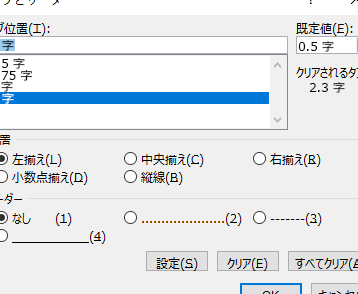
Wordでタブを設定する方法スタイルの種類と特徴
Wordには、さまざまな種類のスタイルがあります。代表的なスタイルには、タイトルスタイル、見出しスタイル、段落スタイルなどがあります。これらのスタイルは、それぞれ独自の特徴を持ち、文書の整合性を保ちます。
| スタイル | 特徴 |
|---|---|
| タイトルスタイル | 文書のタイトルに使用し、大きな字で表示されます。 |
| 見出しスタイル | 見出しに使用し、文字のサイズと色を変更できます。 |
| 段落スタイル | 段落に使用し、文字のサイズと行間を変更できます。 |
スタイルを設定する方法
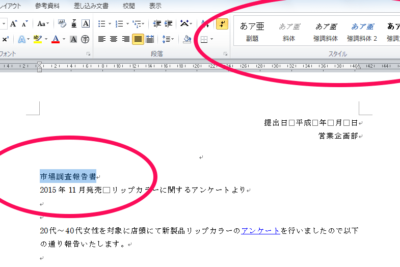
スタイルを設定する方法は、以下の手順に従います。 1.Wordの文書を新規作成または開きます。 2.スタイルを適用したいテキストを選択します。 3.[ホーム]タブの[スタイル]グループで、必要なスタイルをクリックします。 4.スタイル設定ウィンドウで、必要な設定を行います。
スタイルをカスタマイズする方法
スタイルをカスタマイズする方法は、以下の手順に従います。 1.[ホーム]タブの[スタイル]グループで、[スタイルの管理]をクリックします。 2.スタイル管理ウィンドウで、カスタマイズしたいスタイルを選択します。 3.スタイル設定ウィンドウで、必要な設定を行います。 4.[OK]をクリックして設定を保存します。
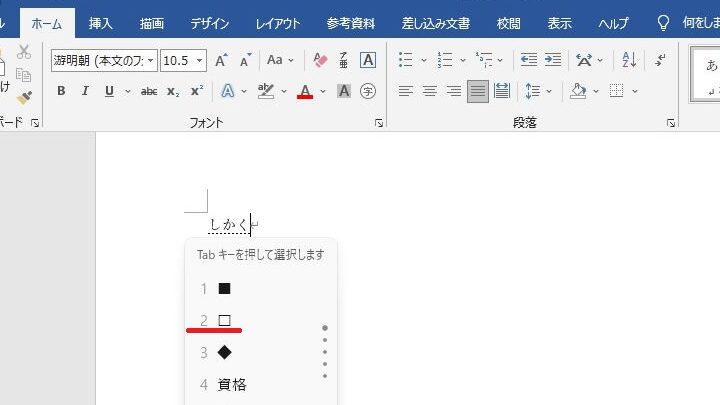
Wordでチェックボックスを作成する方法スタイルをテンプレートとして保存する方法
スタイルをテンプレートとして保存する方法は、以下の手順に従います。 1.[ファイル]タブの[保存]をクリックします。 2.[保存]ウィンドウで、[テンプレート]を選択します。 3.テンプレートの名前を入力し、保存ボタンをクリックします。
スタイルを適用する際の注意点
スタイルを適用する際の注意点は、以下の通りです。 スタイルは、文書の整合性を保つために使用します。 スタイルは、文書の印象的な見た目を作り出すために使用します。 スタイルは、文書のサイズや色を変更するために使用します。
Wordでスタイルを設定するにはどうすればいいですか?

Wordでスタイルを設定するには、以下の手順に従ってください。
まず、ドキュメント内でスタイルを適用したいテキストを選択します。次に、「ホーム」タブの「スタイル」グループでスタイルを選択します。Wordには、タイトル、見出し、文章本文など、様々なスタイルが用意されています。
スタイルの種類
Wordには、さまざまなスタイルが用意されています。以下はその一部です。
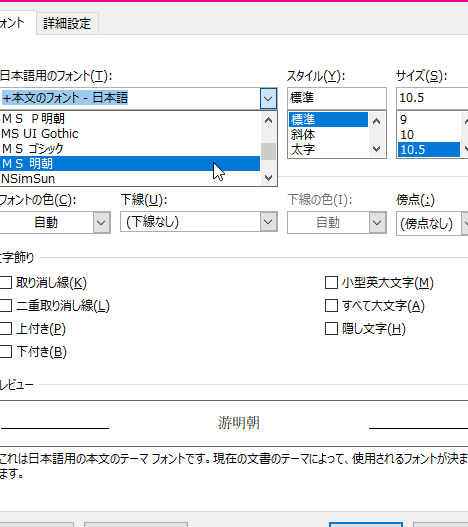
Wordのデフォルトフォントを変更する方法- タイトルスタイル:文書のタイトルに適用します。大きいフォントサイズと太字で表現されます。
- 見出しスタイル:見出しに適用します。見出しレベル(1、2、3など)によってフォントサイズと太字の度合いが異なります。
- 文章本文スタイル:文書の本文に適用します。標準的なフォントサイズと bình thườngなフォントスタイルで表現されます。
スタイルのカスタマイズ
Wordのスタイルは、ユーザーが自由にカスタマイズできます。以下はスタイルのカスタマイズ方法です。
- スタイルを選択して「スタイルの変更」をクリックします。
- 「スタイルの変更」ダイアログボックスで、フォントスタイル、フォントサイズ、色などを変更します。
- 変更を保存して、スタイルを更新します。
スタイルの適用の利点
スタイルを適用することで、以下のような利点があります。
- 一貫性:文書内でスタイルを一貫して適用することで、見た目を統一できます。
- 時間の節約:スタイルを使用することで、個々のテキストにスタイルを設定する手間が省けます。
- 変更の容易さ:スタイルを変更することで、文書内で一貫してスタイルが変更されます。
ワードのスタイルセットはどこにありますか?
ワードのスタイルセットは、ホームタブのスタイルグループにあります。このグループには、スタイルの種類、スタイルの作成、スタイルの編集、スタイルの削除など、スタイルに関連する機能が集まっています。
スタイルセットの種類
ワードには、スタイルセットという機能があります。これは、文書に統一したスタイルを適用するためのものです。スタイルセットには、スタイル、フォント、段落、色などの設定が含まれています。
- スタイルセットの種類には、デフォルトスタイルセット、カスタムスタイルセット、テンプレートスタイルセットがあります。
- デフォルトスタイルセットは、ワードにあらかじめ設定されているスタイルセットです。
- カスタムスタイルセットは、ユーザーが自分で設定するスタイルセットです。
スタイルセットの作成
ワードでスタイルセットを作成するには、ホームタブのスタイルグループにあるスタイルセットボタンをクリックします。その後、新しいスタイルセットダイアログボックスが表示されます。
- スタイルセットの名前を入力します。
- スタイルセットの種類を選択します。
- スタイルセットの設定を変更します。
スタイルセットの編集
ワードでスタイルセットを編集するには、ホームタブのスタイルグループにあるスタイルセットボタンをクリックします。その後、スタイルセットダイアログボックスが表示されます。
- 編集したいスタイルセットを選択します。
- スタイルセットの設定を変更します。
- 変更を保存します。
Wordでスタイルが出てこないのですが?
Wordでスタイルが出てこない問題は、よくある初心者の質問の一つです。スタイルが表示されない原因は、設定やデフォルトのスタイルの変更などが考えられます。以下に、スタイルが出てこない原因と対策を紹介します。
スタイルの一覧が表示されていない
スタイルの一覧が表示されていない場合、右側のナビゲーションペインにスタイルの一覧があるかを確認します。ナビゲーションペインが表示されていない場合は、以下の手順で表示できます。
- 「表示」タブをクリックします
- 「ナビゲーション ペイン」をクリックします
- 「パネル」から「スタイル」にチェックを入れて、スタイルの一覧を表示します
スタイルの設定がデフォルト以外に変更されている
スタイルの設定がデフォルト以外に変更されている場合は、スタイルの一覧に表示されない可能性があります。以下の手順で、スタイルの設定をデフォルトに戻すことができます。
- 「ホーム」タブをクリックします
- 「スタイル」グループ内の「スタイルの設定」をクリックします
- 「スタイルの管理」をクリックし、「すべてのスタイル」を選択します
- 「新規スタイル」をクリックし、「スタイルの管理」をクリックし、「すべてのスタイル」を選択して、スタイルの一覧をデフォルトに戻します
スタイルがドキュメントに適用されていない
スタイルがドキュメントに適用されていない場合は、スタイルの一覧で適用するスタイルを選択し、「適用」ボタンをクリックする必要があります。また、スタイルがドキュメントの特定の部分にのみ適用されている場合があるため、スタイルの一覧でドキュメント全体を選択し、再度スタイルを適用する必要があります。
- 「ホーム」タブをクリックします
- 「スタイル」グループ内の「スタイルの適用」をクリックします
- スタイルの一覧で適用するスタイルを選択します
- 「適用」ボタンをクリックし、スタイルをドキュメントに適用します
また、スタイルの設定やスタイルの管理などのスタイル関連の設定が変更されていないかを確認する必要があります。また、スタイルの一覧やスタイルの設定が正しく表示されていない場合は、Wordを再起動したり、設定ファイルの復元などを試すことができます。
Wordでスタイルが適用されているか確認する方法は?
Wordには、文書の整体的な見た目のためのスタイルを設定する機能があります。しかし、スタイルが正しく適用されているかを確認する方法を知っておくと便利です。
スタイルが適用されているか確認する方法は、以下の通りです。ダウンロローで「ホーム」を選択し、「スタイルセット」をクリックします。ここで、使用しているスタイルが表示されます。また、「スタイルの並べ替え」をクリックし、「スタイルの適用順序」を選択することもできます。これにより、スタイルが適用されている順序を確認できます。
Wordにはスタイルを表示する機能がありますが、スタイルが実際に適用されているかを確認する必要があります。そのためには、「開発者ツール」を使用します。開発者ツールを有効にすると、スタイルの適用状況を確認できる「スタイルの適用状況」を表示できます。ここで、個々のスタイルが適用されているかを確認できます。
スタイルが適用されているか確認する方法
スタイルを早く探すには、スタイルのウィンドウを使用します。スタイルのウィンドウは、「ホーム」タブの「スタイル」グループ内にある「スタイルのウィンドウ」ボタンをクリックすることで表示できます。このウィンドウでは、タイトル、見出し、段落などのスタイルを表示できます。また、スタイルを適用したり、スタイルの変更や削除も行えます。
スタイルのウィンドウでスタイルを表示する
スタイルのウィンドウでは、スタイルをすべて表示することもできます。「スタイルのウィンドウ」内で「すべてのスタイルを表示」をクリックすると、Wordで定義されているすべてのスタイルが表示されます。これにより、スタイルが適用されているかを確認できます。
開発者ツールでスタイルを表示する
開発者ツールでスタイルを確認するには、「ファイル」をクリックし、「オプション」をクリックします。「Wordオプション」ウィンドウで、「リボンのカスタマイズ」をクリックします。「リボンのカスタマイズ」ウィンドウで、「開発者ツール」チェックボックスをオンにします。開発者ツールを有効にすると、「スタイルの適用状況」を表示できます。
- 開発者ツールを有効にする
- スタイルの適用状況を表示する
- スタイルの適用状況を確認する
よくある質問
Wordのスタイルを設定する方法は?
Wordのスタイルを設定するには、ホームタブのスタイルセクションでスタイルを選択することができます。スタイルギャラリーをクリックすると、様々なスタイルが表示され、ドキュメント全体に適用することができます。また、スタイルの設定をクリックすると、スタイルの詳細設定が行えます。フォント、フォントサイズ、色、段落などの設定が行えます。
Wordでスタイルをカスタマイズする方法は?
Wordでスタイルをカスタマイズするには、スタイルの設定をクリックし、新しいスタイルを作成を選択します。スタイル名、フォント、フォントサイズ、色、段落などの設定を行うことができます。スタイルを保存すると、カスタマイズしたスタイルがスタイルギャラリーに追加されます。
Wordのスタイルをドキュメント全体に適用する方法は?
Wordのスタイルをドキュメント全体に適用するには、ホームタブのスタイルセクションでスタイルを選択し、スタイルの適用をクリックします。ドキュメント全体に適用を選択すると、選択したスタイルがドキュメント全体に適用されます。また、セクションに適用を選択すると、選択したセクションにのみスタイルが適用されます。
Wordのスタイルを他のドキュメントに適用する方法は?
Wordのスタイルを他のドキュメントに適用するには、スタイルの設定をクリックし、スタイルを保存を選択します。スタイルファイルを選択し、保存します。保存したスタイルファイルを他のドキュメントに適用するには、スタイルの設定をクリックし、スタイルファイルを読み込むを選択します。読み込んだスタイルファイルを選択し、適用します。