Wordのショートカットキー一覧
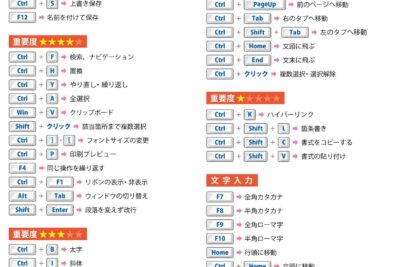
ワードは、オフィスの作業効率を上げるために不可欠なツールの一つです。しかし、ワードを使用する際に、マウスをクリックする操作は多く、時間がかかります。そんなときに役立つのがショートカットキーです。ショートカットキーを覚えておくことで、ワードの操作が劇的に速くなるでしょう。この記事では、ワードで使えるショートカットキーの一覧を紹介します。
Wordのショートカットキーの一覧表
Microsoft Wordは、迅速な操作を可能にするショートカットキーを多数用意しています。これらのショートカットキーを習得することで、作業効率を上げることができます。この記事では、Wordのショートカットキーの主な一覧をご紹介します。
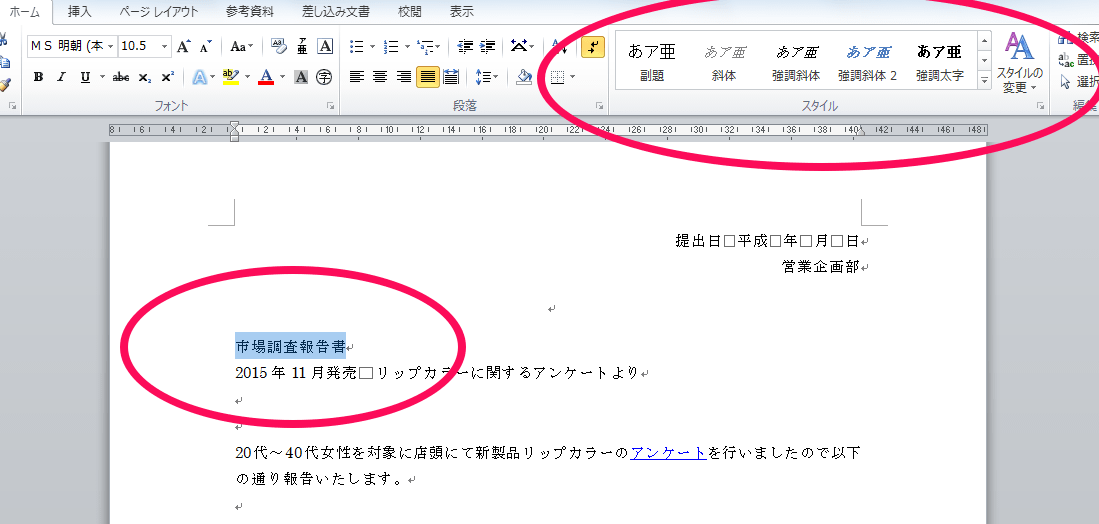
Wordのスタイルを設定する方法基本操作のショートカットキー
| ショートカットキー | 操作内容 | | — | — | | Ctrl + N | 新規ドキュメントの作成 | | Ctrl + O | ドキュメントの開く | | Ctrl + S | ドキュメントの保存 | | Ctrl + P | ドキュメントの印刷 | Wordの基本操作を迅速に行うためのショートカットキーは、日常の作業に欠かせません。新規ドキュメントの作成やファイルの保存、印刷など、頻繁に使用する機能に付与されています。
編集操作のショートカットキー
| ショートカットキー | 操作内容 | | — | — | | Ctrl + Z | 元に戻す | | Ctrl + A | 全選択 | | Ctrl + C | コピー | | Ctrl + X | 切取り | | Ctrl + V | 貼り付け | 編集操作では、繰り返し行う作業を効率的に行えるショートカットキーが多く用意されています。コピーと貼り付け、切り取り、全選択など、文字や画像の編集に便利なショートカットキーを覚えておくと、作業がスムーズに行えます。
フォントや文字の書式設定
| ショートカットキー | 操作内容 | | — | — | | Ctrl + B | 太字 | | Ctrl + I | イタリック | | Ctrl + U | 下線 | | Ctrl + Shift + > | フォントサイズを大きくする | | Ctrl + Shift + < | フォントサイズを小さくする | 文字の書式設定は、文書の見た目や雰囲気を変える上で重要な要素です。 太字やイタリック、下線など、ショートカットキーを使用することで迅速に設定できます。また、フォントサイズの調整も簡単に行えます。
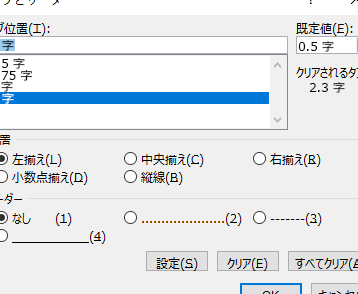
Wordでタブを設定する方法ページ番号や段落の設定
| ショートカットキー | 操作内容 | | — | — | | Ctrl + Shift + P | ページ番号の挿入 | | Ctrl + 0 | 行間に空白を挿入 | | Ctrl + 1 | 段落の箇条書き | ページ番号や段落の設定は、文書の構成や 디자인に影響を与える重要な操作です。ショートカットキーを使用することで、ページ番号の挿入や段落の書式設定を効率的に行うことができます。
図や表の操作
| ショートカットキー | 操作内容 | | — | — | | Ctrl + Shift + G | グラフの挿入 | | Ctrl + Tab | 列の挿入(表) | | Ctrl + Shift + Tab | 行の挿入(表) | 図や表を挿入する際にも、ショートカットキーが便利です。グラフの挿入や表の列-rowの追加など、ショートカットキーを使用することで迅速に設定できます。
ワードでCtrl ALR Sとは何ですか?

ワードでCtrl ALR Sとは、文字の बदलを行うショートカットキーである。Ctrlキー、Aキー、Lキー、Rキー、Sキーを同時に押すことで、文字の大きさや字形を変更することができる。Ctrl ALR Sを押すと、文字の書体や文字のサイズが変わる。また、Ctrl ALR Sを連続して押すと、文字の装飾も変わる。例えば、ボールド(太字)やイタリック(斜体)にすることができる。
ワードでCtrl ALR Sを押すとどうなるか
Ctrl ALR Sを押すと、文字の書体やサイズが変わる。具体的には、以下のようになる。
- フォントサイズが変わる
- フォントスタイル(太字や斜体など)が変わる
- 文字の装飾(下線や打ち消し線など)が変わる
ワードでCtrl ALR Sを連続して押すとどうなるか
Ctrl ALR Sを連続して押すと、文字の装飾が変わる。具体的には、以下のようになる。
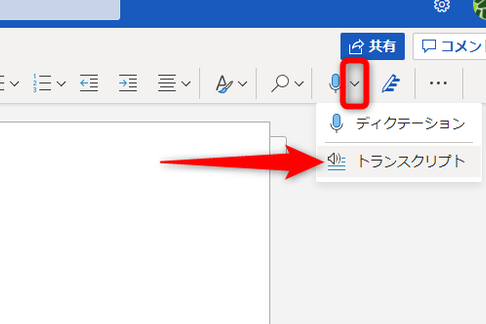
Wordのディクテーション機能の使い方- ボールド(太字)とイタリック(斜体)が入れ替わる
- 下線と打ち消し線が入れ替わる
- 文字の色が変わる
ワードでCtrl ALR Sの使い方
Ctrl ALR Sは、文字の変更を行うために使うショートカットキーである。具体的には、以下のようになる。
- 文字の書体やサイズを変更するとき
- 文字の装飾を変更するとき
- 文字の色を変更するとき
Wordのショートカットボタンは?
Wordのショートカットボタンは、効率的にワードを使用できるように設計されています。ショートカットボタンを使用すると、トピックの選択からテキストの整形まで、さまざまな機能に迅速かつ簡単にアクセスできます。
ここでは、Wordでよく使用されるショートカットボタンのいくつかの例を紹介します。
テキスト編集ショートカット
テキスト編集でよく使われるショートカットボタンを紹介します。
- Ctrl + C:コピー(Windows)、Command + C(Mac):テキストまたは画像をクリップボードにコピーします。
- Ctrl + X:切り取り(Windows)、Command + X(Mac):選択したテキストや画像を切り取ります。
- Ctrl + V:貼り付け(Windows)、Command + V(Mac):クリップボードの内容をPasteします。
- Ctrl + A:すべて選択(Windows)、Command + A(Mac):ドキュメント内のすべてのテキストを選択します。
- Ctrl + Z:元に戻す(Windows)、Command + Z(Mac):直近の操作を元に戻します。
フォントと整形ショートカット
フォントと整形に関するショートカットボタンを紹介します。
- Ctrl + B:太字(Windows)、Command + B(Mac):選択したテキストを太字にします。
- Ctrl + I:イタリック体(Windows)、Command + I(Mac):選択したテキストをイタリック体にします。
- Ctrl + U:下線(Windows)、Command + U(Mac):選択したテキストに下線を引く。
- Ctrl + Shift + >:拡大(Windows)、Command + Shift + >(Mac):選択したテキストのフォントサイズを拡大します。
- Ctrl + Shift + <:縮小(Windows)、Command + Shift + <(Mac):選択したテキストのフォントサイズを縮小します。
ナビゲーションと表示ショートカット
ナビゲーションと表示に関するショートカットボタンを紹介します。
- Ctrl +Home:ドキュメントの先頭に移動(Windows)、Command + Home(Mac):ドキュメントの先頭に移動します。
- Ctrl + End:ドキュメントの末尾に移動(Windows)、Command + End(Mac):ドキュメントの末尾に移動します。
- Ctrl + PageUp:前のページに移動(Windows)、Command + PageUp(Mac):前のページに移動します。
- Ctrl + PageDown:次のページに移動(Windows)、Command + PageDown(Mac):次のページに移動します。
- Alt + Tab:ウィンドウ切替(Windows)、Command + Tab(Mac):開いているウィンドウを切り替える。
よく使うショートカットキーは?
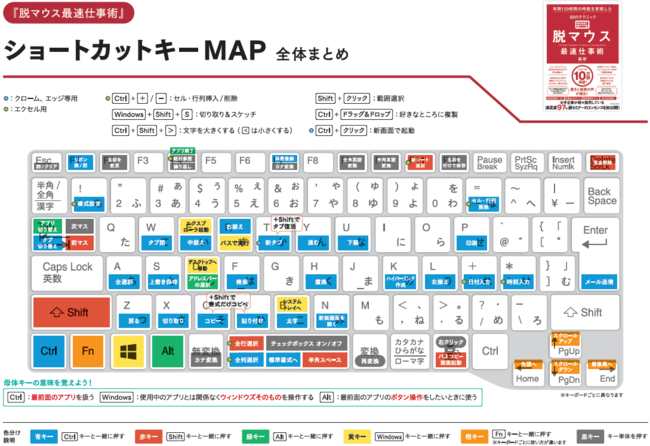
よく使うショートカットキーは、.WindowsやMacのパソコン操作を効率的に行うために不可欠なものです。以下に、よく使うショートカットキーをいくつか紹介します。
基本的なショートカットキー
基本的なショートカットキーは、パソコン操作の基礎となるものです。これらは、WindowsとMacの両方で使えます。以下に、基本的なショートカットキーをいくつか挙げます。
- Ctrl+C(または⌘+C):テキストや画像をコピーします。
- Ctrl+V(または⌘+V):コピーしたテキストや画像を貼り付けます。
- Ctrl+Z(または⌘+Z):操作を取りやめます。
テキスト編集のショートカットキー
テキスト編集のショートカットキーは、文章を作成する際に便利なものです。これらもWindowsとMacの両方で使えます。以下に、テキスト編集のショートカットキーをいくつか挙げます。
- Ctrl+A(または⌘+A):すべてのテキストを選択します。
- Ctrl+N(または⌘+N):新しいファイルを作成します。
- Ctrl+S(または⌘+S):ファイルを保存します。
ブラウザのショートカットキー
ブラウザのショートカットキーは、Webページを見るときに便利なものです。これらはWindowsとMacの両方で使えます。以下に、ブラウザのショートカットキーをいくつか挙げます。
- Ctrl+T(または⌘+T):新しいタブを開きます。
- Ctrl+W(または⌘+W):現在のタブを閉じます。
- Ctrl+R(または⌘+R):ページを更新します。
ワードでCtrl+Shift+Zは何をする?
ワードでCtrl+Shift+Zは元に戻すのショートカットです。このショートカットを使用すると、作業中に繰り返し失敗した編集や操作を素早く元に戻すことができます。また、Ctrl+Zと同じ機能を持ちますが、Ctrl+Shift+Zを使用するとさらに前の操作にも戻すことができます。ただし、Ctrl+Zは最後の操作しか元に戻せません。
ワードでのショートカットの使い方
ワードでは、Ctrl+Shift+Zを使用する以外にも、ショートカットを使用して編集効率を向上させることができます。以下は、よく使われるショートカットです。
- Ctrl+S:ファイルを保存します。
- Ctrl+P:ファイルを印刷します。
- Ctrl+C:選択したテキストをコピーします。
ワードでの編集操作のやり直し
ワードでの編集操作は、Ctrl+Shift+Zなどのショートカットを使用することで素早くやり直すことができます。また、編集操作のやり直しには、以下の方法もあります。
- 編集メニューから「元に戻す」を選択します。
- üzボタンの「元に戻す」をクリックします。
- Ctrl+Zを繰り返し入力し、最後の操作まで元に戻します。
ワードでの쇼ートカットのカスタマイズ
ワードでは、ショートカットをカスタマイズすることができます。以下は、ショートカットのカスタマイズ方法です。
- ファイルメニューから「オプション」を選択します。
- 「ワードオプション」のウィンドウで「カスタマイズ」をクリックします。
- ショートカットをカスタマイズし、「OK」をクリックします。
よくある質問
Wordのショートカットキー一覧とは?
Wordのショートカットキー一覧は、マイソフトのWordソフトウェアで使用できるショートカットキーの一覧です。ショートカットキーは、キーボードのキーを組み合わせて押すことによって、特定の機能を実行することができます。Wordのショートカットキー一覧は、効率的に作業するために役立つショートカットキーを網羅しています。
Wordで最もよく使われるショートカットキーは?
Wordで最もよく使われるショートカットキーには、コピー(Ctrl+C)、切り取り(Ctrl+X)、貼り付け(Ctrl+V)、保存(Ctrl+S)、印刷(Ctrl+P)などがあります。これらのショートカットキーは、基本的な編集機能に使用され、毎日の作業に役立つでしょう。
ショートカットキーのカスタマイズは可能か?
はい、Wordでショートカットキーのカスタマイズは可能です。Wordのショートカットキーの一覧から、既存のショートカットキーを変更したり、新しいショートカットキーを追加したりできます。カスタマイズしたショートカットキーを保存することで、いつでも使用することができます。カスタマイズの方法は、Wordの設定メニューから行うことができます。
ショートカットキーの一覧はどこで確認できるか?
Wordのショートカットキーの一覧は、Wordソフトウェア内から確認することができます。Wordの設定メニューから「ショートカットキー」を選択することで、一覧を表示することができます。さらに、インターネット上でもWordのショートカットキーの一覧を検索することができます。マイソフトの公式サイトでもショートカットキーの一覧を公開しています。