Wordでコメントを表示する方法
Wordでは、文書の編集や校正の作業において非常に重要な機能の一つとしてコメントの機能が備わっています。コメントは、文書の特定の箇所にメモを残したり、他のユーザーとのコミュニケーションを図るために使用します。しかし、コメントを表示する方法は初心者にはわかりづらい場合があります。この記事では、Commentの参照タブを使用してコメントを表示する方法や、コメントを個別に表示する方法を具体例を交えて紹介します。
Wordでコメントを表示する方法
Wordでコメントを表示する方法は複数あります。ここでは、最も一般的な方法を紹介します。
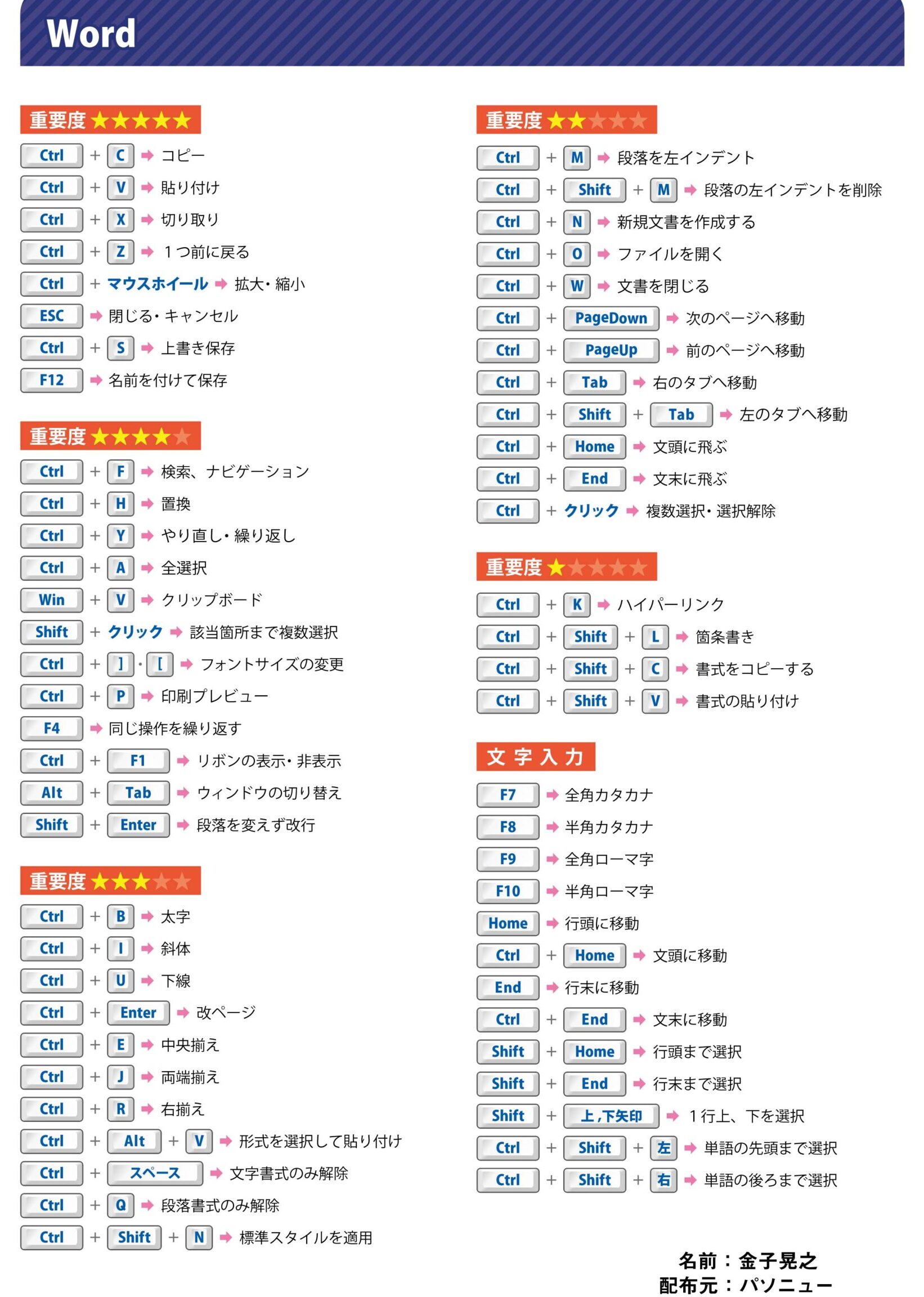
Wordのショートカットキー一覧メニューからの表示方法
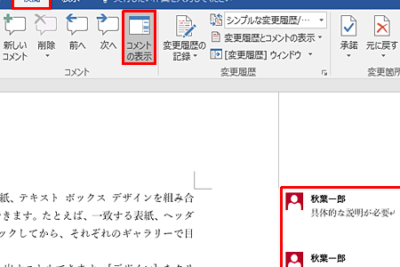
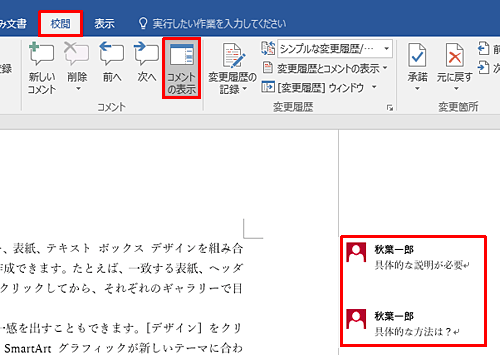
Wordでコメントを表示するには、次の手順を実行します。 1. Wordを起動し、コメントを表示したいドキュメントを開きます。 2. 「レビュー」タブをクリックします。 3. 「コメントの表示」ボタンをクリックします。 4. コメントの表示オプションを選択します。
| オプション | 説明 |
|---|---|
| すべてのコメント | ドキュメント内のすべてのコメントを表示します。 |
| 選択されたコメント | 選択したコメントのみを表示します。 |
ショートカットキーによる表示方法
Wordでコメントを表示するショートカットキーは次のとおりです。 Windows: Ctrl + Shift + E Mac: Command + Shift + E
コメントの表示方法の変更
Wordでコメントの表示方法を変更するには、次の手順を実行します。 1. 「レビュー」タブをクリックします。 2. 「コメントの表示」ボタンをクリックします。 3. 「表示の設定」ボタンをクリックします。 4. コメントの表示設定を変更します。
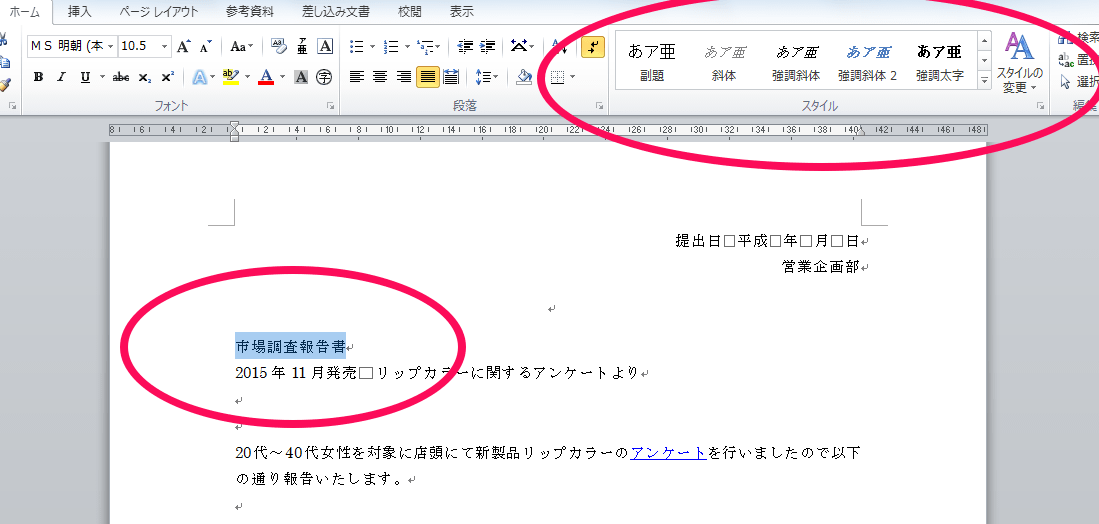
Wordのスタイルを設定する方法| 設定 | 説明 |
|---|---|
| コメントの位置 | コメントを表示する位置を設定します。 |
| コメントの色 | コメントの色を設定します。 |
コメントを非表示にする方法
Wordでコメントを非表示にするには、次の手順を実行します。 1. 「レビュー」タブをクリックします。 2. 「コメントの表示」ボタンをクリックします。 3. 「コメントを非表示」ボタンをクリックします。
コメントを印刷する方法
Wordでコメントを印刷するには、次の手順を実行します。 1. 「ファイル」タブをクリックします。 2. 「印刷」ボタンをクリックします。 3. 「印刷設定」ダイアログボックスで、「ドキュメントの種類」を「Word文書」を選択します。 4. 「コメントの印刷」を選択します。 5. 「印刷」ボタンをクリックします。
Wordでコメントを表示させるにはどうすればいいですか?
追跡変更のオンとオフ
Wordでは、追跡変更という機能を使用して、文書内の変更を追跡できます。この機能をオンにすると、変更箇所に線が引かれます。また、変更箇所にコメントを追加できるため、変更箇所に関する説明を追加できます。これらの追跡変更機能をオンにした場合、文書内の変更を簡単に確認できます。
- Word文書を開きます。
- 「見る」タブをクリックし、「追跡変更」をオンにします。
- 文書内の変更箇所に線が引かれ、変更箇所にコメントを追加できるようになります。
コメントの追加
Wordでは、文書内の任意の箇所にコメントを追加できます。コメントを追加するには、以下の手順を実行します。
Wordでチェックボックスを作成する方法- Word文書を開きます。
- コメントを追加したい箇所を選択します。
- 「レビュー」タブをクリックし、「新規注釈」をクリックします。
- コメントを入力し、「保存」ボタンをクリックします。
コメントの表示
Wordでは、文書内のコメントを表示する方法は複数あります。以下に、コメントを表示する方法を紹介します。
- Word文書を開きます。
- 「レビュー」タブをクリックし、「コメントの表示」をクリックします。
- コメントの表示方法を選択します。 例えば、「右側に表示する」や、「下部に表示する」などの方法があります。
- コメントが表示されます。
ワードで吹き出しにコメントを表示させるには?
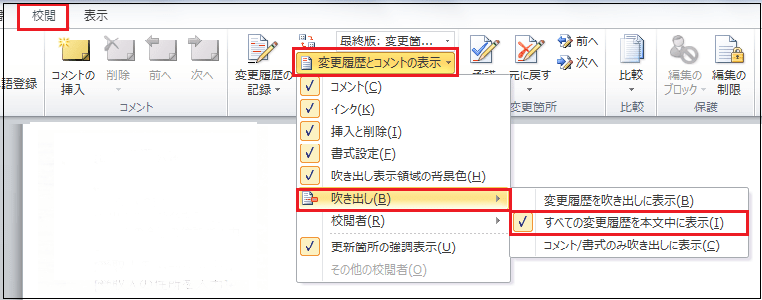
wirklicher のコメントを吹き出しで表示させるには、次の手順に従います。
realidad の、インストールされているオフィスソフトを利用して、吹き出しにコメントを挿入します。
最初に、Microsoft Office Word を起動します。
その後、Word ドキュメントで吹き出しにコメントを挿入したい位置にカーソルを置きます。
次に、「挿入」メニューの「図形」をクリックし、「吹き出し」を選択します。
吹き出しが挿入された後、吹き出し内にコメントを入力します。
ここで、吹き出しにコメントを表示させるには、いくつかの設定を行う必要があります。
吹き出しにコメントを表示させるには、次の 3 つの方法があります。
吹き出しにコメントを表示させる方法その1:吹き出しにテキストボックスを追加する
1. 吹き出しを選択します。
2. 「挿入」メニューの「テキストボックス」をクリックします。
3. テキストボックスを吹き出し内の任意の位置に配置します。
4. テキストボックス内にコメントを入力します。
吹き出しにコメントを表示させる方法その2:吹き出しに図形を追加する
1. 吹き出しを選択します。
2. 「挿入」メニューの「図形」をクリックします。
3. 任意の図形を吹き出し内の任意の位置に配置します。
4. 図形にコメントを入力します。
吹き出しにコメントを表示させる方法その3:吹き出しに注釈を追加する
1. 吹き出しを選択します。
2. 右クリックメニューの「注釈」をクリックします。
3. 注釈にコメントを入力します。
4. 注釈を吹き出し内の任意の位置に配置します。
ワードでコメントが出てこないのですが?
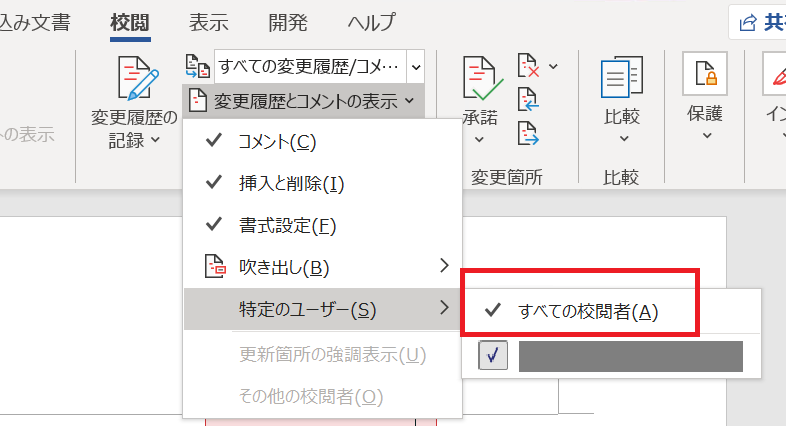
Comments ドキュメントを.setChecked
ワードでテキストを修正する際に、「Track Changes」を使用すると、修正された箇所にコメントが自動的に付加されます。しかし、コメントを表示するチェックボックスがオフになっていると、コメントが表示されません。ドキュメントタブの「Xem comments」をクリックし、「Comments」をチェックします。
- コメントを表示するチェックボックスが有効になっていることを確認します。
- 「Xem comments」をクリックしてコメントを表示します。
- コメントを表示するドキュメントタブの設定を変更する場合は、「File」メニューから「Settings」を選択します。
バージョンが古い
ワードでコメントが表示されない場合、古いバージョンのワードを使用している可能性があります。新しいバージョンのワードでは、コメント機能が強化されています。ワードのバージョンを最新に更新することで、コメント機能が正常に機能するかもしれません。ワードの最新の更新プログラムをインストールしてみてください。
- ワードのバージョンを確認します。
- 古いバージョンの場合は、最新の更新プログラムをインストールします。
- 更新プログラムのインストール後にワードを再起動します。
ドキュメントの設定
ワードのドキュメント設定が原因でコメントが表示されない場合があります。たとえば、「Track Changes」をオフに設定したままでは、コメントが表示されません。ドキュメントの設定を確認し、「Track Changes」をオンに設定してみてください。
- ドキュメントの設定を確認します。
- 「Track Changes」をオンに設定します。
- 設定を保存してドキュメントを再度開きます。
Wordでコメントの表示ができないのですが?
コメントの表示設定の確認
コメントを表示するには、Wordの「レビュー」タブでコメントを表示するように設定する必要があります。表示メニューからコメントを選択し、コメントのdlgボックスが表示されるか確認してください。また、ツールバーのコメントボタンをクリックすることもできます。
- 「ファイル」タブをクリックし、「オプション」を選択します。
- 「Wordオプション」のダイアログボックスで、「表示」タブをクリックします。
- 「ページレイアウト」のセクションで、「コメント」のチェックボックスがオンになっていることを確認します。
コメントの表示形式の変更
Wordには、コメントを表示する形式がいくつか用意されています。すべてのコメントを表示する場合は、コメントのdlgボックスの「すべてのコメント」を選択します。また、新しいコメントのみを表示したい場合は、「新しいコメント」を選択します。
- 「レビュー」タブをクリックし、「コメント」のグループ内で「すべてのコメント」を選択します。
- 「すべてのコメント」のメニューから、「新しいコメント」を選択します。
- 「新しいコメント」のメニューから、「すべてのコメント」を選択します。
ドキュメントのコンテンツの確認
コメントを表示するには、ドキュメントにコメントが存在する必要があります。コメントのdlgボックスが表示されない場合は、ドキュメントにコメントが追加されていない可能性があります。
- ドキュメントを開き、「レビュー」タブをクリックします。
- 「コメント」のグループ内で、「新しいコメント」を選択します。
- コメントを入力し、「コメントを追加」をクリックします。
よくある質問
1. Wordでコメントを表示する方法はありますか。
Wordでコメントを表示する方法はいくつかあります。「ファイル」メニューの「オプション」から「表示」タブに移動し、「ページレイアウト」メニューの「注釈」の隣にあるチェックボックスをオンにすることで、コメントを表示できます。また、「ページレイアウト」メニューの「注釈」の目のアイコンで、コメントの表示をトグルで切り替えることもできます。
2. コメントの表示形式を変更する方法はありますか。
はい、コメントの表示形式を変更する方法があります。「ファイル」メニューの「オプション」から「表示」タブに移動し、「ページレイアウト」メニューの「注釈」の隣にあるドロップダウンメニューから、「表示形式」を選択します。ここで、さまざまな表示形式の中から選択し、「OK」をクリックして保存します。
3. コメントを印刷する方法はありますか。
はい、コメントを印刷する方法があります。印刷するドキュメントを開き、「ファイル」メニューの「印刷」をクリックします。ここで、「印刷設定」ダイアログボックスが開きます。このダイアログボックスの「ページ設定」タブの中に、「コメント」のチェックボックスがあります。ここにチェックを入れると、コメントも印刷されるようになります。
4. コメントをすべて削除する方法はありますか。
はい、コメントをすべて削除する方法があります。「ページレイアウト」メニューの「注釈」の隣にある「すべての注釈を削除」をクリックすることで、すべてのコメントを削除できます。また、ショートカットキーを使用することもできます。Ctrl + Shift + Eを同時に押すことで、すべてのコメントが削除されます。