Wordで文章をコピーする方法
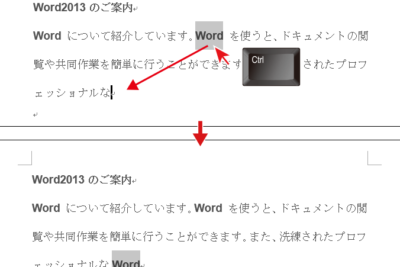
をご存知ですか。多くのユーザーがWordを利用する際に、この基本的な操作を忘れてしまいがちです。ただ単に文章をコピーするだけではありません。複数の文章を選択して一括コピーしたり、画像をコピーしたり、リンクをコピーしたりする方法も覚えておくと便利です。この記事では、を詳しく紹介しますので、ぜひ参考にしてください。
Wordで文章をコピーする方法
Wordで文章をコピーするには、以下の方法があります。
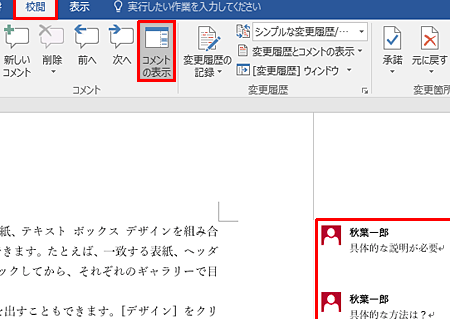
Wordでコメントを表示する方法方法1:コピー&ペースト
コピー&ペーストは、Wordで文章をコピーする最も簡単な方法です。文章を選択し、右クリックメニューから「コピー」を選択します。次に、ペーストしたい場所で右クリックメニューから「ペースト」を選択します。
方法2:キーボードショートカット
キーボードショートカットを使用することで、コピー&ペーストをより迅速に行うことができます。文章を選択し、Ctrl+C(Windows)またはCommand+C(Mac)を押します。次に、ペーストしたい場所でCtrl+V(Windows)またはCommand+V(Mac)を押します。
方法3:「ホーム」タブを使用
Wordの「ホーム」タブには、「コピー」と「ペースト」のボタンがあります。文章を選択し、「コピー」ボタンをクリックします。次に、「ペースト」ボタンをクリックします。
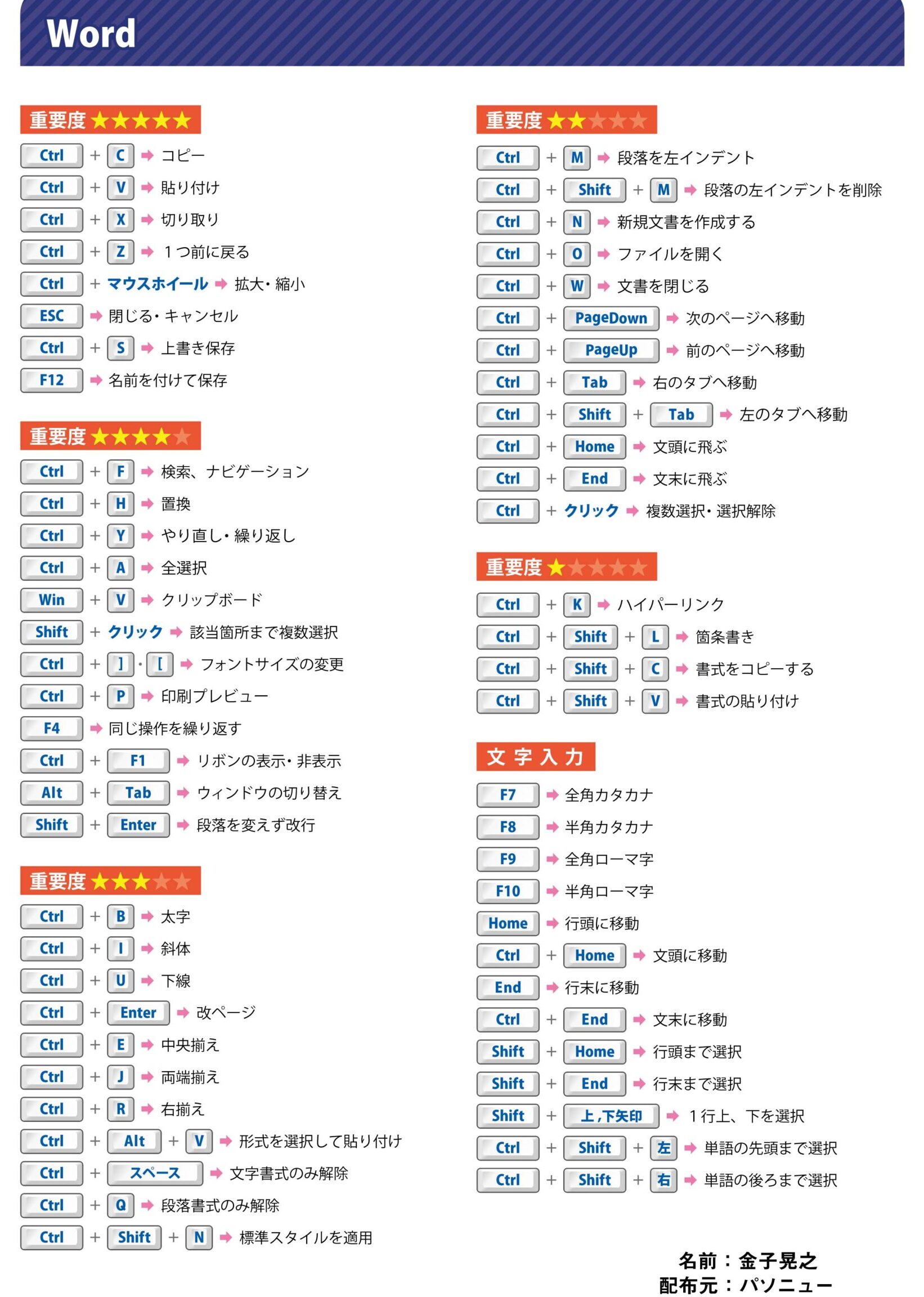
Wordのショートカットキー一覧方法4:「編集」メニューを使用
Wordの「編集」メニューには、「コピー」と「ペースト」のオプションがあります。文章を選択し、「編集」メニューから「コピー」を選択します。次に、「編集」メニューから「ペースト」を選択します。
方法5:マウスを使用
マウスを使用することで、文章をコピーすることができます。文章を選択し、マウスを右クリックします。次に、「コピー」を選択します。次に、ペーストしたい場所で右クリックし、「ペースト」を選択します。
| Ctrl+C(Windows) / Command+C(Mac) | コピー |
| Ctrl+V(Windows) / Command+V(Mac) | ペースト |
| 右クリック>コピー | コピー |
| 右クリック>ペースト | ペースト |
| 「ホーム」タブ>コピー | コピー |
| 「ホーム」タブ>ペースト | ペースト |
| 「編集」メニュー>コピー | コピー |
| 「編集」メニュー>ペースト | ペースト |
Wordで文章をコピーするにはどうすればいいですか?
Wordで文章をコピーするには、以下の手順に従ってください。
1. コピーしたい文章を選択します。文章を選択するには、マウスを使用して文章をクリックし、ドラッグして範囲を選択します。
2. 選択した文章をコピーします。コピーするには、Ctrl + C キーを押します。Macの場合、Command + C キーを押します。
3. コピーした文章を貼り付けたい位置にカーソルを移動します。
4. 貼り付けします。貼り付けるには、Ctrl + V キーを押します。Macの場合、Command + V キーを押します。
コピーの方法
コピーする方法は、キーボードショートカットを使う方法と、メニューコマンドを使う方法があります。
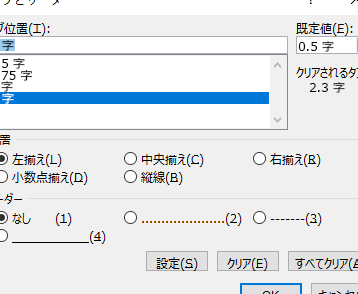
Wordでタブを設定する方法- キーボードショートカット: コピーしたい文章を選択し、Ctrl + C キー(Macの場合、Command + C キー)を押します。
- メニューコマンド: コピーしたい文章を選択し、「編集」メニューの「コピー」をクリックします。
- コンテキストメニュー: コピーしたい文章を選択し、右クリックメニューから「コピー」をクリックします。
コピーの注意点
コピーする際に注意すべき点がいくつかあります。
- フォーマットのコピー: 文章の<コピーすると、フォーマット(字体、文字サイズ、色など)もコピーされます。フォーマットをコピーしたくない場合は、「貼り付け」メニューの「フォーマットなしで貼り付け」を選択します。
- 画像のコピー: 画像をコピーする場合、画像ファイル本体ではなく、ドキュメント内に埋め込まれた画像データがコピーされます。
- コピーの制限: 一部のドキュメントでは、コピーが制限されている場合があります。たとえば、ドキュメントにが設定されている場合、コピーは実行できません。
コピーの応用
コピーは、以下のような応用的な方法で使用できます。
- テキストの転用: コピーした文章を別のドキュメントに貼り付け、処理することができます。>
- レイアウトの模写: コピーした文章のフォーマットとレイアウトを新しいドキュメントに適用することができます。
- データの統合: コピーしたデータを新しいドキュメントに貼り付け、統合することができます。>
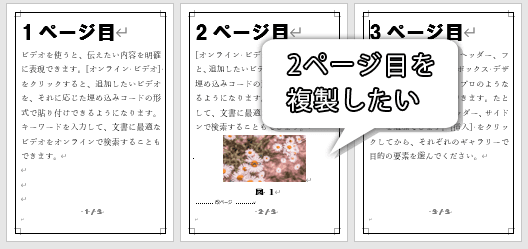
Word文書を複製する方法は?
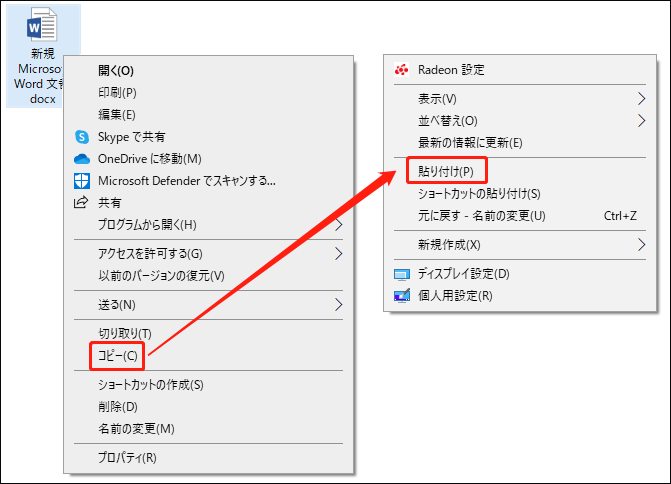
複製の方法
Word文書を複製する方法は、コピー&ペーストやファイルのコピー、印刷を再度実行するなど複数存在します。しかし、Word文書を複製する際には、コピー&ペーストが最も一般的で便利な方法とされています。コピーしたい文書を選択し、コピーするボタンを押し、別の場所にペーストすることで、簡単に複製することができます。
コピー&ペーストのやり方
コピー&ペーストをするには、以下の手順に従います。
- コピーしたい文書を選択します。
- 「編集」メニューから「コピー」を選択します。
- コピーした文書をペーストしたい場所に移動します。
- 「編集」メニューから「ペースト」を選択します。
- コピーした文書がペーストされます。
ファイルのコピーのやり方
ファイルのコピーをするには、以下の手順に従います。
- ファイルを探します。
- ファイルを選択し、「編集」メニューから「コピー」を選択します。
- コピーしたファイルをペーストしたい場所に移動します。
- ファイルを右クリックし、「貼り付け」を選択します。
- コピーしたファイルがペーストされます。
ワードで同じ文書を複製するには?
ワードで同じ文書を複製するには、以下の手順に従います。
ワードの文書を複製する方法
ワードで文書を複製するには、まず複製したい文書を開きます。その後、ファイルメニューから「名前を付けて保存」を選択し、ファイル名を変更して保存します。ファイル名は、オリジナルの文書名と異なる名前を付ける必要があります。保存先のフォルダーも選択できます。保存後、ワードは新しい文書として複製されたファイルを開きます。
ワードで文書を複製する際の注意点
ワードで文書を複製する際に注意するべき点がいくつかあります。
- ファイル名は一意でなければなりません。同じ名前のファイルは、同じフォルダー内に保存できません。
- 保存先のフォルダーを変更すると、オリジナルの文書のパスが変更されます。
- 文書を複製すると、すべてのスタイルとフォーマットが複製されますが、リンクされた画像やグラフは新しい文書に自動的にコピーされません。
ワードで複製した文書の編集
ワードで複製した文書を編集する場合、以下の点に注意する必要があります。
- スタイルやフォーマットは複製された文書に引き継がれますが、スタイルを変更すると、オリジナルの文書のスタイルも変更される可能性があります。
- テキストや画像を変更すると、オリジナルの文書に影響を与えませんが、文書の構造を変更すると、文書の読み込みに時間がかかる可能性があります。
- 複製した文書に新しいスタイルやテンプレートを適用することで、一意のスタイルを作成できます。
ワードでテキストをコピペするには?
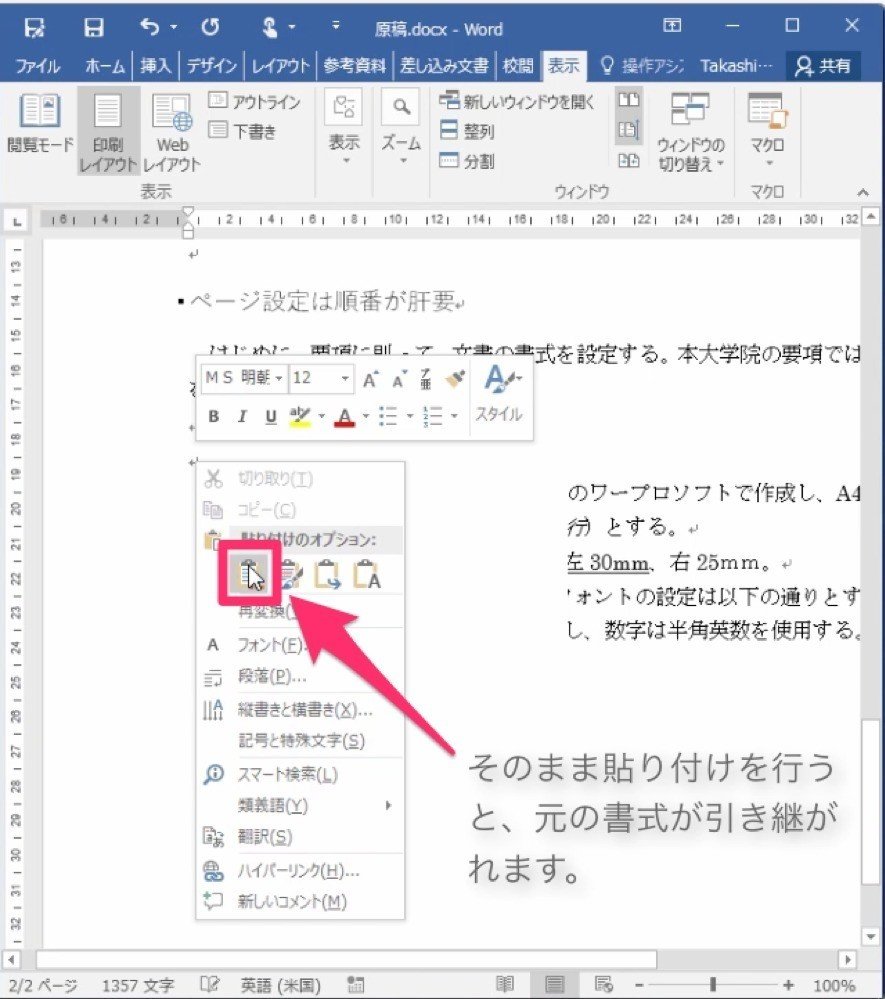
ワードでテキストをコピペするには、まずテキストを選択し、右クリックして「コピー」をクリックするか、ショートカットキー「Ctrl+C」を押します。次に、ワードのドキュメントに移動し、カーソルを配置します。右クリックして「貼り付け」をクリックするか、ショートカットキー「Ctrl+V」を押します。テキストはワードのドキュメントに貼り付けられます。
ワードでテキストをコピペする方法
ワードでテキストをコピペする方法はいくつかありますが、以下は最も一般的な方法です。
- テキストを選択し、右クリックして「コピー」をクリックします。
- ショートカットキー「Ctrl+C」を押します。
- ワードのドキュメントに移動し、カーソルを配置します。
- 右クリックして「貼り付け」をクリックします。
- ショートカットキー「Ctrl+V」を押します。
ワードでテキストをコピペする際の注意点
ワードでテキストをコピペする際には、以下の点に注意する必要があります。
- テキストのフォーマットが崩れないようにするために、フォーマットを維持するオプションを選択する必要があります。
- テキストに含まれるイメージやリンクなどのオブジェクトが正常に表示されるために、オブジェクトを維持するオプションを選択する必要があります。
- テキストの文字コードが正しく設定されている必要があります。誤った文字コードは文字化けを招く可能性があります。
ワードでテキストをコピペするための便利なツールや機能
ワードでテキストをコピペする際に便利なツールや機能はいくつかあります。
- クリップボード: ワードでは複数のテキストをクリップボードに保存することができます。
- 貼り付けのオプション: ワードでは貼り付け時のオプションを選択することができます。
- Quick Parts: ワードでよく使用するテキストをQuick Partsに登録することができます。
よくある質問
ワードで文章をコピーする方法は何ですか?
ワードで文章をコピーする方法は、「編集」メニューから「コピー」を選択するか、または「Ctrl+C」を押すことで実行できます。また、「右クリック」メニューから「コピー」を選択することもできます。
ワードで文章をコピーするときに注意する点は何ですか?
ワードで文章をコピーするときに注意する点は、コピペしてarticlesd のフォーマットやレイアウトが崩れないようにすることです。また、コピーしたテキストが意図しない場所に貼付されないようにすることも重要です。コピーする際には、「コピー」ではなく「テキストをコピー」を選択することで、フォーマットを維持することができます。
ワードで複数の文章を一括コピーする方法は?
ワードで複数の文章を一括コピーする方法は、複数の段落を選択し、「編集」メニューから「コピー」を選択することです。また、「Ctrl+A」を押して全体を選択することもできます。その後、「Ctrl+C」を押してコピーすることができます。
ワードでコピーした文章を指定した場所に貼付けたい場合はどうしたらいいですか?
ワードでコピーした文章を指定した場所に貼付けたい場合には、「編集」メニューから「貼付け」を選択するか、または「Ctrl+V」を押すことで実行できます。また、「右クリック」メニューから「貼付け」を選択することもできます。指定した場所にカーソルを置き、「貼付け」することで、コピーした文章を貼付けることができます。