Wordに画像を貼り付ける方法
Wordは、文書作成に不可欠なツールです。文章を作成するだけでなく、表や画像も簡単に挿入できます。しかし、画像を貼り付ける方法は初心者にとっては不明な場合があります。画像を貼り付けることで、文章を補足し、よりわかりやすくすることができます。また、表を挿入することで、複雑なデータを整理することもできます。この記事では、を詳しく解説します。
ワードに画像を貼り付ける方法
ワードに画像を貼り付ける方法は、以下の通りです。
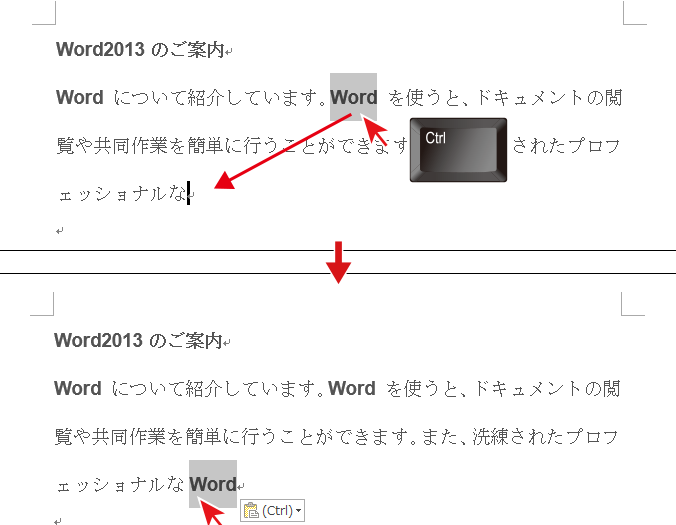
Wordで文章をコピーする方法画像ファイルを挿入する方法
画像ファイルを挿入するには、以下の手順で行います。 1. ワードのドキュメントで、画像を挿入したい場所をクリックします。 2. 「挿入」タブをクリックし、「画像」を選択します。 3. 画像ファイルを選択し、「挿入」をクリックします。
| ファイル形式 | 対応しているファイル形式 |
|---|---|
| 画像ファイル | BMP、GIF、JPEG、PNG |
クリップボードから貼り付ける方法
クリップボードから貼り付けるには、以下の手順で行います。 1. 画像をクリップボードにコピーします。 2. ワードのドキュメントで、画像を貼り付けたい場所をクリックします。 3. 「編集」タブをクリックし、「貼り付け」を選択します。
スキャナから画像を取り込む方法
スキャナから画像を取り込むには、以下の手順で行います。 1. スキャナを接続し、画像をスキャンします。 2. ワードのドキュメントで、画像を取り込みたい場所をクリックします。 3. 「挿入」タブをクリックし、「スキャン」を選択します。
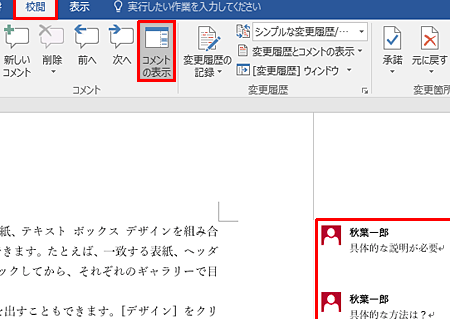
Wordでコメントを表示する方法オンライン画像を取り込む方法
オンライン画像を取り込むには、以下の手順で行います。 1. インターネット上の画像を検索し、選択します。 2. 画像のURLをコピーします。 3. ワードのドキュメントで、画像を取り込みたい場所をクリックします。 4. 「挿入」タブをクリックし、「オンライン画像」を選択します。
Wordの画像編集機能を使用する方法
Wordの画像編集機能を使用するには、以下の手順で行います。 1. ワードのドキュメントで、画像を編集したい場所をクリックします。 2. 「画像編集」タブをクリックし、編集したい機能を選択します。
| 画像編集機能 | 説明 |
|---|---|
| サイズ変更 | 画像のサイズを変更する機能 |
| 回転 | 画像を回転する機能 |
| プロパティ変更 | 画像のプロパティを変更する機能 |
Wordに画像を貼り付ける方法は?
Wordに画像を貼り付ける方法は、以下の手順に従うことで行うことができます。
まず、Wordのドキュメントを開き、挿入メニューをクリックします。ここで、画像のアイコンをクリックし、ファイルからを選択します。次に、貼り付ける画像ファイルを選択し、挿入をクリックします。
また、ドラッグアンドドロップによる貼り付けも可能です。画像ファイルをWordのドキュメントウィンドウにドラッグし、ドロップすることで、画像が貼り付けられます。
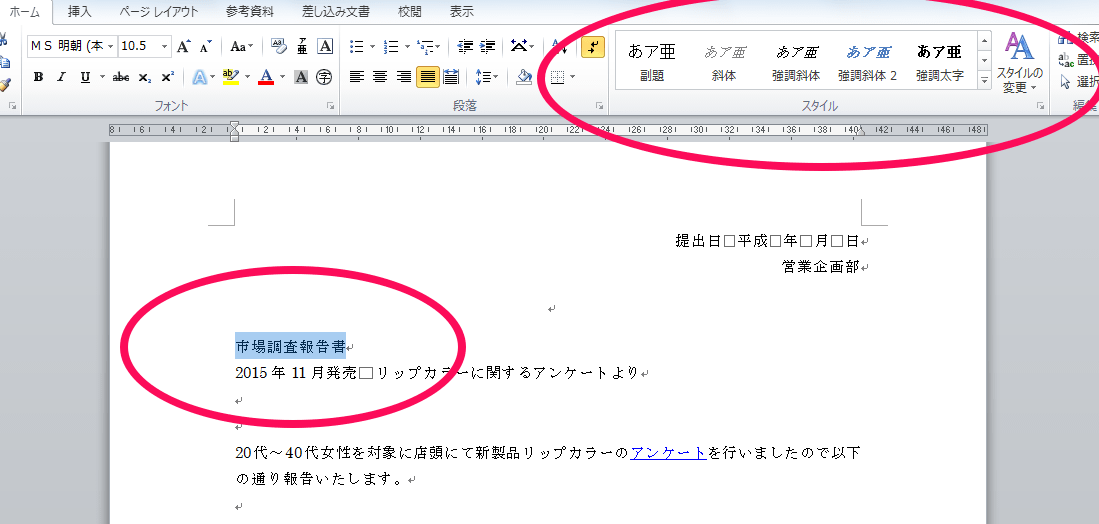
Wordのスタイルを設定する方法画像のサイズの変更方法
画像を貼り付けた後、サイズを変更する必要がある場合があります。サイズを変更するには、貼り付けた画像を選択し、サイズのアイコンをクリックします。ここで、幅と高さの値を入力することで、画像のサイズを変更することができます。
また、画像のサイズを変更する際に、アスペクト比を保持するチェックボックスをオンにすることで、画像のアスペクト比が保持されます。
画像の配置方法
画像を貼り付けた後、配置を変更する必要がある場合があります。配置を変更するには、貼り付けた画像を選択し、配置のアイコンをクリックします。ここで、中央寄せ、右寄せ、左寄せなどの配置オプションを選択することで、画像の配置を変更することができます。
また、画像の配置を変更する際に、テキストのまわりを選択することで、テキストが画像の周りに回り込むように配置することができます。
画像の削除方法
画像を貼り付けた後、削除する必要がある場合があります。削除するには、貼り付けた画像を選択し、削除キーを押すか、編集メニューをクリックし、削除を選択します。
画像を削除すると、ドキュメントから完全に削除されます。削除後に画像を復元する必要がある場合は、編集メニューをクリックし、元に戻すを選択することで、削除前の状態に戻すことができます。
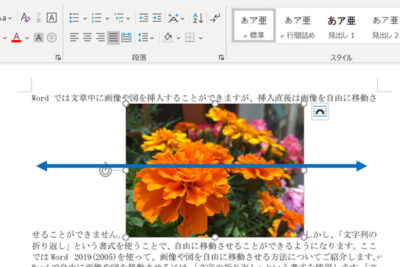
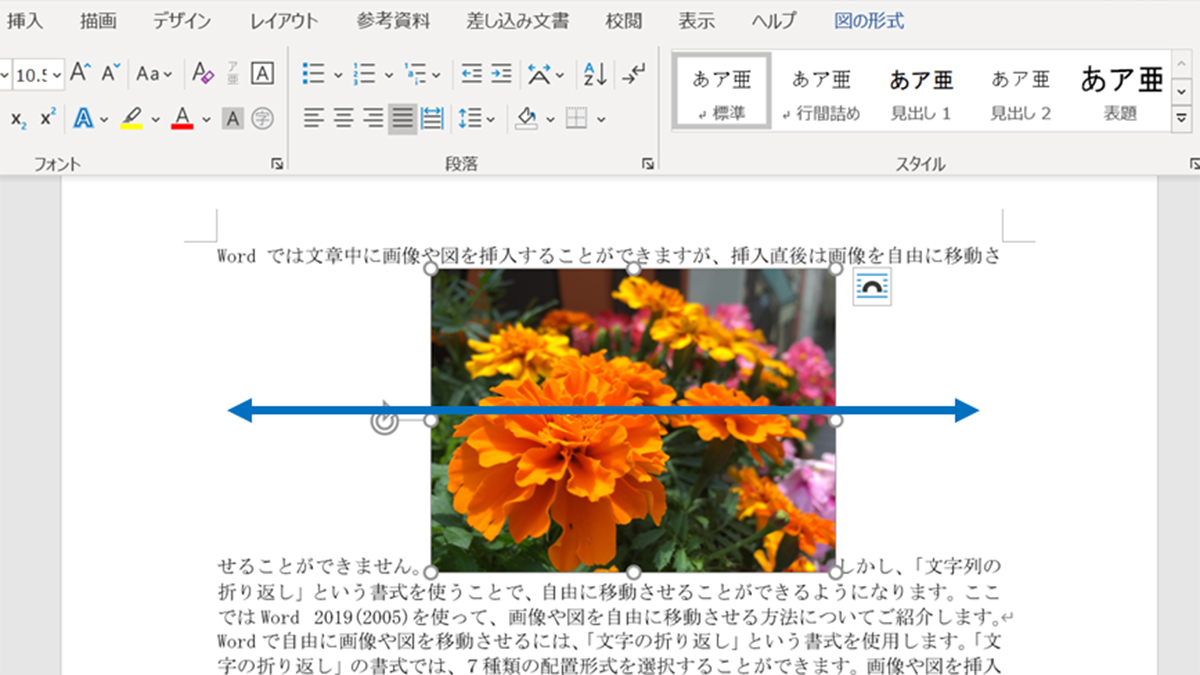
Wordで画像を自由に配置するには?
Wordで画像を自由に配置するには、以下の方法があります。
配置されていない画像を自由に配置する
配置されていない画像は、テキストの周りで移動したり、他の要素と重なったりすることができません。画像を配置しない場合、テキストの周りで移動し、他の要素と重なり合い、自由に配置できます。配置されていない画像を使用するには、以下の手順で実行します。
- 画像ツールバーの「配置」をクリックします。
- 「配置されていない」を選択します。
- 画像を移動またはサイズ変更します。
ラップオプションを使用して画像を自由に配置する
画像ツールバーのラップオプションを使用すると、画像をテキストの周りで移動できるようになります。ラップオプションを使用するには、以下の手順で実行します。
- 画像ツールバーの「ラップ」をクリックします。
- 「テキストの周りで移動」を選択します。
- 画像を移動またはサイズ変更します。
組み込みオプションを使用して画像を自由に配置する
組み込みオプションを使用すると、画像をページの任意の場所に移動できるようになります。組み込みオプションを使用するには、以下の手順で実行します。
- 画像ツールバーの「組み込み」をクリックします。
- 「ページ」を選択します。
- 画像を移動またはサイズ変更します。
画面をワードに貼り付ける方法は?
スクリーンショットを撮る方法
まず、スクリーンショットを撮る必要があります。Windowsの場合、PrntScnキーを押すと、画面全体のスクリーンショットが撮影されます。Macの場合、Command+Shift+3を押すと、画面全体のスクリーンショットが撮影されます。
- スクリーンショットを撮る際には、Alt+PrntScn(Windows)またはCommand+Shift+4(Mac)を押すと、ウィンドウのサイズを指定してスクリーンショットを撮ることができます。
- スクリーンショットを撮ると、クリップボードに保存されます。
- ワードにペーストする際には、Ctrl+V(Windows)またはCommand+V(Mac)を押すと、クリップボードのスクリーンショットがワードに貼り付けられます。
スクリーンショットを切り取りする方法
スクリーンショットを撮った後、切り取りする必要があります。Windowsの場合、Paintソフトを使用して、スクリーンショットを切り取ります。Macの場合、Previewソフトを使用して、スクリーンショットを切り取ります。
- スクリーンショットをPaintまたはPreviewに開きます。
- 切り取りツールを使用して、スクリーンショットの不要部分を切り取ります。
- 切り取りしたスクリーンショットを保存します。
ワードに貼り付ける方法
スクリーンショットを切り取った後、ワードに貼り付ける必要があります。
- ワードのドキュメントに挿入>図>画像からスクリーンショットを取り込みます。
- スクリーンショットを選択して、貼り付けをクリックします。
- スクリーンショットがワードに貼り付けられます。
Wordで画像を貼り付けたいのですが、画像が表示されないのはなぜですか?

ファイル形式が原因
画像ファイルの形式がWordで支持されていない可能性があります。Wordは、BMP、GIF、JPEG、PNGなどの主要な画像ファイル形式を支持しています。しかし、一部のファイル形式はサポートされていない場合があるため、画像が表示されない可能性があります。画像ファイルの形式を確認し、必要に応じて他の形式に変換する必要があります。
- 画像ファイルの形式を確認します。
- 必要に応じて画像ファイルを他の形式に変換します。
- Wordで画像を貼り付け直します。
サイズや解像度が原因
画像のサイズや解像度が大きすぎる場合、Wordで表示されない可能性があります。Wordは、大きな画像ファイルを処理するのに時間がかかるため、画像が表示されない場合があります。画像のサイズや解像度を調整し、Wordで表示できるサイズに削減する必要があります。
- 画像のサイズや解像度を確認します。
- 必要に応じて画像のサイズや解像度を調整します。
- Wordで画像を貼り付け直します。
画像へのパスの問題
画像ファイルへのパスが正しくない場合、Wordで画像が表示されない可能性があります。画像ファイルが保存されているフォルダへのパスが正しくない場合、Wordは画像を読み込むことができません。画像ファイルへのパスを確認し、必要に応じて修正する必要があります。
- 画像ファイルへのパスを確認します。
- 必要に応じて画像ファイルへのパスを修正します。
- Wordで画像を貼り付け直します。
Wordで画像を貼り付けたいのですが、画像が表示されない原因として、ファイル形式、サイズや解像度、画像へのパスの問題などがあります。画像ファイルの形式やサイズを確認し、必要に応じて調整することで、Wordで画像を正常に表示できるようになります。
よくある質問
Wordに画像を貼り付ける方法は?
Wordに画像を貼り付ける方法は、複数あります。まず、挿入タブをクリックし、画像ボタンをクリックします。ここで、コンピュータに保存されている写真やイラストを選択し、挿入ボタンをクリックして画像をWord文書に追加することができます。または、Ctrl+Vキーを押すことで、クリップボードにコピーした画像を直接貼り付けることもできます。その他にも、オンラインからの画像を検索して挿入する機能や、ドキュメント内に撮影した画像を直接挿入する機能もあります。
Wordに貼り付けた画像のサイズを変更する方法は?
Wordに貼り付けた画像のサイズを変更するには、画像をクリックして選択し、画像の周りに表示されるサイズ変更ハンドルをドラッグして左右に広げたり、 縦に長くしたりすることができます。サイズ変更ハンドルをクリックすると、画像の幅や高さをピクセル単位で直接入力することもできます。さらに、画像の tỷ lệを維持してサイズ変更を行う場合は、Ctrlキーを押しながらサイズ変更ハンドルをドラッグすることで、画像の見た目を途切れさせずにサイズ変更することができます。
Wordに貼り付けた画像の配置を変更する方法は?
Wordに貼り付けた画像の配置を変更するには、画像をクリックして選択し、切り取りボタンまたはCtrl+Xキーで画像を切り取ります。その後、画像を配置したい場所にカーソルを移動し、貼り付けボタンまたはCtrl+Vキーを押して画像を配置します。さらに、レイアウトタブを開き、位置ボタンをクリックすることで、画像をマージンや他の要素と整列させることもできます。また、画像をテキストの周りに配置する際は、テキストの周りに配置オプションを選択することで、画像をより自由に配置することができます。
Wordに貼り付けた画像を回転する方法は?
Wordに貼り付けた画像を回転するには、画像をクリックして選択し、画像の周りに表示される回転ハンドルをクリックしてドラッグします。回転ハンドルをクリックすると、画像を任意の角度で回転させることができます。また、フォーマットタブを開き、사진ツールグループの写真の回転ボタンをクリックすることで、画像を90度単位で回転させることもできます。さらに、画像を任意の角度で回転させるには、图片ツールグループの写真の回転ボタンの隣にある写真の回転メニューをクリックし、任意の角度オプションを選択することで、画像を任意の角度で回転させることができます。