Wordで表を作成する方法
ワードでは、テーブルを作成する機能が用意されており、文書やレポートの作成に役立ちます。テーブルを作成することで、文章やデータの整理がしやすくなり、読み手にとって見易くなるでしょう。また、テーブルの作成は、文書の格式やレイアウトを整える上で重要な要素の一つです。ワードでテーブルを作成する方法は、初心者でも簡単に覚えることができます。この記事では、ワードでテーブルを作成する方法を詳しく解説します。
Wordで表を作成する方法
表を作成するには、Wordの「表」を使います。ここでは、Wordで表を作成する基本的な方法を紹介します。
Wordに画像を貼り付ける方法表の作成
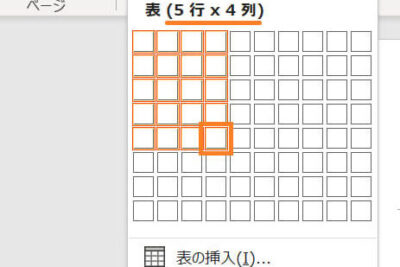
表を作成するには、以下の手順を実行します。 1. Wordのファイルを開きます。 2. 「挿入」タブをクリックします。 3. 「表」をクリックします。 4. 表の行数と列数を選択します。 5. 表を作成します。
| 行数 | 列数 |
|---|---|
| 1行目 | 1列目 |
| 2行目 | 2列目 |
セルの結合と分割
セルを結合して一つの大きなセルを作ることができます。また、セルを分割して複数の小さなセルに分けることもできます。 1. セルを選択します。 2. 「ホーム」タブをクリックします。 3. 「セルの結合」をクリックします。 4. セルを結合します。 強調したい部分をセル結合します。
セルの調整
セルの幅や高さを調整することができます。 1. セルを選択します。 2. 「ホーム」タブをクリックします。 3. 「セルのサイズ」をクリックします。 4. セルのサイズを調整します。 セルのサイズを調整して、表のレイアウトを整えましょう。
Wordで文章をコピーする方法表の書式設定
表の書式設定を変更することができます。 1. 表を選択します。 2. 「ホーム」タブをクリックします。 3. 「表書式」をクリックします。 4. 書式設定を選択します。 表書式を変更して、表の見た目を変えましょう。
表の挿入
表を挿入するには、以下の手順を実行します。 1. Wordのファイルを開きます。 2. 「挿入」タブをクリックします。 3. 「表」をクリックします。 4. 表を作成します。 表を挿入して、ドキュメントに表を追加しましょう。
Wordで表を作成するにはどうすればいいですか?
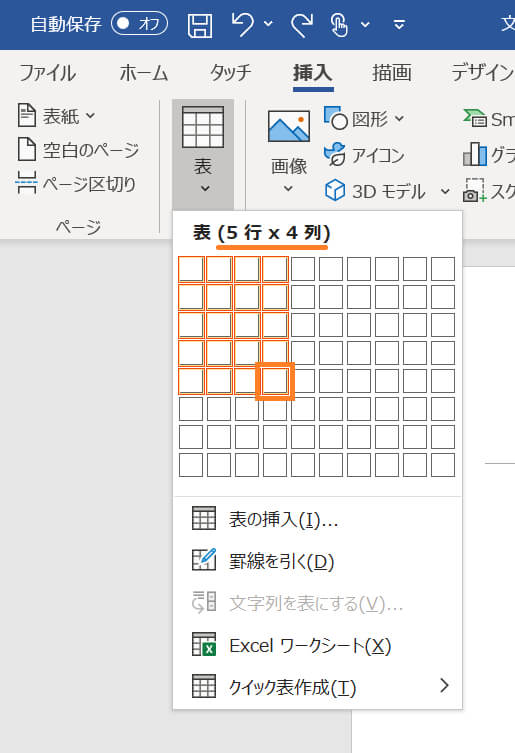
Wordで表を作成するには、次の手順を実行します。
まず、Wordの文書を開きます。その後、挿入メニューをクリックし、表を選択します。表の行数と列数を指定し、OKをクリックします。すると、表が文書に挿入されます。次に、表のセルにデータを入力することができます。データを入力した後、表の整形を調整することができます。表の罫線の色や 太さを変更したり、表の幅や高さを調整したりすることができます。
表を作成する方法
- Wordの文書を開く
- 挿入メニューをクリックし、表を選択する
- 表の行数と列数を指定し、OKをクリックする
表のデータ入力方法
- 表のセルをクリックし、データを入力する
- データを入力した後、Enterキーを押して次の行に移動する
- データを入力した後、表の整形を調整することもできる
表の整形方法
- 表の罫線の色や太さを変更する
- 表の幅や高さを調整する
- 表のセルの結合や分割を行う
表はどうやって作るの?

表を作るには、まずデザインと計画から始めます。具体的には、作成する表の目的や利用者のニーズを考慮し、必要なデータや項目を決定します。その後、表の構造やレイアウトを決定し、必要なデータを集めます。
表を作るための準備
表を作る前に、以下の点に注意する必要があります。
表の目的や利用者のニーズを考慮する
必要なデータや項目を決定する
表の構造やレイアウトを決定する
必要なデータを集める
表を作る方法
表を作る方法は、目的に応じて以下のようなものがあります。
マイソフト エクセルなどの表計算ソフトを使用する
Google スプレッドシートなどのオンライン表計算ツールを使用する
テキストエディターなどのテキストシステムを使用して作成する
カスタムのコーディングを使用して作成する
表を作るためのTips
表を作る際には、以下の点に注意すると良いでしょう。
表の構造やレイアウトをわかりやすくする
必要なデータを簡単に入力できるようにする
表の見た目を美しくする
表の内容を守るためにバックアップを作成する
ワードで表の出し方は?
表の作成
表を作成するには、ワードのメニューから「挿入」>「表」を選択します。ここから、表の行数と列数を指定して表を作成できます。さらに、表のスタイルやレイアウトを変更することもできます。
- 表の行数と列数を指定します。
- 表を作成します。
- 表のスタイルやレイアウトを変更します。
表の編集
表を作成したら、データを入力して編集することができます。表のセルにカーソルを置いてデータを入力し、さらに編集するために、表の各セルの幅や高さを調整することができます。
- 表のセルにカーソルを置きます。
- データを入力します。
- 表の各セルの幅や高さを調整します。
表の整列とソート
表のデータを整理するために、ワードでは表のデータを整列やソートする機能が提供されています。セル内のデータを左寄せ、中央寄せ、右寄せなどの整列や、データの昇順、降順などのソートを行うことができます。
- 表のデータを選択します。
- 整列やソートのオプションを選択します。
- データを整列・ソートします。
ワードの表に枠をつけるにはどうすればいいですか?
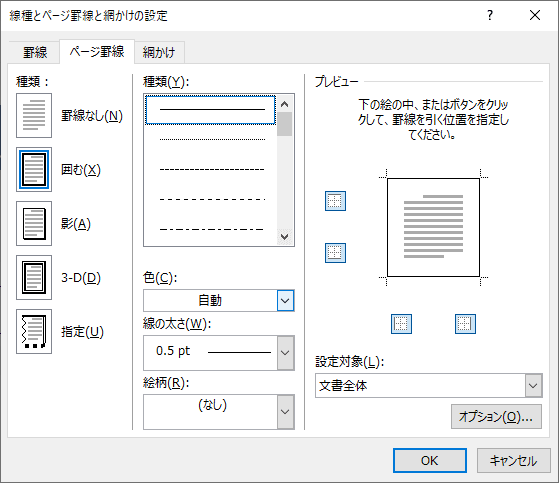
ワードの表に枠をつけるには、まず表を作成する必要があります。そのためには、ワードのメニューバーから「表」を選択し、「挿入」をクリックします。次に、表の行数と列数を指定し、「OK」をクリックして表を作成します。
表に枠をつける方法
表を作成したら、枠をつける方法は以下の通りです。
- 表を選択し、「ホーム」のタブを開きます。
- 「パラグラフ」のグループ内にある「ボーダー」ボタンをクリックします。
- 「枠とシェーディング」を選択し、「枠」をクリックします。
- 枠のスタイル、枠の太さ、枠の色を選択します。
- 「OK」をクリックして枠をつけます。
枠のスタイルを変更する方法
枠をつけた後、枠のスタイルを変更するには、以下の手順を実行します。
- 表を選択し、「ホーム」のタブを開きます。
- 「パラグラフ」のグループ内にある「ボーダー」ボタンをクリックします。
- 「枠とシェーディング」を選択し、「枠」をクリックします。
- 「枠のスタイル」をクリックし、変更したいスタイルを選択します。
- 「OK」をクリックして変更を保存します。
枠の太さを変更する方法
枠をつけた後、枠の太さを変更するには、以下の手順を実行します。
- 表を選択し、「ホーム」のタブを開きます。
- 「パラグラフ」のグループ内にある「ボーダー」ボタンをクリックします。
- 「枠とシェーディング」を選択し、「枠」をクリックします。
- 「枠の太さ」をクリックし、変更したい太さを選択します。
- 「OK」をクリックして変更を保存します。
枠につけることで、表の見た目をより引き立たせることができます。また、枠のスタイルや枠の太さを変更することで、表のデザインを更にカスタマイズすることができます。
よくある質問
表を作成する際に必要な設定は何ですか?
表を作成する前に、表のサイズや行と列の数を設定する必要があります。Wordでは、「表ツール」タブからこれらの設定を行うことができます。また、ボーダーのスタイルやセルの幅などの細かい設定も行うことができます。
表にデータを入力する方法を教えてください。
表にデータを入力するには、セルをクリックしてカーソルを合わせます。入力したデータは自動的にセルの幅に合わせて調整されます。また、セル内のデータの位置を変更したい場合は、「表ツール」タブの「配置」グループから変更することができます。
表のスタイルを変更する方法は?
表のスタイルを変更するには、「表ツール」タブの「デザイン」グループを使用します。このグループでは、表のテーマやボーダーのスタイルを変更することができます。また、「行バンド」や「列バンド」を使用することで、表の見た目をさらに変更することができます。
表を複製したり移動したりする方法は?
表を複製するには、「テーブル」メニューの「複製」コマンドを使用します。また、表を移動するには、「テーブル」メニューの「移動」コマンドを使用します。表を削除する場合は、「テーブル」メニューの「削除」コマンドを使用します。